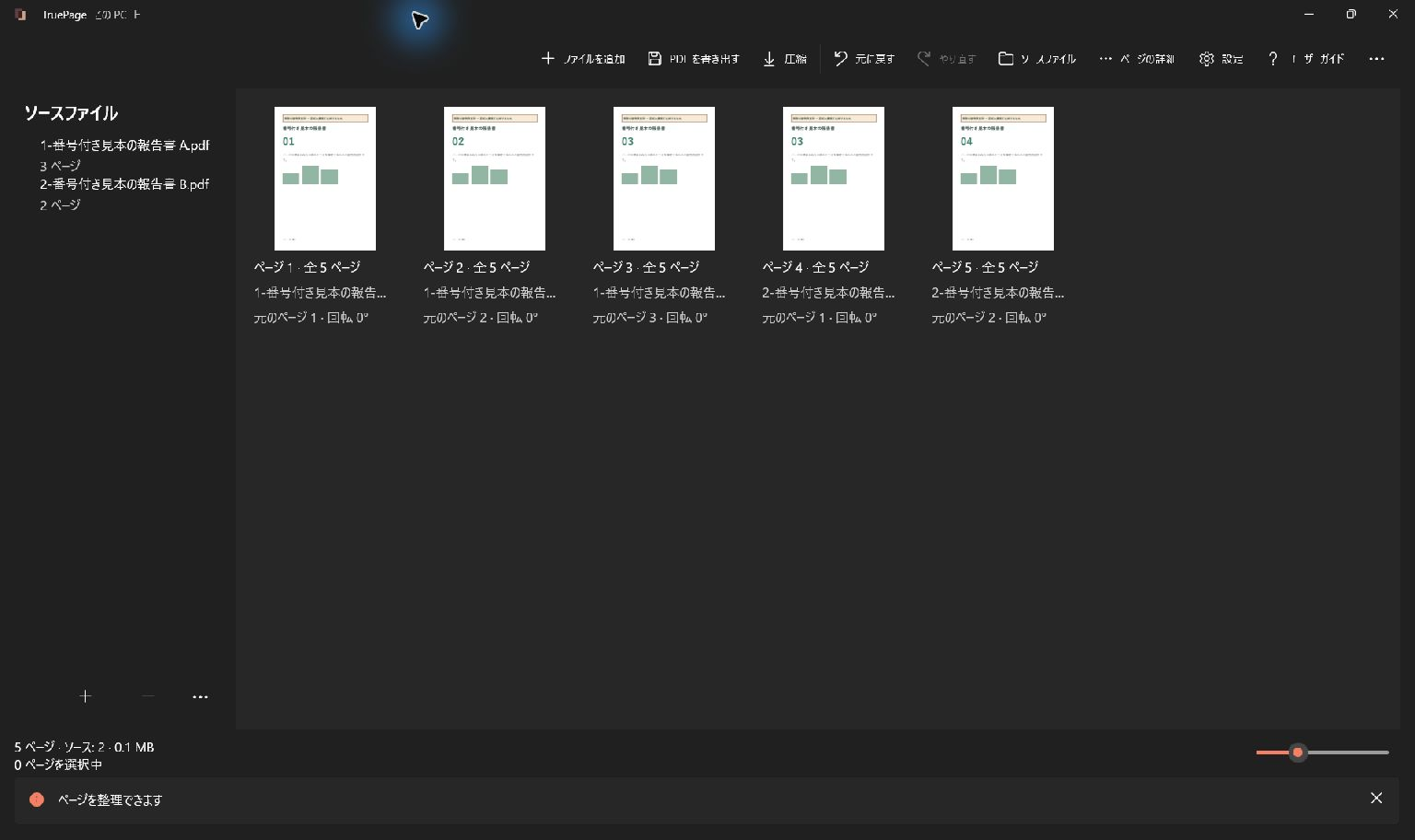
重なるPDFを結合した後の繰り返しを整理する
TruePageでPDFの重複ページを取り除くには、繰り返されている内容を読み、不要なコピーを選択してページを削除を実行し、新しいPDFを書き出します。これは手動の確認作業です。アプリが重複を自動検出したり、残すべき版を決めたりするわけではありません。
例では、内容のページ1、2、3を含むソースと、2、3、4を含むソースを組み合わせます。最初の配置は1、2、3、2、3、4です。繰り返す2と3の必要な内容が同じだと確認した後、後半のコピーを除きます。目標は1、2、3、4です。
どちらの原本も変更されません。作業スペースからページを除く操作は、書き出すコピーに何を入れるかを決めるもので、ディスク上の元PDFからページを消す操作ではありません。
本当に同じ内容かを確かめる
ファイルを追加で2つのソースを意図した順番に追加します。最初の文書の終わりと、次の文書の始まりの境界を見ます。重なりのあるスキャンでは、この部分で数ページが繰り返されることがありますが、正確な範囲は確認が必要です。
プレビューを開き、疑わしいページを対にして比較します。見出し、参照番号、日付、続きの文章、手書きの注記を読みます。同じ様式でも回答が違う場合があり、修正版が旧版とほぼ同じに見える場合もあります。サムネイルが似ているという理由だけで除かず、必要な版を残してください。
この説明用のソースでは、内容の2と3を意図的に同一にしています。実際のスキャンでは同じ用紙でも傾き、濃さ、書き込みが異なることがあります。その違いが完成文書にとって重要かどうかを判断してから、除くコピーを選びます。
繰り返しが意図されたものかもしれません。参考資料を複数の章に置くことや、チェックリストを複製して使うこともあります。予定した文書構成と提出先の要件を基準に、必要な繰り返しと偶発的な重なりを区別します。
不要なコピーを現在位置で特定する
6ページの例では、次の対応になります。
| 現在の出力位置 | 内容 |
|---|---|
| 1、2、3 | 最初のソースの内容1、2、3 |
| 4、5、6 | 2つ目のソースの内容2、3、4 |
不要なコピーは出力位置4と5です。印刷内容の番号は2と3ですが、出力位置2と3を指しているわけではありません。削除前に、ページ内容と現在位置の両方を確認します。
ソース情報は各ページの由来を調べる手掛かりになります。ただし、別ファイルで元のページ番号が一致していても同一内容とは限らず、番号が違っていても別内容とは限りません。スキャンの分け方によっては、あるソースの1ページ目が、別ソースの2ページ目を繰り返していることもあります。
確認中に順番を変えた場合は、位置の一覧を更新します。1ページ除くと後続の位置はずれます。不要なグループをまとめて選んで一度に除けば、削除のたびに古い番号を使ってしまうことを避けられます。
確認した余分なコピーだけを削除する
- 現在の出力位置4のページをクリックします。
- Ctrl+クリックで位置5を追加するか、Shift+クリックで連続する2枚を選択します。
- 選択数が2で、2つ目のソースの内容2と3が強調表示されていることを確認します。
- ページを削除を選ぶか、Deleteを押します。
- 次の変更へ進む前に、4ページになった配置を確認します。
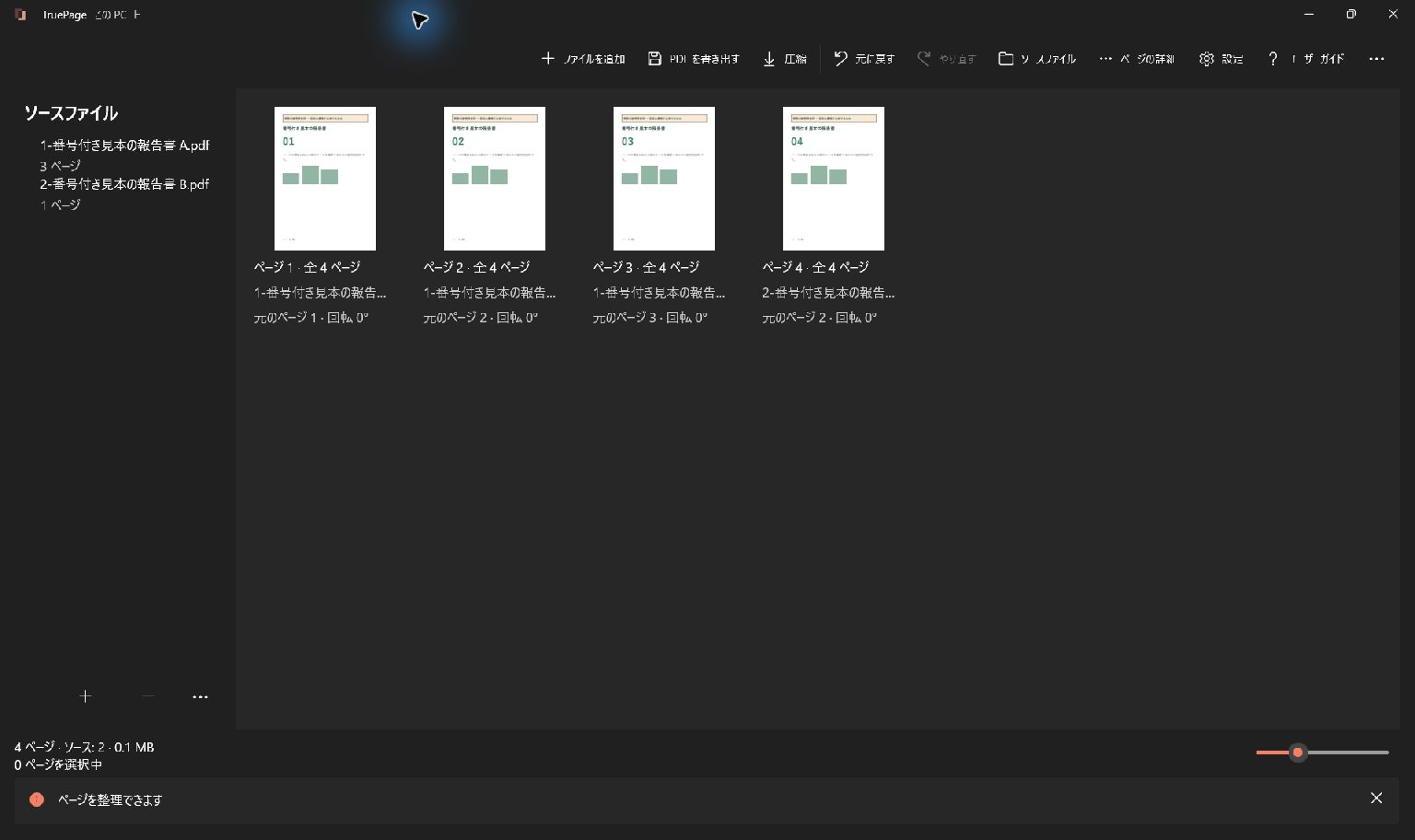
変更後の画像は、意図した1、2、3、4の順番を示しています。2つ目のソースの内容4を使っているため、そのファイルはソースファイルに残ります。ソース一覧の件数が出力ファイル数を表すわけではありません。配置されたページと書き出し対象が、結果を決めます。
間違ったページが消えた場合は、すぐに元に戻すまたはCtrl+Zを使います。選択を確認してからやり直してください。状態が不確かなまま整理を続けると、後のページ位置が分かりにくくなります。
整理した4ページを保存する
PDF を書き出すを開き、完成した配置全体を保存するためすべてのページを選びます。要求される出力が1ファイル、4ページであることを確認します。元のスキャン一式や以前の結合結果と区別できる名前を付けます。
保存先を選び、出力プレビューを確認します。同名ファイルがある場合は、安全に置き換えられると決めつけず、選択肢を確認してください。両方を保存なら前のファイルも別に残ります。原本は、どのコピーを残したかを後で見直すための参照になります。
保存したPDFを開き、1から4までを読みます。2つのソースの境界を確認し、必要な内容が各1回だけ現れることを確かめます。6ページから4ページに減ったという数だけでは不十分です。必要な2枚を誤って除いても、同じページ数になります。
似たページや別の整理作業を扱う
白紙に見えるページには、薄い文字、印、意図した区切りがあることもあります。他ページとの重複ではなく、裏面が空白かを判断したい場合は、スキャンPDFの白紙ページを削除する方法を参照してください。
ある版を別の版に置き換える場合は、ページの差し替え手順に従い、採用する版を確認します。単に順番が違うだけなら、削除して後から再構成するのではなく、ページを移動します。
長い文書では、重なりが疑われる箇所を記録し、読みやすい倍率で対ごとに確認します。サムネイルで差が分からないことを、自動の重複判定と同じに扱わないでください。配置が正しくなったら検証済みコピーを保存します。元に戻しても保存済みPDFは取り消されません。選択と履歴の全操作はページ整理ガイドをご覧ください。

あなたのページ。あなたの空間。
Windows 11 向けに公開中

