Retirer les répétitions après regroupement
Pour supprimer des pages en double dans TruePage, comparez leur contenu, sélectionnez les occurrences inutiles, choisissez Supprimer les pages et exportez un nouveau PDF. Il s’agit d’une vérification manuelle. TruePage ne détecte pas automatiquement les doublons et ne décide pas quelle copie conserver.
L’exemple réunit un fichier contenant les pages de contenu 1, 2, 3 et un autre contenant 2, 3, 4. L’organisation initiale est 1, 2, 3, 2, 3, 4. Après confirmation de l’identité du contenu pertinent, retirez les secondes occurrences de 2 et 3. Le résultat attendu est 1, 2, 3, 4.
Les deux fichiers sources restent inchangés. Retirer une occurrence de l’espace de travail détermine ce qui figurera dans la copie exportée ; cela n’efface pas une page du PDF d’origine sur le disque.
Confirmer les véritables doublons
Importez les sources dans l’ordre voulu avec Ajouter des fichiers. Examinez la jonction entre la fin du premier fichier et le début du second. Les lots de numérisation qui se chevauchent répètent souvent quelques feuilles à cet endroit, mais il faut vérifier le chevauchement exact.
Ouvrez Aperçu et comparez chaque paire suspecte. Lisez titres, références, dates, suites et notes manuscrites. Des modèles similaires peuvent contenir des réponses différentes ; une révision peut ressembler à une ancienne édition. Conservez la version requise plutôt que de supprimer d’après la seule vignette.
Les sources fictives de l’exemple contiennent volontairement le même contenu aux pages 2 et 3. De véritables scans peuvent présenter des différences d’inclinaison, de contraste ou d’annotations tout en représentant la même feuille. Décidez si ces différences importent avant de choisir une copie à retirer.
La répétition peut aussi être volontaire. Une référence peut appartenir à plusieurs sections, ou une liste peut avoir été dupliquée intentionnellement. Utilisez la structure attendue et les besoins du destinataire pour distinguer répétition utile et chevauchement accidentel.
Repérer les occurrences par position
Dans l’exemple de six pages :
| Position actuelle | Contenu |
|---|---|
| 1, 2, 3 | Pages 1, 2, 3 du premier fichier |
| 4, 5, 6 | Pages 2, 3, 4 du second fichier |
Les occurrences inutiles sont aux positions 4 et 5, et non 2 et 3 malgré leurs numéros imprimés. Vérifiez contenu et position actuelle avant toute suppression.
Les informations source expliquent la provenance. Des numéros originaux identiques dans deux fichiers ne prouvent pas un doublon, et des numéros différents ne prouvent pas un contenu unique. La première page d’un fichier peut répéter la deuxième d’un autre si les scans ont été répartis différemment.
Si vous réorganisez pendant la comparaison, actualisez votre liste. Retirer une page décale toutes les suivantes. Sélectionner tout le groupe inutile avant une seule suppression évite d’appliquer des positions devenues anciennes après chaque retrait.
Supprimer seulement les copies confirmées
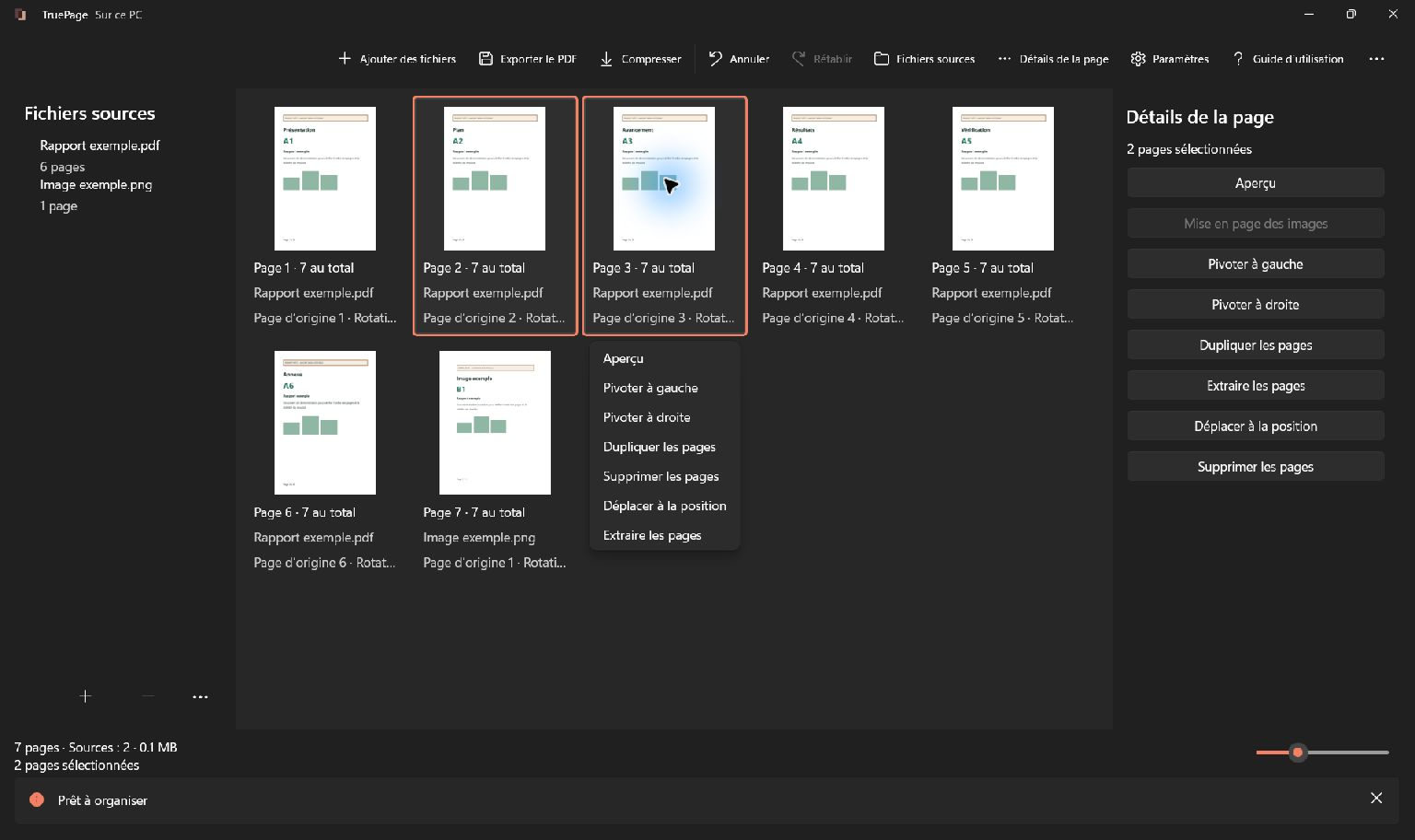
- Sélectionnez l’occurrence à la position actuelle 4.
- Ajoutez la position 5 avec Ctrl+clic, ou sélectionnez cette paire continue avec Maj+clic.
- Confirmez deux occurrences sélectionnées contenant les répétitions 2 et 3 du second fichier.
- Choisissez Supprimer les pages ou appuyez sur Suppr.
- Inspectez l’organisation de quatre pages avant une nouvelle modification.
Le second fichier peut rester dans Fichiers sources, car sa page de contenu 4 contribue toujours au résultat. La liste des sources ne compte pas les fichiers qui seront exportés : les occurrences organisées et le périmètre d’exportation définissent la sortie.
Si la mauvaise page disparaît, utilisez immédiatement Annuler ou Ctrl+Z. Vérifiez la sélection avant de recommencer. Évitez une longue suite de suppressions depuis un état incertain, car les positions suivantes seraient plus difficiles à interpréter.
Exporter les quatre pages nettoyées
Ouvrez Exporter le PDF et sélectionnez Toutes les pages pour l’ensemble complet. Confirmez un fichier de quatre pages. Choisissez un nom distinct des lots sources et des anciens résultats regroupés.
Sélectionnez la destination et examinez l’aperçu. Si le nom existe, vérifiez le conflit au lieu de supposer le remplacement approprié. Conserver les deux conserve le fichier précédent séparément. Les originaux restent disponibles si vous devez réexaminer le choix de la copie gardée.
Ouvrez le PDF enregistré et contrôlez toute la séquence. Lisez les pages 1 à 4, inspectez la transition entre les deux sources et vérifiez chaque page nécessaire une seule fois. Le passage de six à quatre pages ne suffit pas : retirer deux pages uniques donnerait le même compteur avec un contenu faux.
Distinguer les autres nettoyages
Les pages apparemment blanches demandent une autre vérification. Certaines contiennent du texte pâle, un tampon ou un séparateur volontaire. Utilisez le tutoriel de suppression des pages blanches lorsque vous cherchez à savoir si un verso est vide plutôt que répété.
Si une version doit remplacer une autre, suivez le parcours de remplacement de page et vérifiez la révision retenue. Si les pages sont seulement mal ordonnées, déplacez-les au lieu de les supprimer puis de reconstruire le document.
Dans un grand dossier, examinez une liste de chevauchements suspects et comparez chaque paire à un zoom lisible. L’absence de différence visible dans les vignettes ne constitue pas une détection automatique. Enregistrez une copie vérifiée lorsque l’organisation est correcte et rappelez-vous qu’Annuler ne retire pas un fichier exporté. Le guide d’organisation des pages présente sélection et historique.

Vos pages. Votre espace.
Disponible dès maintenant sur Windows 11

