Remover repetições depois de combinar PDFs sobrepostos
Para remover páginas duplicadas de um PDF no TruePage, examine o conteúdo repetido, selecione as ocorrências indesejadas, escolha Excluir páginas e exporte um novo PDF. A revisão é manual. O TruePage não identifica duplicatas automaticamente nem decide qual cópia deve permanecer.
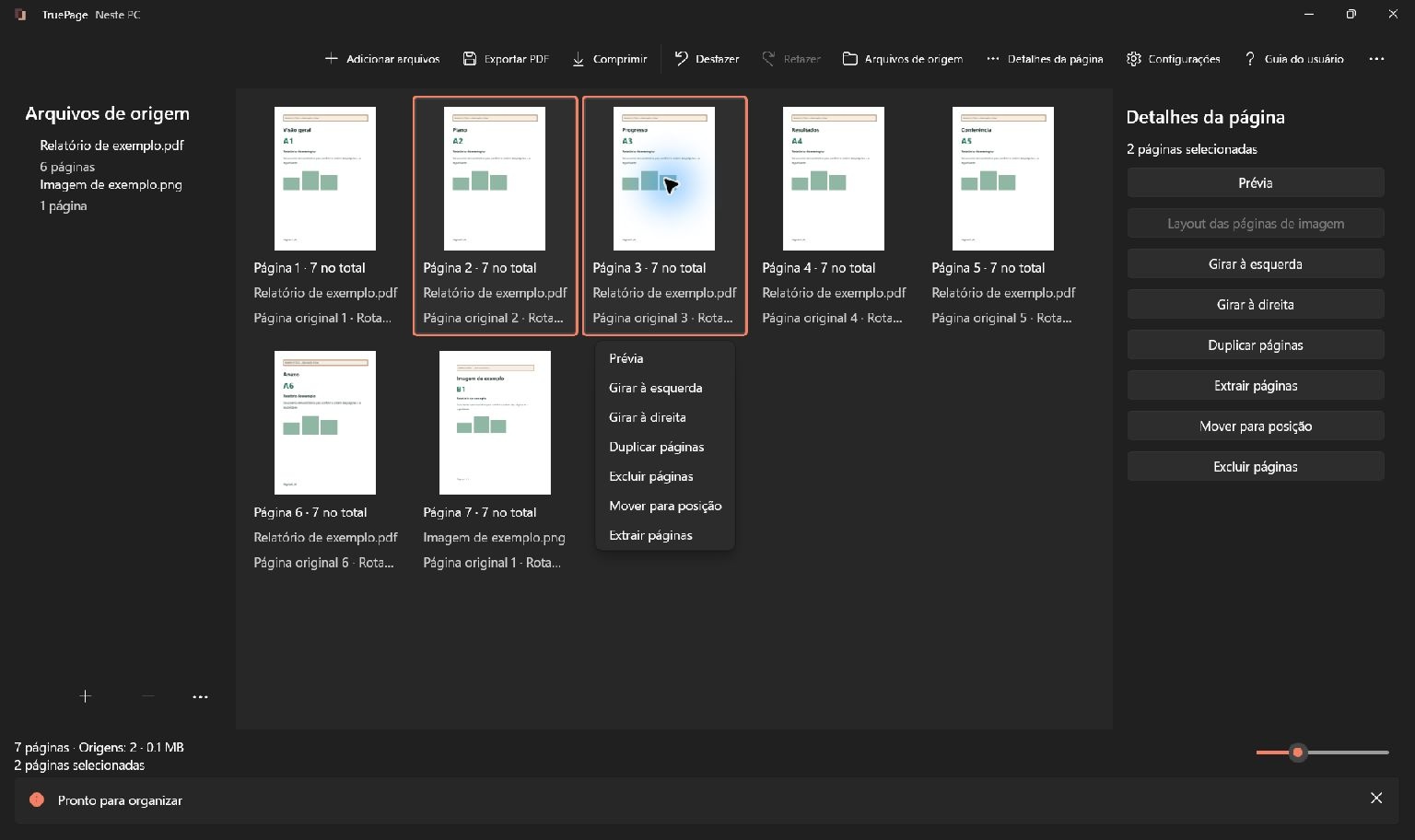
O exemplo combina uma origem com as páginas de conteúdo 1, 2, 3 e outra com 2, 3, 4. A organização inicial fica 1, 2, 3, 2, 3, 4. Depois de confirmar que o conteúdo relevante das repetições é idêntico, removemos as segundas ocorrências de 2 e 3. O resultado esperado é 1, 2, 3, 4.
Os dois arquivos originais permanecem inalterados. Remover uma ocorrência da área de trabalho determina o que aparecerá na cópia exportada; isso não apaga a página do PDF original no disco.
Confirmar que as páginas são realmente iguais
Use Adicionar arquivos para importar as duas origens na ordem desejada. Examine a transição entre o final da primeira e o início da segunda. Lotes de digitalização sobrepostos frequentemente repetem páginas nesse ponto, mas é preciso conferir o limite exato.
Abra Prévia e compare cada par suspeito. Leia títulos, referências, datas, continuações e anotações manuscritas. Formulários com o mesmo modelo podem ter respostas diferentes, e uma revisão pode parecer quase igual à edição anterior. Mantenha a versão necessária, em vez de apagar com base apenas na semelhança das miniaturas.
As origens fictícias deste tutorial contêm deliberadamente o mesmo conteúdo nas páginas 2 e 3. Digitalizações reais podem variar em inclinação, contraste e anotações, mesmo quando mostram a mesma folha. Decida se essas diferenças importam para o resultado antes de escolher a ocorrência a remover.
A repetição também pode ser intencional. Uma referência pode ser necessária em várias seções ou uma lista pode ter sido duplicada de propósito. Use a estrutura esperada e as exigências do destinatário para distinguir uma repetição útil de uma sobreposição acidental.
Identificar as cópias extras pela posição de saída
No exemplo de seis páginas, as posições são:
| Posição atual de saída | Conteúdo |
|---|---|
| 1, 2, 3 | Páginas 1, 2, 3 da primeira origem |
| 4, 5, 6 | Páginas 2, 3, 4 da segunda origem |
As ocorrências indesejadas estão nas posições 4 e 5. Não são as posições 2 e 3, embora seus números de conteúdo sejam 2 e 3. Confira tanto o conteúdo quanto a posição atual antes de excluir.
As informações de origem ajudam a entender de onde veio cada ocorrência. O mesmo número original em arquivos diferentes não comprova duplicação; números diferentes também não comprovam conteúdo único. A página 1 de uma origem pode repetir a página 2 de outra quando a digitalização foi dividida de outra forma.
Se você reorganizar páginas durante a revisão, atualize sua lista de posições. Excluir uma página desloca todas as seguintes. Selecionar o grupo inteiro antes de uma única exclusão evita aplicar um número desatualizado após cada remoção separada.
Excluir somente as cópias confirmadas
- Clique na ocorrência que ocupa a posição atual 4.
- Acrescente a posição 5 com Ctrl+clique, ou selecione o par contínuo com Shift+clique.
- Confira duas ocorrências destacadas, com o conteúdo repetido 2 e 3 da segunda origem.
- Escolha Excluir páginas ou pressione Delete.
- Examine a organização resultante de quatro páginas antes de outra alteração.
A segunda origem pode continuar em Arquivos de origem, pois sua página de conteúdo 4 ainda contribui para o resultado. A lista de origens não indica quantos arquivos serão exportados. As ocorrências organizadas e o escopo de exportação definem a saída.
Se a página errada desaparecer, use Desfazer ou Ctrl+Z imediatamente. Confira a seleção antes de tentar novamente. Evite continuar uma limpeza longa com a organização incerta, porque as posições seguintes ficam mais difíceis de interpretar.
Exportar o documento limpo
Abra Exportar PDF e escolha Todas as páginas para salvar a organização completa. Confira um arquivo solicitado com quatro páginas. Use um nome que diferencie essa cópia dos lotes originais e de qualquer resultado combinado anterior.
Escolha o destino e revise a prévia. Se o nome já existir, confira a decisão de conflito antes de substituir. Manter ambos mantém o arquivo anterior separadamente. Os originais continuam disponíveis como referência se você precisar rever qual ocorrência foi preservada.
Abra o PDF salvo e confira toda a sequência. Leia as páginas 1 a 4, examine a transição entre as duas origens e confirme que cada conteúdo necessário aparece uma vez. A contagem cair de seis para quatro não basta: apagar duas páginas únicas produziria a mesma contagem com conteúdo errado.
Tratar páginas parecidas e outras tarefas de limpeza
Páginas aparentemente vazias exigem outra decisão. Algumas contêm texto fraco, carimbos ou separadores intencionais. Use o tutorial de remoção de páginas em branco quando a dúvida for se um verso está vazio, em vez de se seu conteúdo repete outra página.
Se uma versão precisa substituir outra, siga o procedimento de substituição de página e confira a revisão escolhida. Se as páginas apenas estiverem fora de ordem, mova-as em vez de apagar e tentar reconstruir o documento depois.
Em documentos grandes, mantenha uma lista de sobreposições suspeitas e confira cada par com ampliação legível. A ausência de diferenças óbvias nas miniaturas não equivale a detecção automática. Salve uma cópia verificada quando a organização estiver correta. Lembre-se de que desfazer não recolhe um arquivo exportado. O guia de organização de páginas explica os controles completos de seleção e histórico.

Suas páginas. Seu espaço.
Já disponível para Windows 11

