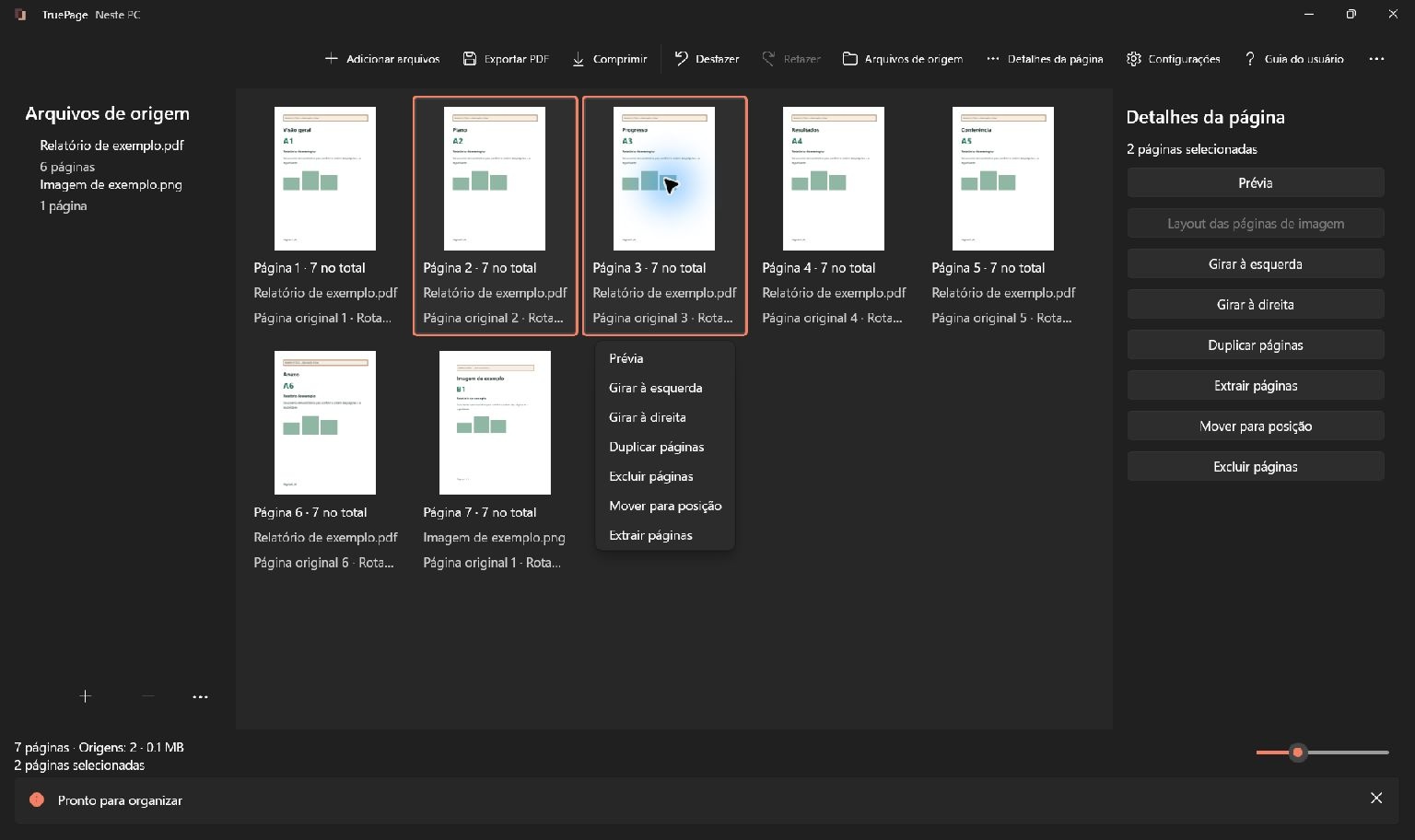
Criar outra ocorrência da mesma página
Para duplicar uma página de um PDF no TruePage, selecione sua miniatura e escolha Duplicar páginas ou pressione Ctrl+D. Confira a nova ocorrência, mova-a se necessário e exporte toda a organização como um novo PDF. O arquivo de origem permanece inalterado.
Isso é útil para incluir várias cópias de uma atividade, lista de verificação ou folha de referência no mesmo documento. O exemplo começa com uma lista fictícia de uma página e produz um PDF de duas páginas idênticas. A lista é estática e própria para impressão; o procedimento não depende do funcionamento de campos interativos.
A duplicata ocupa uma posição própria na organização e pode ser movida ou girada separadamente. Duplicar não cria outro arquivo de origem no disco, não reconhece texto e não transforma uma lista impressa em um formulário editável.
Definir o resultado necessário
Se você precisa de duas cópias dentro do mesmo PDF, duplique a página na organização. Para enviar uma única página como documento separado, use a extração de páginas selecionadas. Para reunir conteúdo de outro documento, consulte como copiar páginas entre PDFs.
Uma repetição pode ser intencional. Por exemplo, uma lista pode aparecer antes de cada seção de um pacote. Anote quantas cópias devem existir e onde devem ficar, para não apagar uma delas durante uma revisão posterior.
Confira o conteúdo antes de duplicar. Respostas, datas e anotações já visíveis na origem também podem aparecer nas cópias. Comece com uma atividade em branco se isso for o que o destinatário precisa. Para campos editáveis independentes, use um fluxo de criação de formulários e teste seu comportamento. Este exemplo não demonstra que campos interativos duplicados se tornam independentes.
Selecionar e duplicar a página
- Abra o PDF da lista com Adicionar arquivos.
- Clique na miniatura e confira se há uma página selecionada.
- Abra o menu de ações da página ou Detalhes da página e escolha Duplicar páginas. Você também pode usar Ctrl+D.
- Confira se a organização agora contém duas ocorrências da lista.
- Use Prévia para examinar o conteúdo inteiro em um tamanho legível.
A imagem inicial mostra o comando de duplicação no menu nativo, usando páginas fictícias de demonstração.
A seleção determina o que será duplicado. Se três páginas estiverem selecionadas, o comando cria novas ocorrências dessas três páginas, e não apenas da última miniatura observada. Leia a contagem antes de repetir o comando. Se o resultado não for o esperado, use Desfazer e refaça a seleção.
Colocar cada cópia no lugar certo
Para duas listas consecutivas, as ocorrências podem permanecer juntas. Em um pacote maior, selecione a cópia que deve mudar de lugar e arraste-a até o ponto de inserção. Mover para posição é uma alternativa precisa quando você sabe a posição de saída desejada.
As duas ocorrências podem mostrar o mesmo nome de arquivo e o mesmo número de página original. Isso é esperado: elas se referem à mesma página de origem. Suas posições na organização indicam os lugares diferentes que ocuparão no PDF exportado. Ter a mesma identificação de origem não significa que a duplicação falhou.
Se uma cópia precisar de outra orientação, gire somente a ocorrência selecionada e confira o resultado. A rotação altera a organização e a saída, não apenas a visualização temporária. Mudar a posição ou a rotação de uma ocorrência não exige substituir o arquivo original.
Use Ctrl+Z para desfazer uma duplicação ou movimentação acidental. Ctrl+Y refaz uma alteração desfeita enquanto esse histórico estiver disponível. Uma nova edição após desfazer altera o caminho de refazer; confira a contagem atual antes de repetir uma sequência de atalhos.
Exportar a lista com duas páginas
Abra Exportar PDF e selecione Todas as páginas para salvar a organização inteira. Confira se o resumo indica um arquivo com duas páginas. Se apenas uma ocorrência continuar selecionada, Páginas selecionadas produzirá somente esse subconjunto.
Escolha um nome claro e a pasta de destino. Revise o nome na prévia antes de confirmar. Mantenha a cópia exportada fácil de distinguir da origem de uma página. Se já existir um resultado com o mesmo nome, revise a escolha para o conflito; Manter ambos conserva o arquivo anterior separadamente.
Depois da exportação, abra o PDF salvo. Ele deve ter exatamente duas páginas, ambas completas e com a orientação correta. Se o objetivo for imprimir, confira também a legibilidade no tamanho de papel pretendido. Uma contagem correta não compensa conteúdo cortado ou pequeno demais.
Evitar repetições acidentais em documentos maiores
Em pacotes longos, trabalhe em etapas pequenas e verificadas. Mantenha uma lista das ocorrências desejadas, como “lista antes da seção A” e “lista antes da seção B”. Confira as páginas imediatamente anteriores e posteriores a cada cópia antes de exportar.
Não substitua a seleção de conteúdo externo por duplicações repetidas. Importe a origem adequada e organize apenas as ocorrências necessárias. Se as repetições surgiram por engano ao combinar digitalizações sobrepostas, siga o tutorial de remoção manual de páginas duplicadas. Miniaturas semelhantes, sozinhas, não comprovam duplicação.
O histórico da organização é separado dos arquivos já exportados. Desfazer não recolhe um PDF salvo. Se encontrar um erro na saída, corrija a organização e exporte uma nova cópia identificável. O guia de organização de páginas reúne seleção, movimento, duplicação e histórico.

Suas páginas. Seu espaço.
Já disponível para Windows 11

