Créer une autre occurrence d’une page
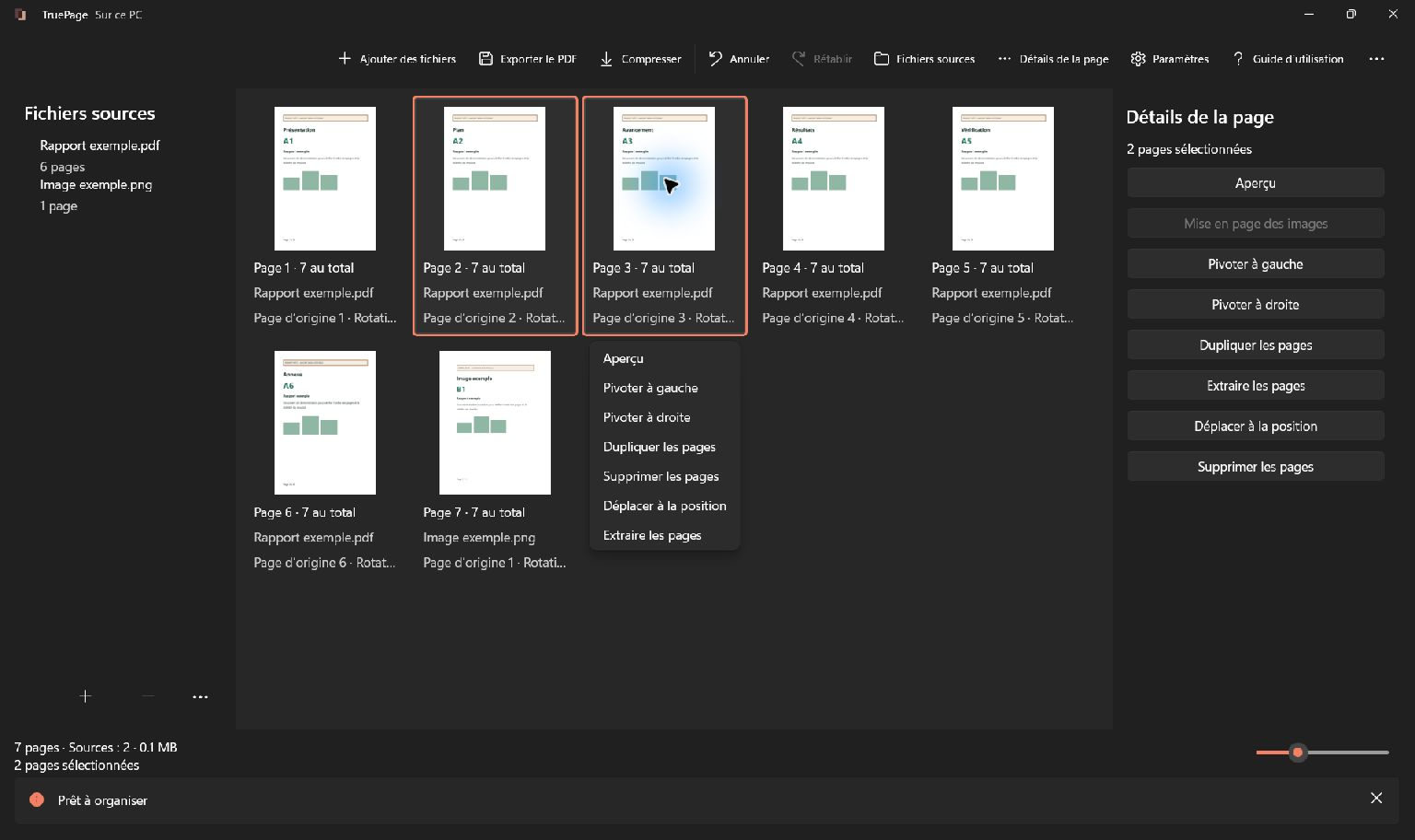
Pour dupliquer une page dans TruePage, sélectionnez sa vignette et choisissez Dupliquer les pages, ou appuyez sur Ctrl+D. Inspectez la nouvelle occurrence, déplacez-la si nécessaire, puis exportez l’organisation complète en nouveau PDF. Le fichier source reste inchangé.
La duplication convient aux fiches imprimables, listes de contrôle ou feuilles de référence à répéter dans un document. Ce tutoriel part d’une liste fictive d’une page et crée un PDF de deux pages contenant deux fois cette liste. Il s’agit d’une page statique destinée à l’impression, ce qui permet de vérifier le résultat sans dépendre de champs interactifs.
Une page dupliquée possède sa propre position de sortie et peut être déplacée ou tournée indépendamment. Elle ne crée pas un second fichier source sur le disque, ne reconnaît pas le texte et ne transforme pas une liste imprimée en formulaire modifiable.
Choisir entre duplication et fichier séparé
Précisez d’abord le résultat souhaité. Pour deux copies dans un PDF, dupliquez la page dans l’organisation. Pour envoyer une page existante dans son propre fichier, utilisez l’extraction de pages sélectionnées. Pour ajouter des pages d’un autre document, consultez la copie de pages entre PDF.
Les répétitions ne sont pas toujours des erreurs. Une liste peut apparaître avant chaque section d’un dossier. Notez le nombre de copies et leurs emplacements afin qu’une vérification ultérieure ne supprime pas une répétition volontaire.
Inspectez la page avant de la copier. Les réponses, dates et annotations déjà visibles peuvent aussi figurer dans les copies. Partez d’une fiche réellement vierge si c’est ce dont le destinataire a besoin. Pour des champs de formulaire indépendants, utilisez un outil de création de formulaires et vérifiez leur comportement ; cet exemple ne garantit pas l’indépendance des champs interactifs dupliqués.
Sélectionner une page et la dupliquer
- Choisissez Ajouter des fichiers et ouvrez le PDF de la liste.
- Cliquez sur sa vignette et confirmez qu’une seule page est sélectionnée.
- Ouvrez les actions de page ou Détails de la page, puis Dupliquer les pages. Vous pouvez aussi utiliser Ctrl+D avec la bonne page sélectionnée.
- Vérifiez que l’organisation contient maintenant deux occurrences de la liste.
- Ouvrez Aperçu pour examiner le contenu complet à une taille lisible.
La sélection compte : dupliquer trois pages sélectionnées crée des copies de ces trois pages, pas seulement de la dernière vignette regardée. Avant de répéter la commande, lisez le compteur de sélection. Si le résultat est inattendu, utilisez Annuler et faites une nouvelle sélection au lieu de continuer depuis un état incertain.
Placer chaque copie
Pour une simple liste en deux exemplaires, les deux occurrences peuvent rester côte à côte. Dans un dossier plus long, sélectionnez la copie à déplacer et faites-la glisser vers l’emplacement d’insertion. Déplacer à la position offre une solution précise lorsque la destination se décrit plus facilement par un numéro de position.
Les informations source peuvent être identiques parce que les deux occurrences proviennent de la même page originale. Leurs positions de sortie indiquent où elles se trouvent. Un même nom source ou numéro original ne signifie pas que la duplication a échoué.
Si une copie demande une autre orientation, tournez cette occurrence sélectionnée puis inspectez-la. La rotation modifie l’organisation et le résultat exporté ; ce n’est pas un simple réglage temporaire d’affichage. Modifier la position ou la rotation d’une occurrence n’exige pas de remplacer le fichier source.
Ctrl+Z annule une duplication ou un déplacement accidentel. Ctrl+Y rétablit une modification annulée tant qu’elle reste disponible dans l’historique. Une nouvelle modification après une annulation change la suite rétablissable : contrôlez le total avant de répéter une séquence de raccourcis.
Exporter la liste de deux pages
Ouvrez Exporter le PDF et choisissez Toutes les pages pour l’organisation complète. Le résumé doit annoncer un fichier de deux pages. Si une seule occurrence est encore sélectionnée, Pages sélectionnées n’exporterait que celle-ci.
Choisissez un nom reconnaissable et une destination, puis vérifiez le nom dans l’aperçu avant de confirmer. Distinguez la copie exportée de la source d’une page. Si une sortie précédente porte le même nom, examinez le conflit ; Conserver les deux conserve l’ancien fichier séparément.
Ouvrez le PDF enregistré. Vérifiez ses deux pages, les listes complètes et leur orientation. S’il doit être imprimé, examinez la lisibilité au format papier prévu, pas seulement à un zoom confortable. Une page tronquée ou trop petite reste incorrecte même si le nombre de pages est bon.
Éviter les répétitions involontaires
Dans un long document, travaillez par petites étapes vérifiées. Tenez une liste des occurrences prévues, par exemple « liste avant section A » et « liste avant section B ». Contrôlez les pages immédiatement avant et après chaque copie avant l’export final.
Ne remplacez pas la sélection de pages d’un autre document par des duplications répétées. Importez la bonne source et organisez les occurrences nécessaires. Si des doublons proviennent de numérisations qui se chevauchent, suivez le tutoriel de suppression manuelle des doublons plutôt que de supprimer selon la seule ressemblance des vignettes.
Les fichiers exportés sont distincts de l’historique : annuler ne retire pas un PDF déjà enregistré. Si le résultat contient une erreur, corrigez l’organisation et exportez une nouvelle copie clairement identifiée. Le guide d’organisation explique ensemble sélection, déplacement, duplication et historique.

Vos pages. Votre espace.
Disponible dès maintenant sur Windows 11

