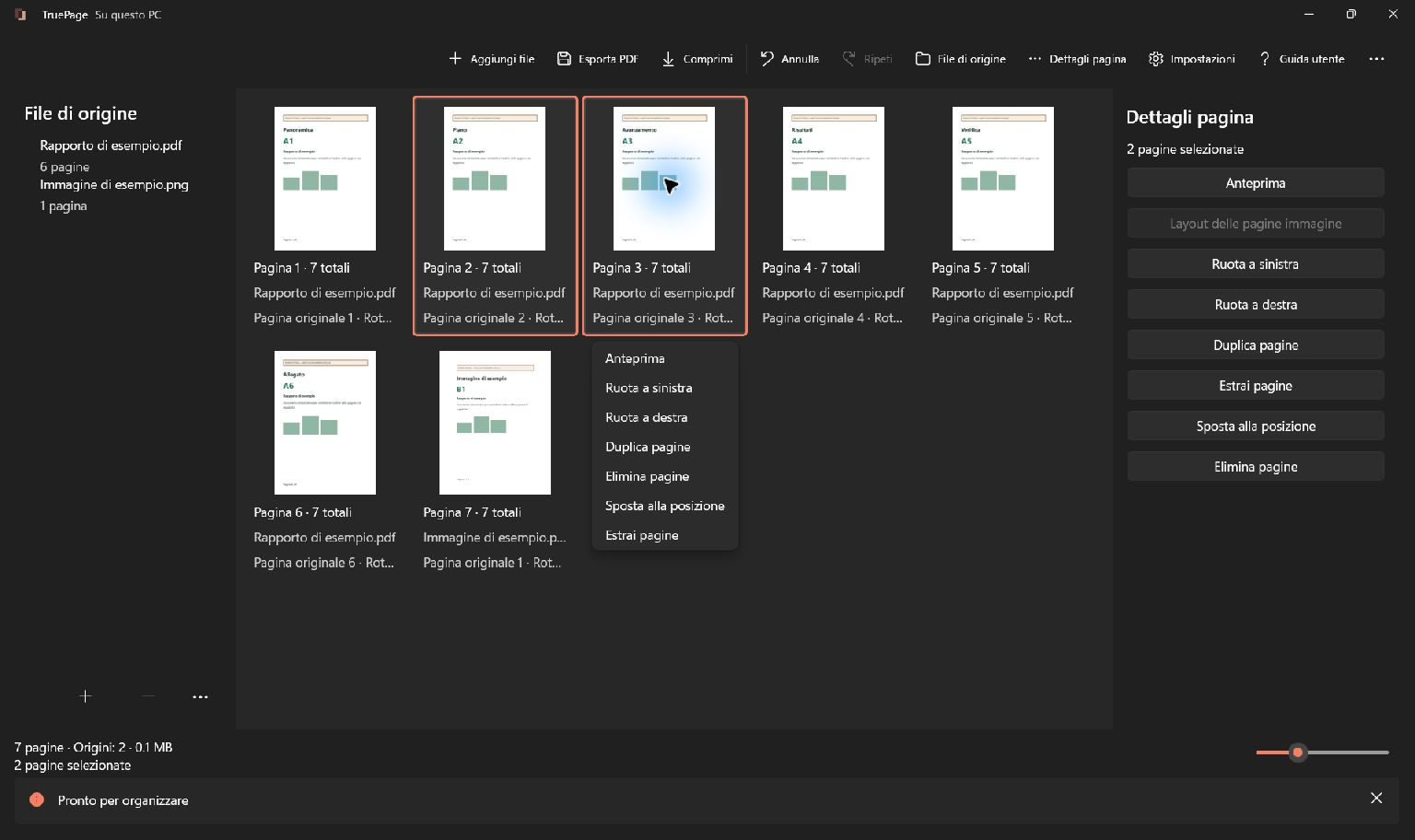
Creare un’altra occorrenza della pagina
Per duplicare una pagina in TruePage, seleziona la miniatura e scegli Duplica pagine, oppure premi Ctrl+D. Controlla la nuova occorrenza, spostala se necessario ed esporta l’intera disposizione come nuovo PDF. La sorgente resta invariata.
Duplicare è utile quando servono più copie di una scheda stampabile, una lista o un foglio di riferimento nello stesso documento. Il tutorial parte da una lista fittizia di una pagina e crea un PDF con la stessa lista due volte. È una pagina statica da stampare, quindi il risultato si verifica senza dipendere da campi interattivi.
Ogni occorrenza ha una posizione propria e può essere spostata o ruotata indipendentemente. La duplicazione non crea un secondo file sorgente sul disco, non riconosce testo e non trasforma la lista in un modulo modificabile.
Scegliere tra duplicazione ed estrazione
Definisci il risultato. Per avere due copie dentro un PDF, duplica nella disposizione. Per inviare una pagina esistente come file separato, usa l’estrazione delle pagine selezionate. Per contenuto proveniente da un altro documento, segui la copia di pagine tra PDF.
Le ripetizioni possono essere intenzionali: una lista può servire prima di ogni sezione. Annota quante copie occorrono e dove devono comparire, evitando che una pulizia successiva le rimuova per errore.
Ispeziona la pagina prima di copiarla. Risposte, date o annotazioni già visibili possono comparire anche nelle copie. Parti da una scheda effettivamente vuota se è ciò che serve. Per campi compilabili indipendenti, usa una procedura di creazione moduli e verifica il comportamento: questo esempio non dimostra che campi interattivi duplicati diventino indipendenti.
Selezionare una pagina e duplicarla
- Usa Aggiungi file per aprire la lista.
- Seleziona la miniatura e conferma una sola pagina selezionata.
- Apri le azioni della pagina o Dettagli pagina e scegli Duplica pagine. In alternativa premi Ctrl+D con la pagina corretta selezionata.
- Verifica che ora ci siano due occorrenze della lista.
- Apri Anteprima per leggere l’intero contenuto a una scala adeguata.
La selezione determina l’ambito: duplicare tre pagine selezionate crea copie di tutte e tre, non solo dell’ultima miniatura osservata. Prima di ripetere il comando, leggi il conteggio. Se il risultato è inatteso, usa Annulla e seleziona di nuovo invece di continuare da una disposizione incerta.
Posizionare le copie
Per due semplici liste, le occorrenze possono restare una accanto all’altra. In un fascicolo più lungo, seleziona la copia da spostare e trascinala alla posizione di inserimento. Sposta alla posizione offre un’alternativa precisa quando è più semplice indicare un numero di posizione.
Le informazioni sorgente possono coincidere perché entrambe derivano dalla stessa pagina originale. Le posizioni di output distinguono dove appariranno. Un nome sorgente o numero originale condiviso non significa che la duplicazione non sia riuscita.
Se una copia richiede un’altra orientazione, ruota solo quell’occorrenza e controllala. La rotazione cambia disposizione e output, non è soltanto uno zoom o un aggiustamento temporaneo della vista. Modificare posizione o rotazione non richiede di sovrascrivere la sorgente.
Ctrl+Z annulla duplicazioni o spostamenti accidentali. Ctrl+Y ripristina una modifica annullata finché è disponibile nella cronologia. Una nuova modifica dopo un annullamento cambia il percorso di ripristino: controlla il numero attuale di pagine prima di ripetere scorciatoie.
Esportare la lista di due pagine
Apri Esporta PDF e scegli Tutte le pagine per la disposizione completa. Conferma un file con due pagine. Se una sola occorrenza è ancora selezionata, Pagine selezionate esporterebbe soltanto quella.
Assegna un nome riconoscibile, scegli la destinazione e controlla il nome nell’anteprima. Distingui la copia dalla sorgente di una pagina. Se un risultato precedente usa lo stesso nome, verifica il conflitto; Mantieni entrambi mantiene il file esistente separatamente.
Apri il PDF salvato e conferma esattamente due pagine, liste complete e orientamento corretto. Per la stampa, controlla la leggibilità al formato carta previsto oltre che a uno zoom comodo. Una pagina tagliata o troppo piccola resta un problema anche se il conteggio è corretto.
Evitare ripetizioni accidentali
Nei documenti lunghi procedi con piccoli passaggi verificati. Mantieni una lista come «scheda prima della sezione A» e «scheda prima della sezione B». Controlla le pagine prima e dopo ogni copia prima di esportare.
Non usare duplicazioni ripetute al posto della selezione corretta da un documento esterno. Importa la sorgente appropriata e disponi solo le occorrenze necessarie. Se le ripetizioni derivano da scansioni sovrapposte, segui la rimozione manuale dei duplicati invece di cancellare in base alla somiglianza delle miniature.
I file esportati sono distinti dalla cronologia: Annulla non ritira un PDF già salvato. Se trovi un errore, correggi la disposizione ed esporta una nuova copia identificabile. La guida all’organizzazione spiega selezione, spostamento, duplicazione e cronologia insieme.

Le tue pagine. Il tuo spazio.
Ora disponibile per Windows 11

