Eliminare le ripetizioni dopo aver combinato due PDF
Per eliminare pagine duplicate da un PDF in TruePage, confronta il contenuto ripetuto, seleziona le copie superflue, scegli Elimina pagine ed esporta un nuovo PDF. È una verifica manuale: TruePage non rileva automaticamente i duplicati e non decide quale versione conservare.
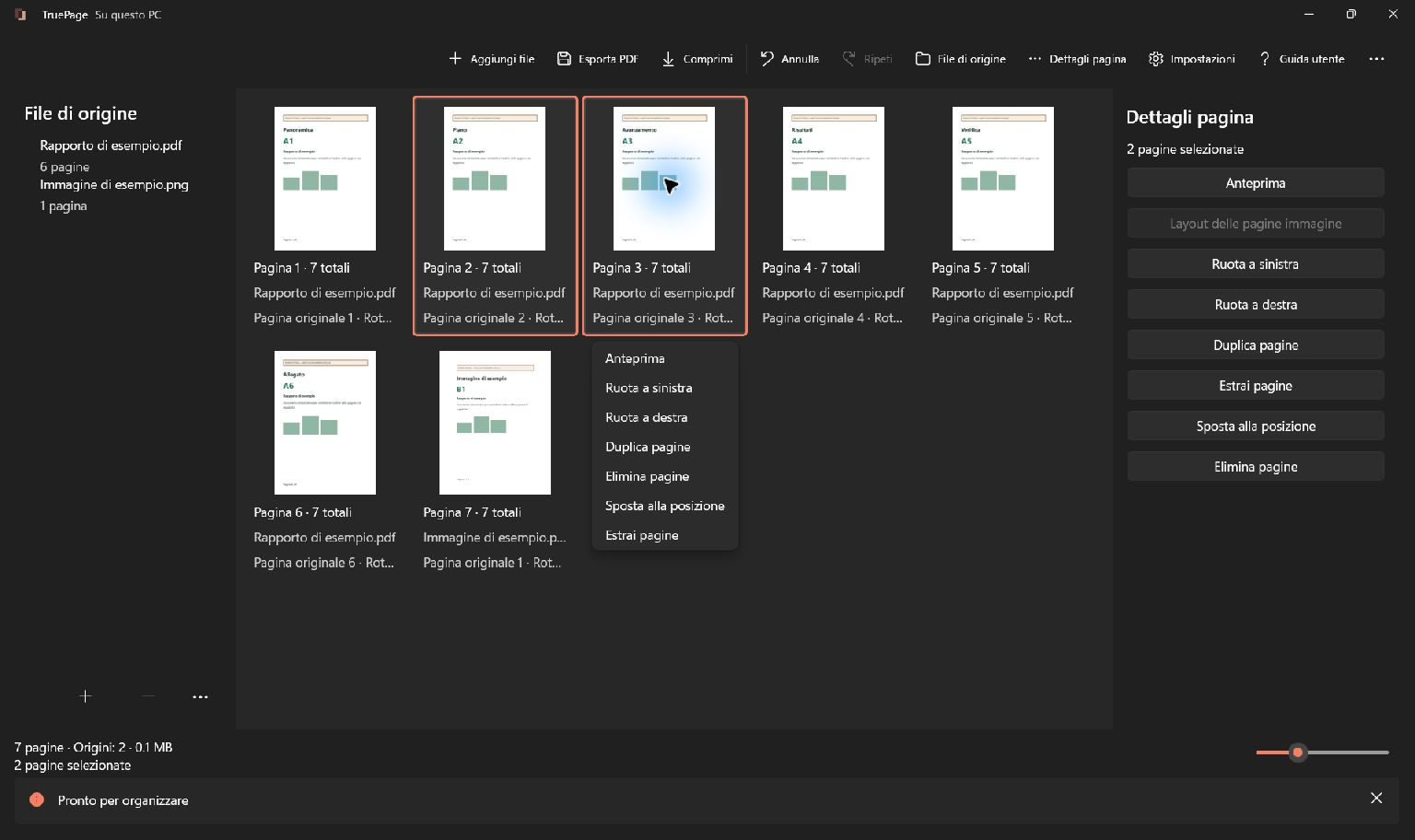
Nell’esempio, un primo documento contiene le pagine di contenuto 1, 2, 3 e un secondo contiene 2, 3, 4. La disposizione iniziale è quindi 1, 2, 3, 2, 3, 4. Dopo aver verificato che le pagine ripetute siano identiche nel contenuto rilevante, eliminiamo la seconda copia di 2 e 3. Il risultato previsto è 1, 2, 3, 4.
Entrambi i file originali rimangono invariati. Rimuovere una pagina dallo spazio di lavoro determina cosa apparirà nella copia esportata; non cancella quella pagina dal PDF originale salvato sul disco.
Verificare che siano davvero duplicati
Usa Aggiungi file per importare le due fonti nell’ordine previsto. Esamina il passaggio dalla fine del primo documento all’inizio del secondo. Lotti di scansione sovrapposti possono ripetere alcune pagine in quel punto, ma bisogna verificare esattamente quali.
Apri Anteprima e confronta ogni coppia sospetta. Leggi titoli, riferimenti, date, testo di continuazione ed eventuali annotazioni a mano. Modelli simili possono contenere risposte diverse e una revisione può assomigliare quasi perfettamente alla versione precedente. Conserva quella richiesta, senza basarti soltanto sulla somiglianza delle miniature.
Le fonti di esempio contengono deliberatamente lo stesso contenuto per le pagine 2 e 3. Scansioni reali dello stesso foglio possono differire per inclinazione, contrasto o annotazioni. Valuta se queste differenze siano importanti per il documento da consegnare prima di scegliere quale copia eliminare.
Alcune ripetizioni sono intenzionali. Una scheda di riferimento può servire in più sezioni, oppure una lista può essere stata duplicata appositamente. Usa la struttura prevista del documento e le richieste del destinatario per distinguere queste ripetizioni da una sovrapposizione accidentale.
Identificare le copie per posizione attuale
Nell’esempio di sei pagine, la corrispondenza è questa:
| Posizione attuale di uscita | Contenuto |
|---|---|
| 1, 2, 3 | Pagine 1, 2, 3 della prima fonte |
| 4, 5, 6 | Pagine 2, 3, 4 della seconda fonte |
Le copie superflue occupano le posizioni 4 e 5. Non sono le posizioni 2 e 3, anche se riportano i numeri stampati 2 e 3. Controlla insieme il contenuto della pagina e la sua posizione attuale prima della rimozione.
Le informazioni sulla fonte spiegano la provenienza di ogni copia. Numeri di pagina originali uguali in file diversi non dimostrano contenuti identici; numeri diversi non dimostrano contenuti unici. La pagina 1 di una fonte può ripetere la pagina 2 di un’altra se il lotto è stato suddiviso in modo diverso.
Se riordini le pagine durante il controllo, aggiorna l’elenco delle posizioni. Dopo una rimozione, tutte le posizioni successive cambiano. Selezionare l’intero gruppo superfluo e rimuoverlo in una sola operazione evita di usare numeri ormai superati per le eliminazioni successive.
Rimuovere soltanto le copie confermate
- Fai clic sulla pagina in posizione di uscita 4.
- Aggiungi la posizione 5 con Ctrl+clic, oppure seleziona la coppia contigua con Maiusc+clic.
- Controlla che siano evidenziate esattamente due copie e che mostrino i contenuti 2 e 3 della seconda fonte.
- Scegli Elimina pagine oppure premi Canc.
- Esamina la nuova disposizione di quattro pagine prima di proseguire.
La seconda fonte può rimanere elencata in File di origine perché la sua pagina di contenuto 4 contribuisce ancora al risultato. L’elenco delle fonti non indica quanti file verranno esportati: contano la disposizione e l’ambito scelto per l’esportazione.
Se scompare una pagina sbagliata, usa subito Annulla o Ctrl+Z. Ricontrolla la selezione prima di ripetere l’operazione. Evita di continuare una lunga serie di modifiche da uno stato incerto, perché le nuove posizioni saranno più difficili da interpretare.
Esportare il documento ripulito
Apri Esporta PDF e seleziona Tutte le pagine per salvare l’intera disposizione corretta. Il riepilogo deve richiedere un solo file di quattro pagine. Assegna un nome che distingua questa copia dai lotti originali e da eventuali risultati combinati precedenti.
Scegli la destinazione ed esamina l’anteprima delle uscite. Se il nome esiste già, valuta la scelta proposta anziché presumere che la sostituzione sia appropriata. Mantieni entrambi mantiene separatamente il file precedente. Gli originali restano il riferimento se occorre riesaminare quale copia sia stata conservata.
Apri il PDF salvato e verifica l’intera sequenza. Leggi le pagine da 1 a 4, controlla il passaggio fra le due fonti e accertati che ogni contenuto necessario compaia una sola volta. Il solo calo da sei a quattro pagine non basta: eliminare due pagine uniche produrrebbe lo stesso conteggio, ma un documento sbagliato.
Gestire pagine simili e altri problemi
Le pagine apparentemente vuote richiedono una valutazione diversa: potrebbero contenere testo tenue, timbri o separatori intenzionali. Segui la guida alla rimozione delle pagine vuote quando devi stabilire se il retro di una scansione sia vuoto, invece di confrontarne il contenuto con un’altra pagina.
Se una versione deve sostituirne un’altra, usa la procedura per sostituire una pagina e verifica la revisione scelta. Se le pagine sono soltanto fuori ordine, spostale anziché eliminarle e ricostruire poi il documento.
Per documenti lunghi, annota le sovrapposizioni sospette e confronta ogni coppia a uno zoom leggibile. L’assenza di differenze evidenti nelle miniature non equivale a un rilevamento automatico. Salva una copia verificata quando l’ordine è corretto e ricorda che annullare una modifica non ritira un file già esportato. La guida all’organizzazione delle pagine descrive selezione e cronologia.

Le tue pagine. Il tuo spazio.
Ora disponibile per Windows 11

