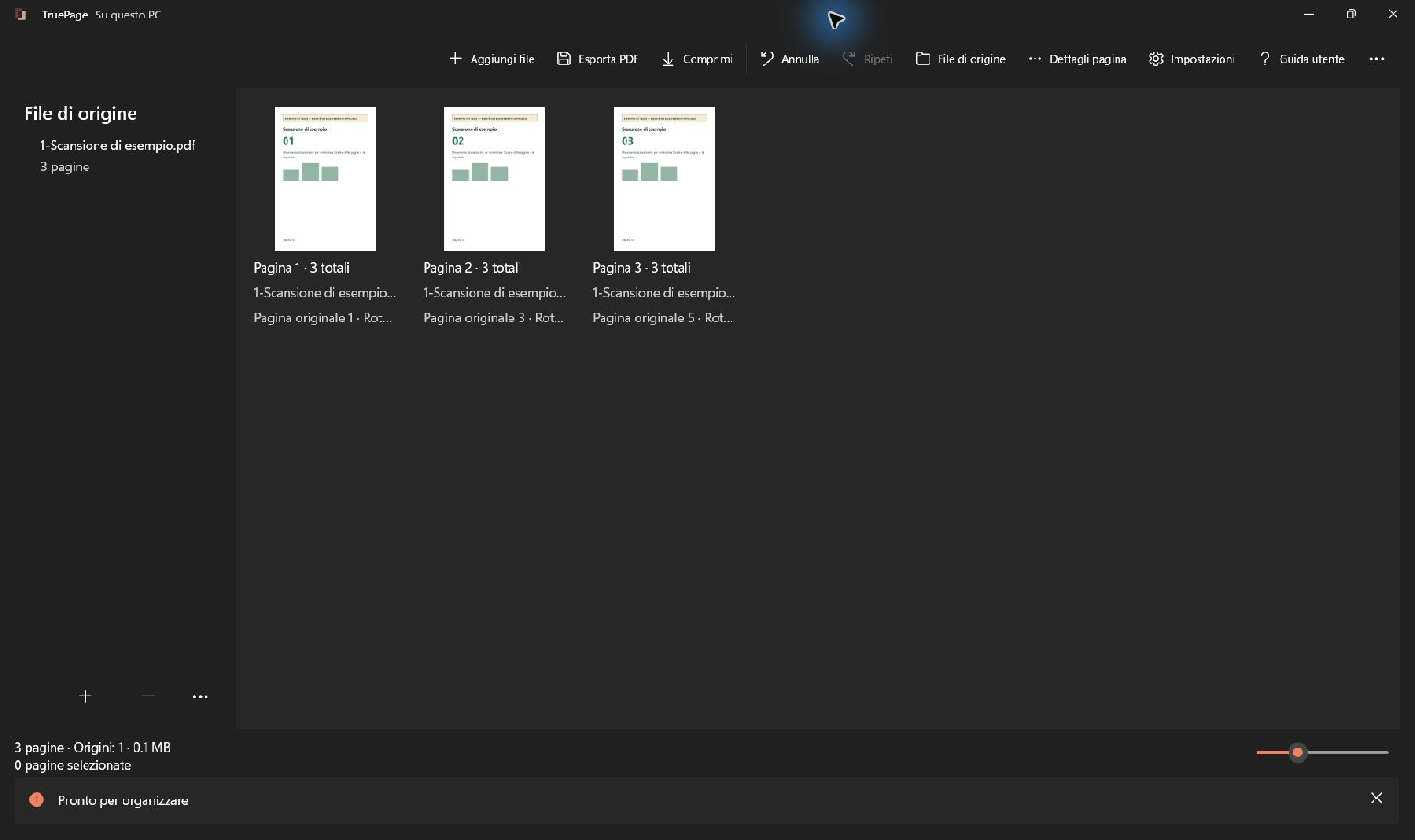
La scansione fronte-retro può produrre un PDF con molti dorsi bianchi. Rimuoverli può rendere più comoda la lettura, ma “bianco” non significa sempre “senza informazioni”. Una nota a matita, una firma molto chiara o un timbro vicino al bordo possono sparire nella miniatura.
Il procedimento qui descritto è manuale. TruePage consente di esaminare, selezionare ed eliminare pagine dalla composizione; non individua automaticamente quelle bianche e non usa OCR per decidere cosa conservare. Sei tu a verificare il contenuto e l’eventuale funzione dei fogli vuoti.
L’esempio usa cinque pagine sintetiche: contenuto nelle posizioni 1, 3 e 5, dorsi bianchi nelle posizioni 2 e 4. Dopo il controllo e la rimozione, il risultato atteso è un PDF di tre pagine, mentre la scansione originale rimane disponibile.
Chiarisci perché vuoi togliere i fogli
Controlla ogni pagina apparentemente vuota, elimina solo quelle confermate inutili ed esporta le rimanenti. TruePage non rileva automaticamente i fogli bianchi; verifica segni deboli e separatori intenzionali.
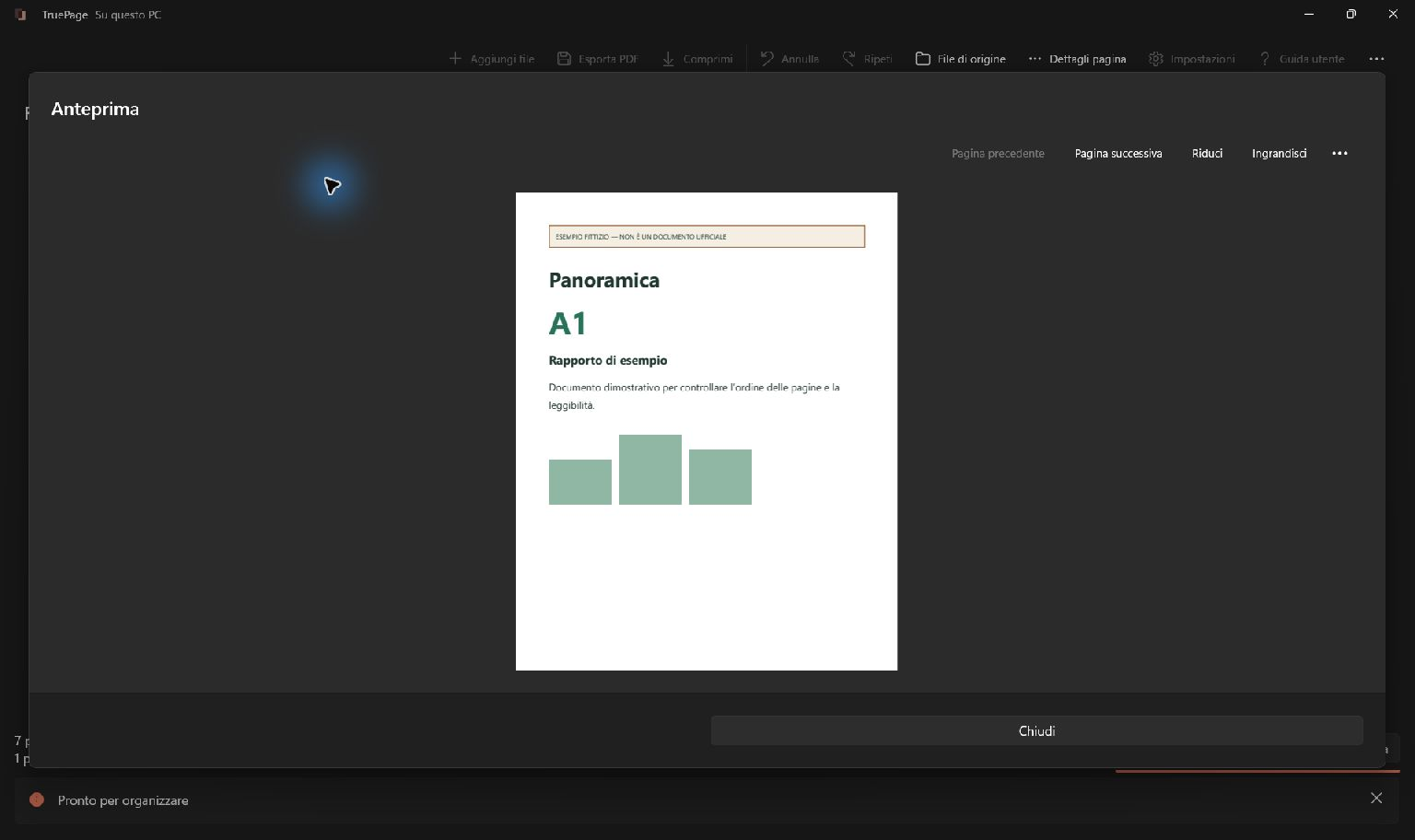
Ispeziona i candidati in Anteprima
Apri ogni pagina sospetta in Anteprima. Ingrandisci quanto serve a leggere note, bordi e angoli, mantenendo un confronto con la pagina intera. Controlla entrambi i lati di una possibile traccia: potrebbe essere contenuto stampato debolmente oppure trasparenza proveniente dall’altro lato del foglio.
Una miniatura quasi bianca è soltanto un candidato. Il rendering ridotto può nascondere testo piccolo e linee sottili. Se non riesci a stabilire cosa c’è sul foglio, confronta il PDF con la scansione originale o acquisisci nuovamente quella pagina.
Cerca intestazioni, numeri di pagina, annotazioni marginali, timbri, firme visibili e segni di controllo. La loro importanza dipende dallo scopo del documento; non è determinata dalla quantità di inchiostro.
TruePage non migliora automaticamente una scansione sbiadita e non ricostruisce il testo assente. Se le informazioni sono illeggibili alla fonte, eliminare la pagina non è una soluzione al problema. Una nuova acquisizione leggibile è spesso il passo corretto.
Annota le posizioni prima di cancellare
Le posizioni dell’area di lavoro contano da 1 e includono le pagine bianche. Non coincidono necessariamente con i numeri stampati sul documento. Nel nostro esempio, i due dorsi da rimuovere occupano le posizioni 2 e 4 della composizione iniziale.
Puoi annotare questi numeri durante l’ispezione, purché non riordini o elimini pagine prima di aver completato la selezione. Qualsiasi modifica della sequenza può rendere vecchia la lista. Se intervieni progressivamente, identifica di nuovo ogni pagina tramite il contenuto.
Calcola il risultato atteso: cinque meno due uguale tre. Per una scansione più lunga, conta i candidati verificati senza presumere che tutti i numeri pari siano bianchi. Una pagina stampata su entrambi i lati interrompe immediatamente quel modello.
Nei documenti misti, può essere più chiaro procedere per sezioni. Controlla e pulisci un gruppo riconoscibile, verifica la continuità e poi passa al successivo. Non sacrificare la certezza della selezione per ridurre il numero di clic.
Seleziona e rimuovi le occorrenze corrette
- Se necessario usa Deseleziona tutto per eliminare una selezione precedente.
- Usa Ctrl+clic per selezionare le pagine bianche non consecutive.
- Controlla che il contatore corrisponda al numero di fogli verificati.
- Riapri in Anteprima eventuali pagine ancora dubbie.
- Scegli Elimina pagine o premi Canc.
- Controlla il nuovo totale e la sequenza rimasta.
Maiusc+clic seleziona un intervallo completo. Non usarlo tra il primo e l’ultimo dorso bianco se in mezzo ci sono pagine di contenuto: selezioneresti anche quelle. Nell’esempio le posizioni 2 e 4 richiedono una selezione non consecutiva.
Su touch, attiva Selezione multipla touch e verifica le miniature evidenziate. Il focus della tastiera e la selezione effettiva non coincidono necessariamente; osserva sempre quali pagine saranno coinvolte prima di premere un tasto rapido.
La rimozione riguarda le occorrenze nella composizione. Non cancella pagine dalla scansione originale e non elimina il file dal disco. Per produrre una copia pulita, il passaggio successivo sarà l’esportazione.
Controlla la continuità dopo la rimozione
Ora dovresti vedere soltanto le tre pagine di contenuto. Leggile nell’ordine risultante e controlla che ciascuna prosegua correttamente dalla precedente. Una pagina bianca rimossa non dovrebbe creare una frase interrotta o una sezione mancante.
Esamina le pagine adiacenti ai punti nei quali sono avvenute le eliminazioni. È qui che si vede più facilmente se la selezione ha incluso una pagina utile. Confronta titoli, tabelle e numeri stampati con l’originale.
Se hai sbagliato, usa Annulla o Ctrl+Z e controlla che le pagine siano tornate. Ricrea una selezione più piccola. Non considerare l’annullamento una verifica automatica: potrebbe ripristinare anche altre modifiche se lo premi più volte.
Il PDF ripulito conserva i numeri presenti nelle immagini scansionate. Se erano stampati soltanto sui fogli di contenuto, possono già essere consecutivi; se includevano i dorsi, possono restare salti. TruePage non rinumera le immagini e non corregge i riferimenti nel testo.
Gestisci le pagine dubbie e le scansioni miste
Una scansione può contenere fogli a una facciata e fogli fronte-retro nello stesso documento. Non estendere una regola osservata nelle prime pagine a tutto il PDF. Un retro con due righe di note può essere importante anche se tutti i precedenti erano vuoti.
Quando non puoi stabilire se un segno sia rilevante, conserva quella pagina e cerca una fonte più chiara. Puoi completare la pulizia delle altre pagine già verificate senza trasformare un dubbio in una cancellazione. Una copia di consultazione non dovrebbe fingere che informazioni incerte non esistano.
Se hai eliminato troppo, ripristina con Annulla e confronta il contenuto con l’originale. Non ricostruire una pagina mancante duplicandone un’altra simile. Anche un totale apparentemente giusto può nascondere la perdita di una nota specifica.
Mantieni il file originale nella sua posizione durante il controllo. Se devi acquisire di nuovo una pagina, prepara una fonte aggiornata identificabile e rivedi la composizione interessata. Un ricaricamento confermato della fonte modifica il contesto della verifica e può eliminare la cronologia di annullamento disponibile.
Salva una copia pulita
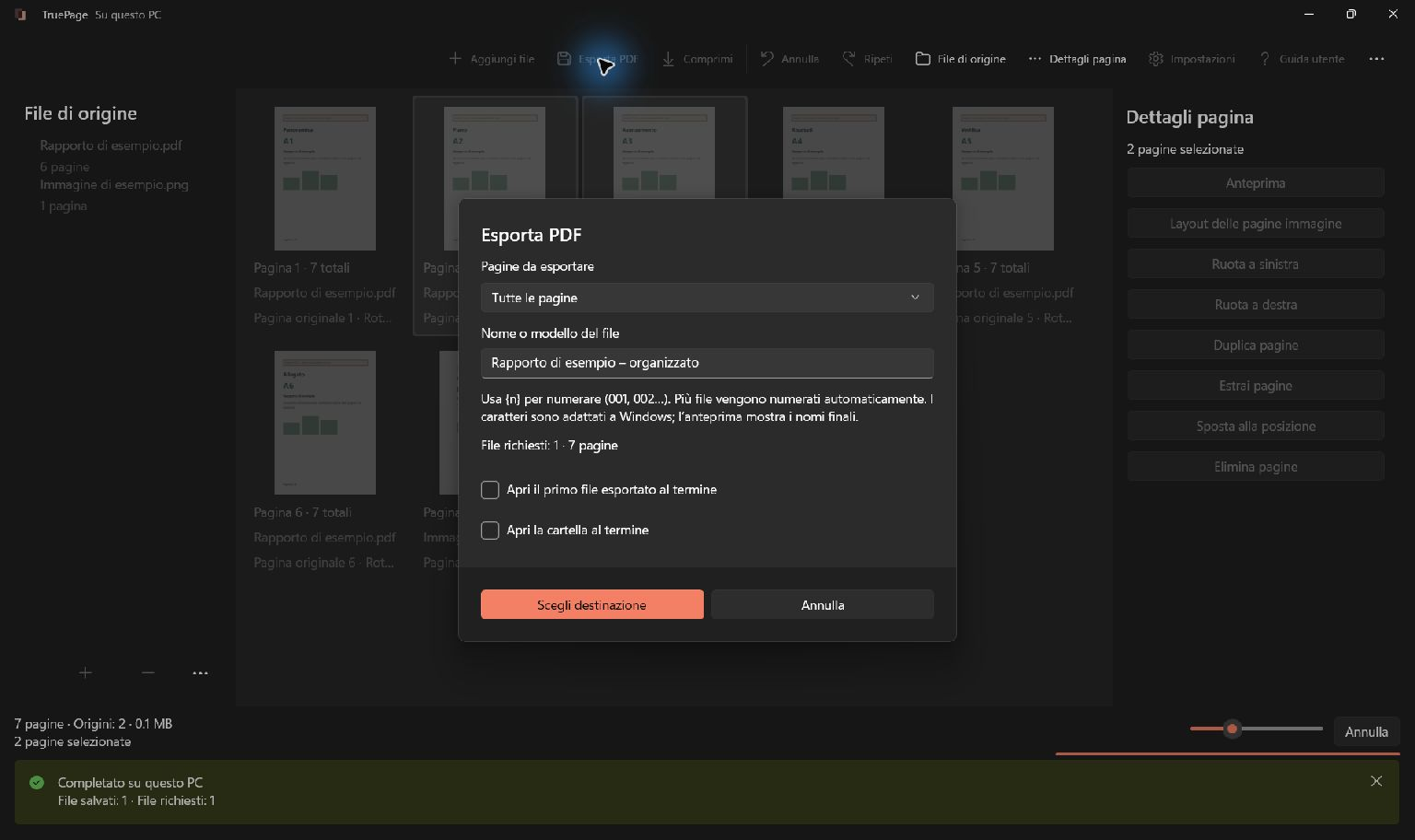
Scegli Esporta PDF, quindi Tutte le pagine in Pagine da esportare. Il documento finale deve contenere tutte le pagine rimaste, non soltanto una selezione eventualmente attiva.
Assegna un nome distinto, come scansione-consultazione.pdf, e mantieni la versione integrale con un nome riconoscibile. Nell’esempio l’anteprima deve indicare un file di tre pagine. Verifica la cartella prima di confermare.
Se esiste già un’uscita con lo stesso nome, Mantieni entrambi conserva il file precedente. Identifica la nuova versione prima di inviarla. TruePage protegge le origini dalla sovrascrittura, ma la scelta corretta tra più risultati rimane una tua verifica.
Attendi il completamento, apri il PDF salvato e controlla che il conteggio e la sequenza corrispondano alla composizione. Annulla nell’area di lavoro non ritira un file già esportato: dopo una correzione serve una nuova esportazione.
Quando il risultato sembra ancora sbagliato
Se restano fogli vuoti, controlla il file effettivamente aperto: potrebbe essere la scansione originale. Se il risultato contiene troppo poche pagine, verifica prima l’opzione Tutte le pagine, poi la selezione utilizzata per l’eliminazione.
Se una pagina sembra bianca nel PDF finale ma non nell’originale, non classificarla subito come inutile. Verifica il contenuto in un visualizzatore, la leggibilità della fonte e lo stato dell’esportazione. La rimozione non deve mascherare un problema di visualizzazione.
Per scansioni con testo molto debole, conserva le pagine dubbie finché non puoi confrontarle con una fonte migliore. Se una pagina bianca era intenzionale per la stampa, valuta una versione dedicata alla lettura e una dedicata alla stampa, chiaramente distinte.
La compressione è un’operazione diversa: togliere fogli vuoti può ridurre il numero di pagine, ma non garantisce un grande risparmio di dimensioni. Non applicare una compressione aggressiva a una scansione delicata soltanto per ottenere un file più piccolo senza confrontarne la leggibilità.
Consulta come eliminare pagine da un PDF, anteprima delle pagine e esportazione PDF. La copia pulita è pronta quando ogni eliminazione ha una ragione verificata e il PDF finale conserva tutte le informazioni necessarie.

Le tue pagine. Il tuo spazio.
Ora disponibile per Windows 11

