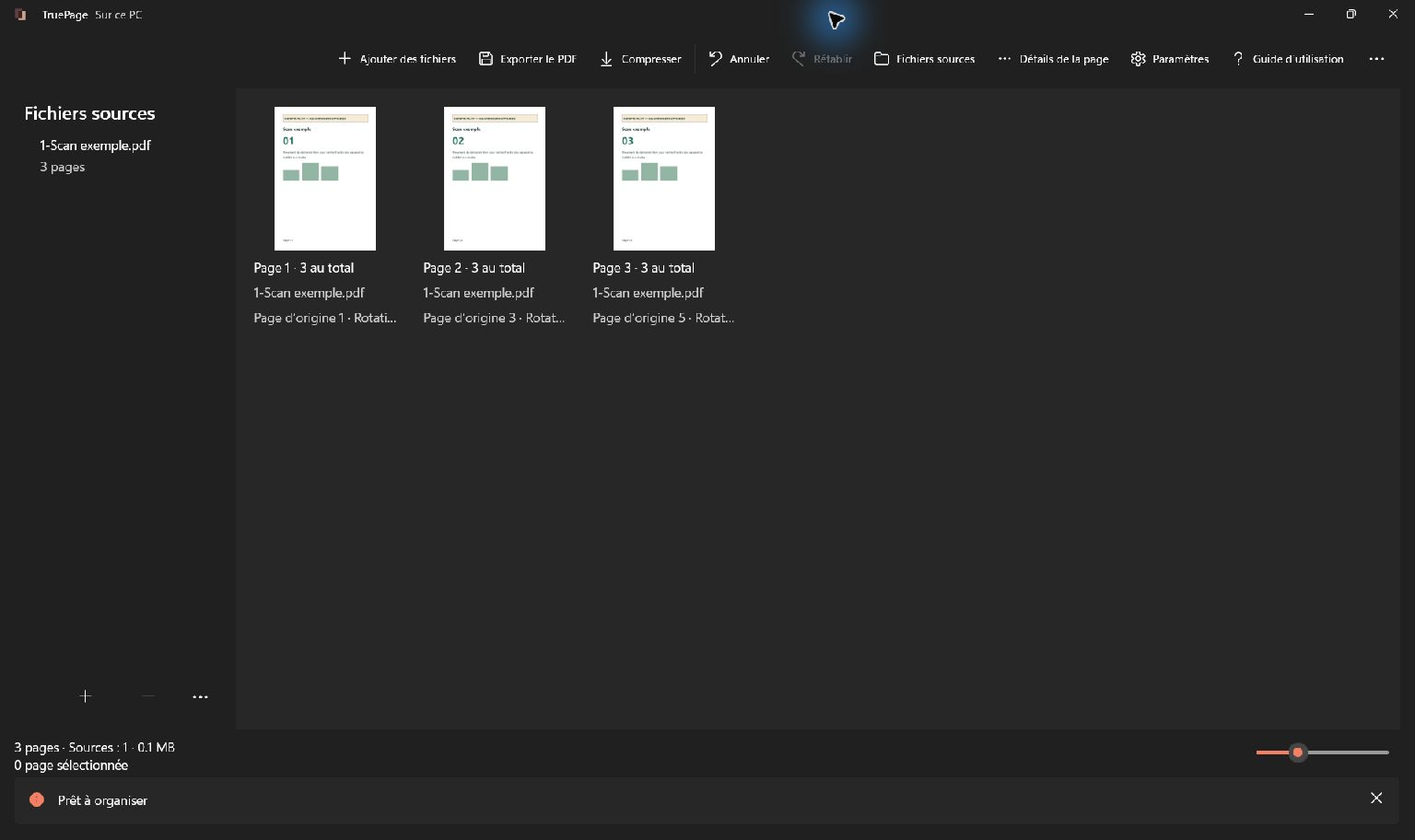
Une miniature blanche ne prouve pas l’absence de contenu
La numérisation recto verso produit souvent des faces sans information visible. Les retirer peut faciliter la lecture, mais la décision exige une vérification. Un tampon clair, une note au crayon ou une signature pâle peut disparaître à l’échelle d’une miniature.
Cette méthode utilise l’examen visuel et le retrait manuel des pages dans TruePage. Elle ne décrit pas une détection automatique des pages vides. Vous décidez quelles feuilles peuvent être omises après avoir examiné leur contenu.
L’exemple synthétique compte cinq pages : trois portent les contenus 01, 02 et 03, et deux versos sont vides aux positions 2 et 4. Le résultat doit conserver exactement les trois pages informatives.
Comprendre l’espace de travail
Un document source est un PDF, JPG ou PNG original. Une référence de page est une occurrence d’une page dans la composition. Une duplication crée deux occurrences du même original, déplaçables et orientables indépendamment.
Le numéro de sortie correspond à la position actuelle, à partir de 1. Il peut différer du numéro dans la source et du chiffre imprimé sur le document. Les plages d’export utilisent ces positions de sortie.
Le tableau central affiche la composition. Fichiers sources ouvre la liste des fichiers ; choisir une source sélectionne les pages qu’elle apporte. Détails de la page fournit informations et actions sur la sélection. Dans une fenêtre étroite, ces panneaux peuvent recouvrir le tableau.
Ajouter des documents
- Choisissez Ajouter des fichiers ou Ctrl+O.
- Sélectionnez un ou plusieurs PDFs ou images compatibles.
- Confirmez et attendez. Un PDF apporte ses pages ; chaque image devient une page.
- Vérifiez le statut et le total. Si certains fichiers échouent, les imports réussis et les modifications existantes sont conservés.
- Consultez Fichiers sources, puis Détails de la page ou Aperçu pour vérifier une page avant de l’organiser.
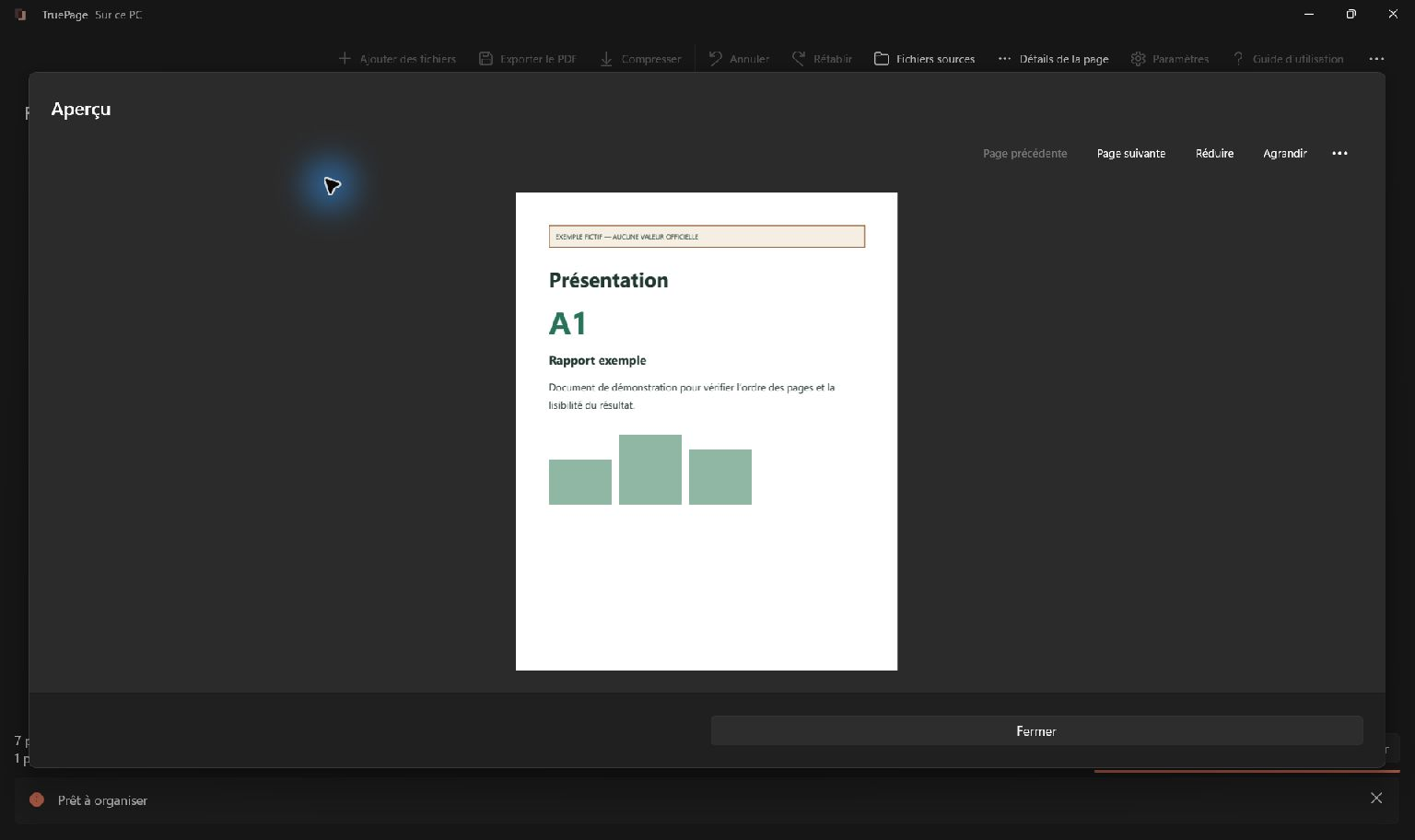
Distinguer vide accidentel et espace intentionnel
Certaines pages blanches ont un rôle : faire commencer un chapitre à droite à l’impression, respecter la structure d’un formulaire ou reproduire fidèlement l’original. Déterminez si vous préparez une copie agréable à lire ou une reproduction complète du lot numérisé.
Examinez les marges, les versos de formulaires et les zones proches des signatures. Une surface blanche peut aussi correspondre à un problème d’aperçu. Attendez l’affichage de la page et lisez les erreurs éventuelles avant de conclure qu’elle est vide.
En cas de doute, conservez la page pendant la vérification. Un fichier légèrement plus long reste contrôlable ; une copie dont un contenu a été retiré par erreur peut sembler complète.
Ouvrir un aperçu lisible
- Sélectionnez ou focalisez la page à contrôler.
- Choisissez Aperçu dans …, le menu contextuel ou Détails de la page.
- Attendez le rendu et consultez numéro actuel, total et pourcentage de zoom.
- Utilisez Agrandir et Réduire, puis faites défiler si la page dépasse l’espace disponible.
- Fermez l’aperçu pour revenir au tableau. La page consultée sert de référence pour le retour du focus.
Naviguer et zoomer
Page précédente et Page suivante suivent l’ordre actuel, y compris entre sources différentes. Avec le focus dans le lecteur, Gauche/Droite changent de page, Début/Fin vont à la première/dernière. La navigation ne dépasse pas la composition.
Le menu … propose Ajuster à la fenêtre et Taille réelle. Ajuster recalcule l’échelle selon l’espace disponible. Taille réelle correspond au zoom 100 % de l’application, sans garantir la taille physique du papier sur tous les écrans.
Le zoom va de 10 % à 400 %. Il ne change ni dimensions du document ni qualité d’une future image exportée. Pour une sortie PNG/JPG plus détaillée, réglez la résolution d’export.
Contrôler avant l’export
Examinez les bords des formulaires, reçus et scans. Une miniature peut sembler correcte alors qu’un petit numéro est coupé. Contrôlez orientation et séquence.
Si l’aperçu est indisponible
Si la source a été déplacée, modifiée ou verrouillée, utilisez la récupération. Suivez les messages d’incompatibilité et n’interprétez pas une zone vide comme un document vide. Essayez une autre source compatible pour isoler un problème propre au fichier.
L’aperçu n’ajoute ni OCR, ni édition de texte, ni prise en charge sûre des fonctions PDF incompatibles. Vérifiez aussi le résultat exporté, surtout après un avertissement de préservation de fonctionnalités.
Sélectionner ensemble les versos vérifiés
Si le scan d’origine est incomplet, clarifiez d’abord les éléments manquants. Retirer des versos ne restaure pas une face jamais capturée. Lorsqu’une marque est trop pâle, obtenez un meilleur scan ou conservez la page. Agrandir plusieurs fois n’ajoute pas les détails absents de la source.
Notez les positions actuelles des pages confirmées comme vides. Dans l’exemple, vous pouvez sélectionner 2 et 4 et les retirer en une seule opération. Vous évitez ainsi de réutiliser une liste qui changerait après le premier retrait.
Contrôlez le compteur avant d’agir. Sélectionner la plage 2 à 4 inclurait aussi la page de contenu centrale. Deux pages non contiguës exigent une sélection multiple correspondant exactement à votre intention.
Il doit ensuite rester trois pages. Lisez aussi les repères 01, 02 et 03 : seule cette vérification confirme que les deux bonnes pages ont disparu, et non simplement deux pages quelconques.
Sélectionner les bonnes pages
Cliquez sur une page pour la sélectionner. Ctrl+clic ajuste une sélection multiple ; Maj+clic choisit une plage. Ctrl+A ou Tout sélectionner sélectionne tout. Effacer la sélection efface la sélection. Pour le tactile, activez Sélection multiple tactile puis touchez les pages souhaitées.
Vérifiez le compteur avant toute opération. Choisir une source dans Fichiers sources sélectionne les occurrences qu’elle apporte. Le focus clavier n’est pas la sélection : contrôlez le surlignage avant un raccourci.
Retirer les occurrences sélectionnées
Supprimer les pages ou Suppr retire les occurrences de la composition, sans effacer les pages originales.
Annuler et vérifier
Ctrl+Z exécute Annuler ; Ctrl+Y ou Ctrl+Maj+Z, Rétablir. Vérifiez nombre de pages et sélection après chaque retour. Une nouvelle modification après annulation change la suite disponible pour rétablir.
Confirmer le rechargement de contenu source modifié vide Annuler et Rétablir pour tout l’espace de travail. Ce n’est pas une modification ordinaire. Annuler ne retire pas non plus un fichier déjà exporté.
Avant l’export, vérifiez l’aperçu puis l’export PDF. Pour une partie seulement, consultez extraction et division.
Vérifier la continuité et l’effet à l’impression
Parcourez le scan nettoyé du début à la fin. Les pages de contenu doivent se suivre dans l’ordre. Les notes manuscrites et les continuations restent utiles même si elles occupent moins de place que le texte principal.
Si vous imprimez en recto verso, retirer des pages change celles qui partagent une feuille physique. Vérifiez cet effet dans le logiciel utilisé pour imprimer. Une copie adaptée à l’écran ne conserve pas nécessairement la structure du document papier.
La compression ne remplace pas cette décision. Dans TruePage, elle traite séparément une source complète ; elle ne détermine pas quelles pages n’apportent aucune information.
Préparer la sortie
Terminez ordre, rotations et mise en page avant l’export. Le traitement utilise la composition au début du travail, pas une vue qui change pendant l’écriture.
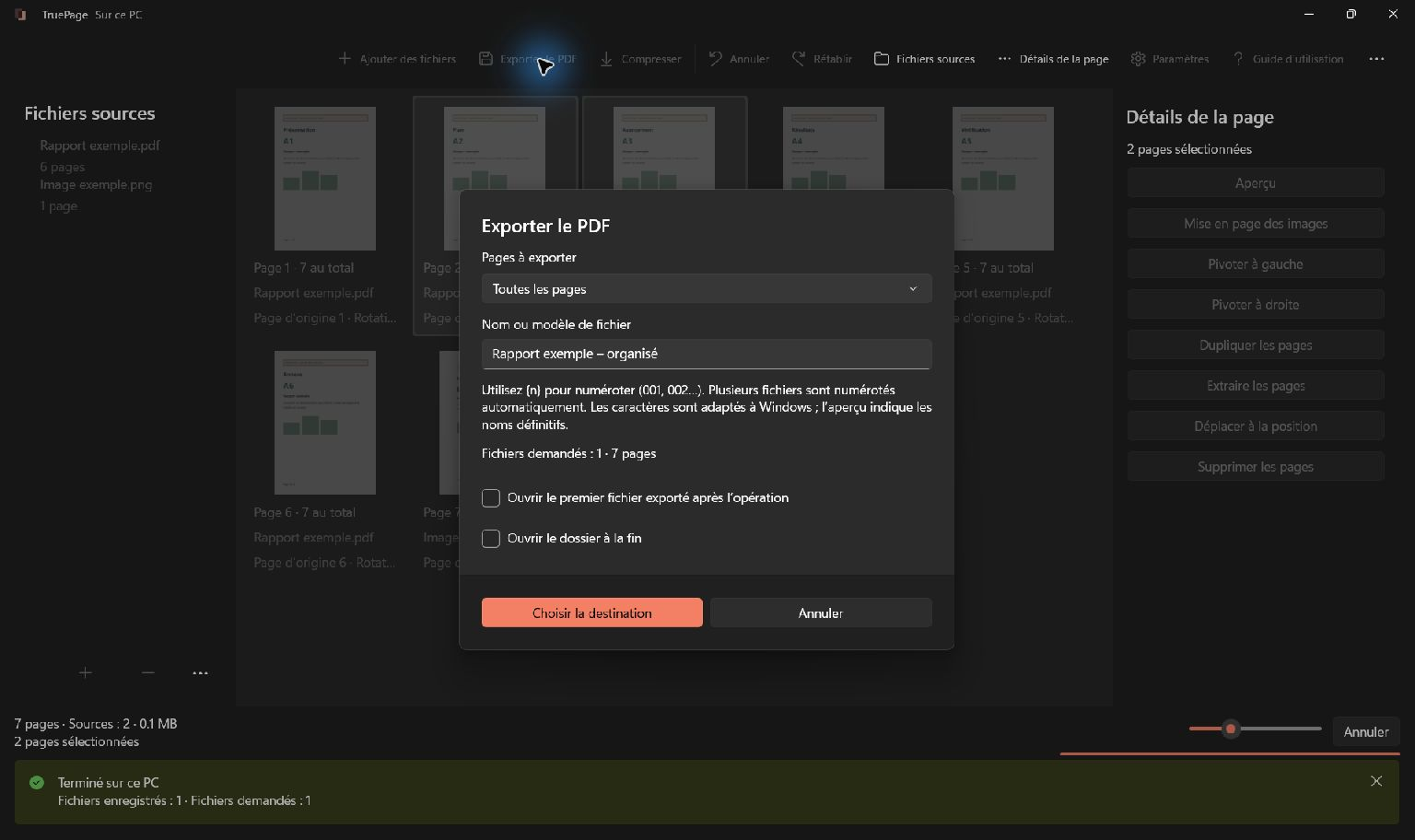
- Choisissez Exporter le PDF ou Ctrl+E.
- Dans Pages à exporter, choisissez Toutes les pages ou Pages sélectionnées. Les autres choix servent à extraire ou diviser.
- Saisissez Nom ou modèle de fichier, par exemple
dossier-candidaturepour un PDF. - Activez éventuellement Ouvrir le premier fichier exporté après l’opération ou Ouvrir le dossier à la fin.
- Contrôlez les nombres de fichiers et pages, puis Choisir la destination.
- Choisissez un dossier et vérifiez toute la liste avant confirmation.
Conserver la copie nettoyée et le scan original
Exportez Toutes les pages sous un nouveau nom, puis ouvrez le fichier enregistré. Contrôlez à nouveau quantité et contenu. Gardez le scan original pour éclaircir ultérieurement un verso douteux.
Si vous découvrez une note oubliée après l’export, rétablissez la page dans la composition et enregistrez une version corrigée. Annuler concerne le travail actuel, et non le fichier déjà exporté.
Supprimer des pages d’un PDF explique le même mécanisme pour d’autres contenus inutiles. Avec un scan, la tâche essentielle est de distinguer texte pâle et espace volontaire avant de retirer une page.

Vos pages. Votre espace.
Disponible dès maintenant sur Windows 11

