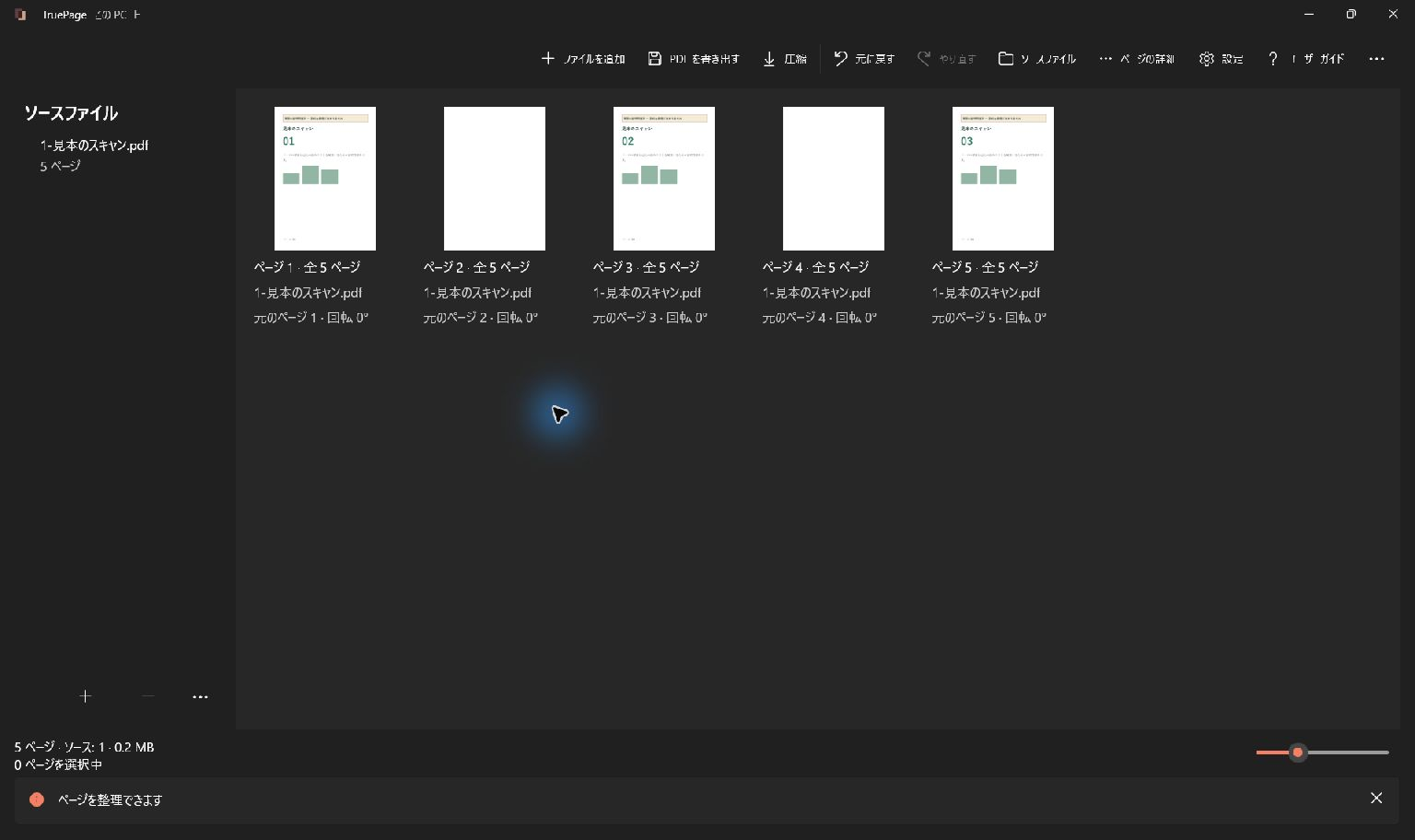
両面スキャンでは、何も印刷されていない裏面が PDF に含まれることがあります。取り除けば画面上で読み進めやすくなりますが、白く見えるページが必ず無情報とは限りません。鉛筆の書き込み、薄い印影、小さな番号は、サムネイルでは見えない場合があります。
ここで行うのは手動確認です。TruePage はページのプレビュー、選択、削除を行えますが、白紙を自動検出したり、OCR で不要かどうか判断したりする手順ではありません。残すべき内容と白紙の役割を確認して選びます。
例は架空の 5 ページのスキャンです。位置 1、3、5 に内容があり、2 と 4 が白紙の裏面です。元の完全なスキャンを保管しながら、内容のある 3 ページの確認用 PDF を作成します。
白紙を取り除く目的を確認する
白紙に見える各ページをプレビューで確認し、不要と確認できたものだけ削除して残りを出力します。TruePageに白紙の自動検出はありません。薄い記載や意図的な区切りに注意してください。
候補をプレビューで読む
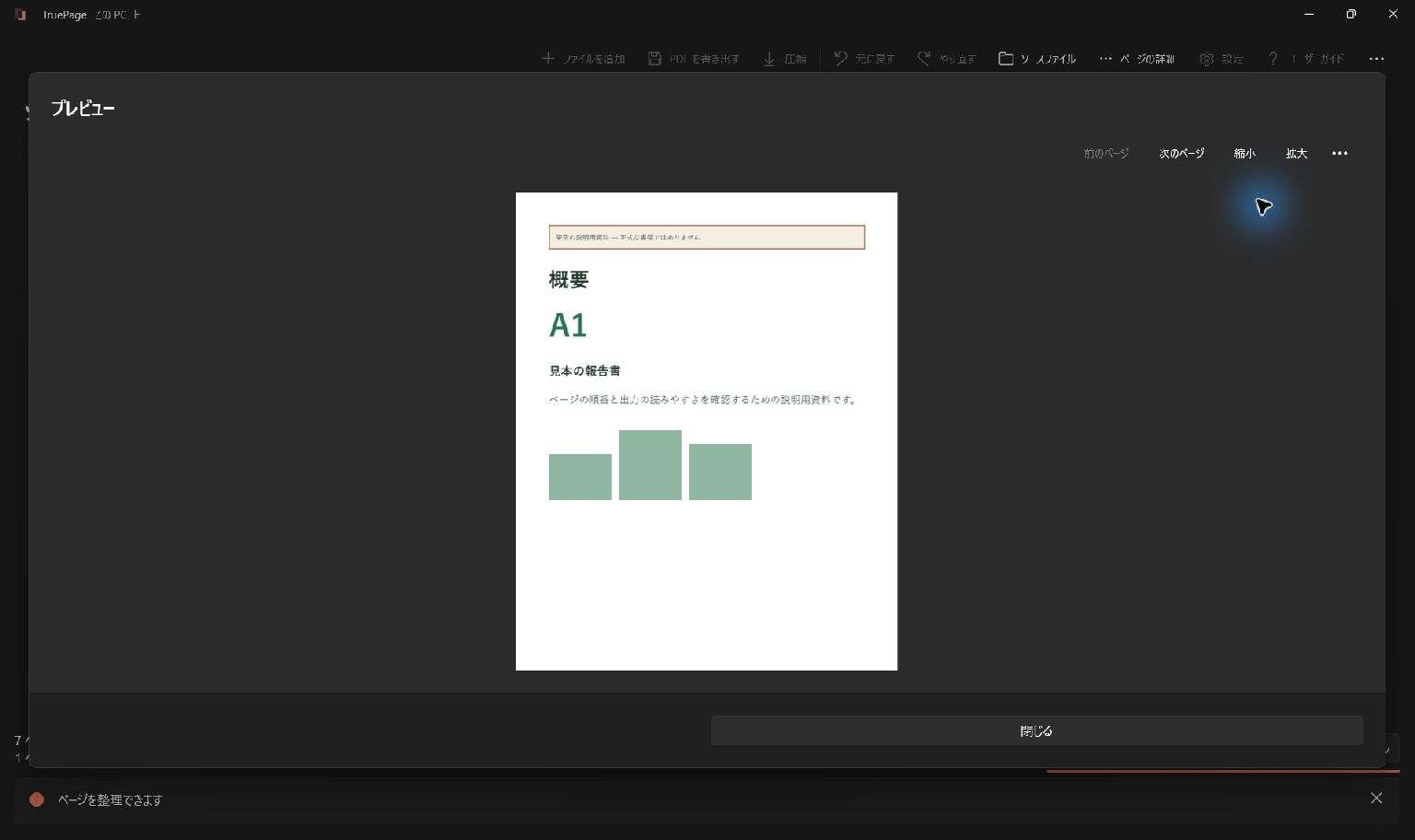
白紙らしいページを プレビュー で開き、四隅、余白、薄い部分を確認します。必要な大きさに拡大してから、全体表示にも戻って文脈を見ます。
小さなページ番号、日付、手書きメモ、印影、署名の見た目、確認記号を探します。情報の重要さはインク量では決まりません。小さな注記が文書の意味を変えることもあります。
サムネイルは候補を見つけるためのもので、空であることを証明するものではありません。縮小表示では、細い線や薄い文字が見えなくなることがあります。
裏写りなのか表面の記載なのか判断できない場合は、元の紙やより良いスキャンと比べます。情報が読めない問題を、そのページを消すことで解決しようとしないでください。
TruePage は薄いスキャンの文字を自動復元しません。必要な内容が不鮮明なら、再スキャンや別の原本の取得が適切な対処になります。
編集前の位置を控える
作業領域の位置は 1 から数え、白紙も含みます。印字番号とは一致しないことがあります。この例の削除候補は、編集前の位置 2 と 4 です。
位置 2 を先に削除すると、以前の位置 4 は位置 3 に変わります。古い一覧の「4」を続けて削除すると、別のページを消す可能性があります。まとめて選ぶか、毎回内容を確認し直します。
偶数ページがすべて白紙とは限りません。途中の 1 枚が両面印刷されていれば、その推測は崩れます。候補はそれぞれ確認してください。
期待する総数を計算します。5 ページから 2 ページを除けば 3 ページです。長い文書では、章など分かりやすい単位ごとに候補数と残す内容を照合します。
複数のソースが同じ作業領域にある場合は、今回のスキャン以外のページを混ぜないようにします。ソースを選択すると、その出現箇所がまとめて選ばれることもあるため注意します。
確認した白紙だけを選ぶ
- 以前の選択が残っていれば 選択を解除 します。
- 離れた白紙を Ctrl+クリック で選びます。
- 選択数が確認済みの白紙数と一致するか見ます。
- 迷うページは再度 プレビュー で確認します。
- ページを削除 または Delete を使います。
- 残った総数と並びを確認します。
Shift+クリック は間のページを含む範囲選択です。この例の位置 2 から 4 を範囲で選ぶと、位置 3 の内容ページも入るため不適切です。
タッチでは タッチ複数選択 を使い、選択の強調表示を確かめます。キーボードのフォーカスだけを見て、削除対象を判断しないでください。
選択数が想定と違う場合は、削除前に止めて選び直します。小さく明確な選択を繰り返す方が、曖昧な大きな選択を後から修復するより確実です。
削除されるのは並びの中の出現箇所です。ディスク上の元のスキャンはそのままで、完成した確認用コピーは後で書き出します。
残った内容のつながりを確認する
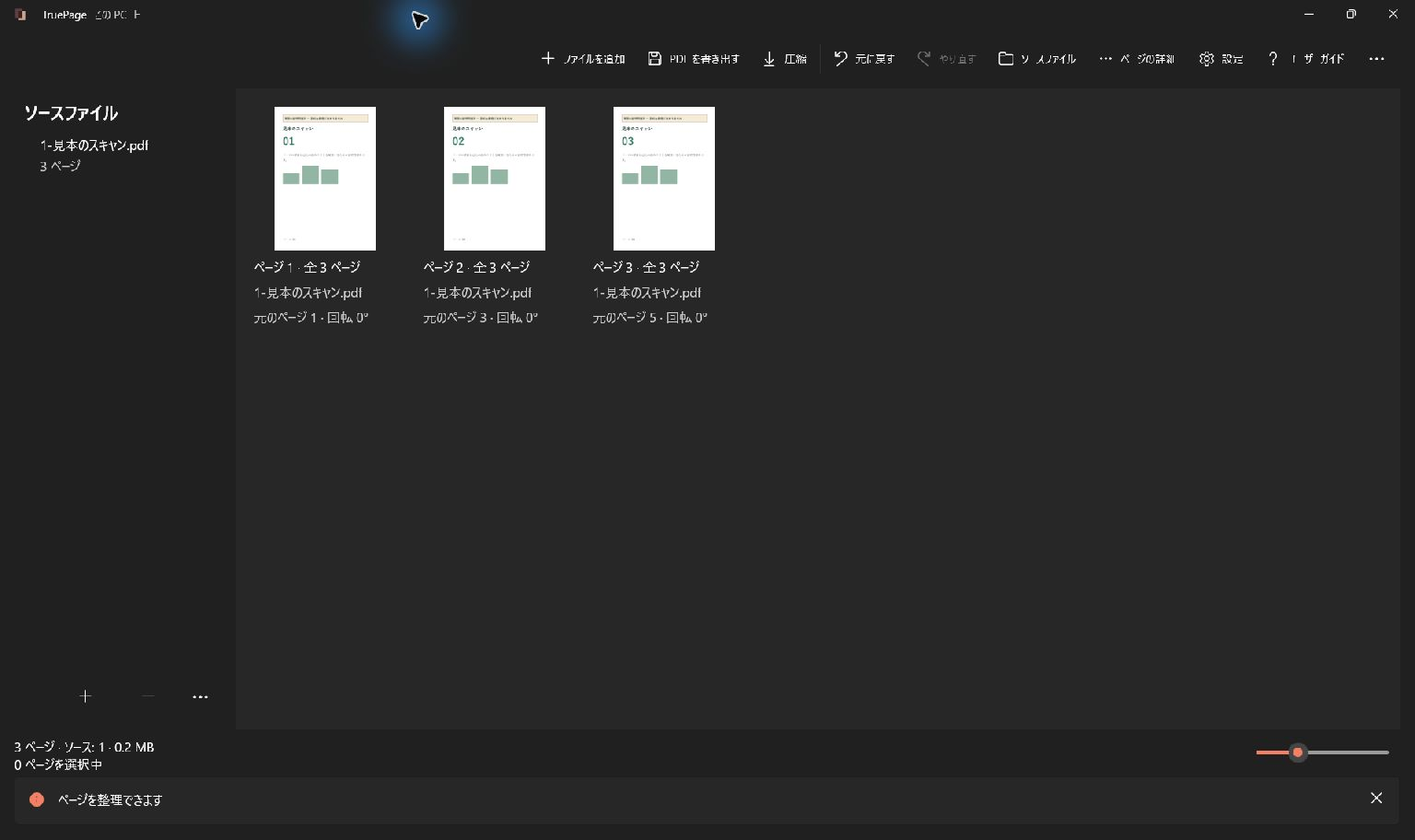
例では、内容のある 3 ページが残ります。最初から順に読み、文章や表が途切れていないか、必要な注記がなくなっていないか確認します。
削除箇所の直前と直後は特に注意して見ます。白紙だけを消したつもりでも、選択範囲に内容ページが混ざっていれば、ここで気づけます。
間違いがあれば 元に戻す または Ctrl+Z を使います。ページが戻ったことを確かめ、より小さな選択でやり直してください。総数が戻っただけで内容まで正しいと判断しません。
元のページに印刷された番号は変わりません。白紙も番号に含まれていた文書では、番号の飛びが残ることがあります。TruePage はスキャン画像の数字や本文中の参照を自動修正しません。
白紙が印刷用途に必要だった場合は、印刷用の完全版と画面閲覧用のコピーを分ける方法もあります。どちらを使うべきか、ファイル名や案内で明確にします。
確認用 PDF を書き出す
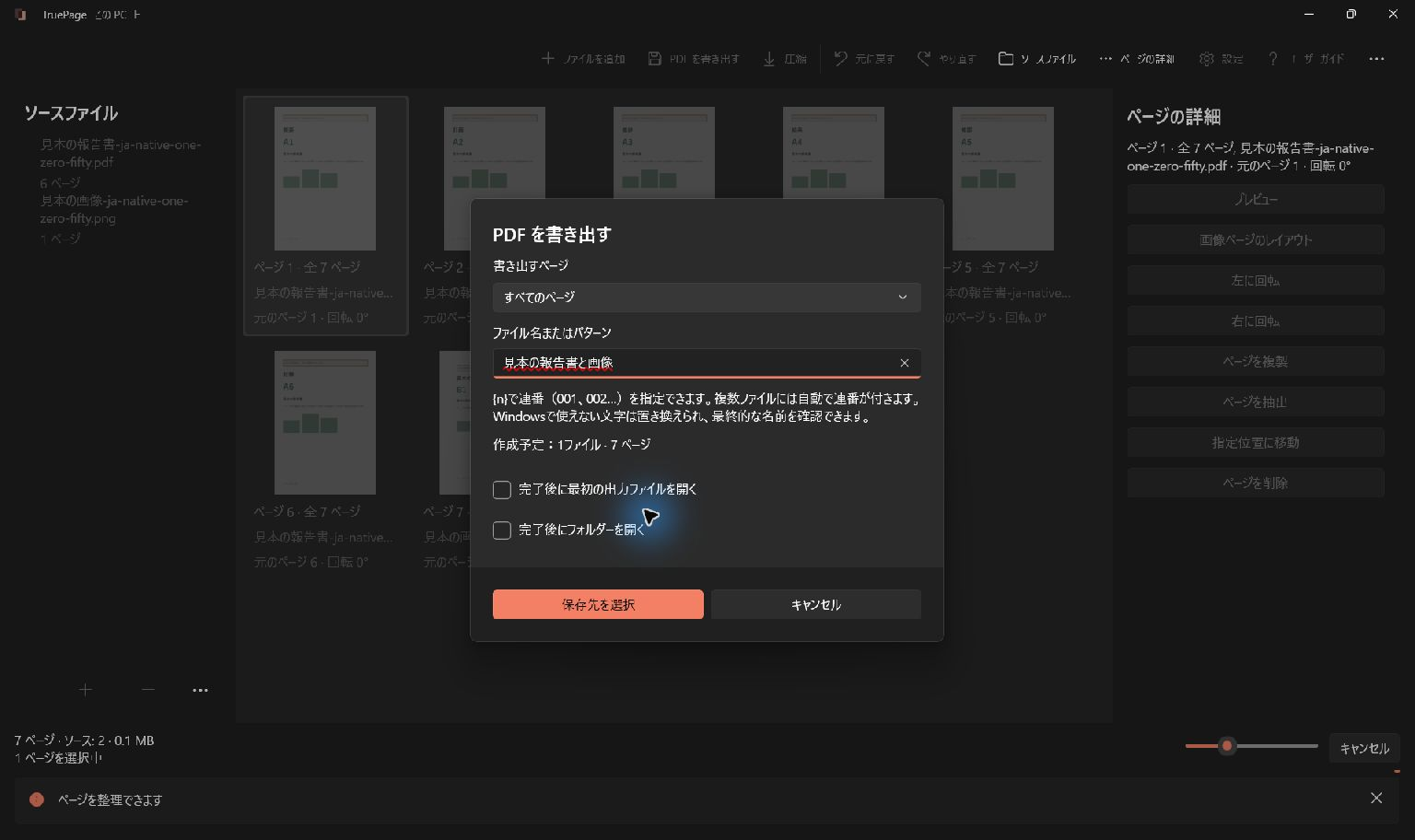
PDF を書き出す を開き、書き出すページ に すべてのページ を選びます。残したページ全体を保存するためです。
選択したページ のままだと、並び全体とは違う一部だけが出力される場合があります。例では 1 ファイル、3 ページという値を確認します。
完全版とは別の名前を付け、保存先と 出力プレビュー を確認します。元のソースを出力で上書きすることはできません。同名の以前の結果がある場合は、新旧が見分けられるようにします。
処理完了を待ってから保存された PDF を開きます。中断した場合は、再実行する前に状態と保存先を見てください。すでに保存された出力が残る可能性があります。
実際の出力で確認する
新しい PDF の名前とページ数を確認し、全ページを通して見ます。白紙以外の内容が元の順番でそろっていることを確かめます。
白紙が残って見えるなら、元の完全版を開いていないか確認します。内容ページが足りないなら、削除に使った選択と、書き出しの すべてのページ を見直します。
ある閲覧ソフトだけで空に見えるページは、表示の問題かもしれません。すぐに不要と判断せず、元のファイルと出力を適切な環境で比べます。
元に戻す は書き出し済みのファイルを変更しません。修正したら再度書き出し、正しい版を選びます。変更されたソースを再読み込みすると取り消し履歴が消える場合もあるため、元のファイルを必ず保管します。
白紙の整理と圧縮を分ける
白紙を数枚消しても、ファイルサイズが大幅に減るとは限りません。内容ページの画像が容量の大半を占めていることがあります。
サイズ制限がある場合は、まず整理した PDF を書き出し、その新しいファイルを圧縮のソースにします。元のスキャンを圧縮しても、作業領域での削除が自動的に適用されるわけではありません。
圧縮後は、薄い文字や細い線の読みやすさを比べます。小さくなっても必要な情報が読めなければ、確認用コピーとしての目的を満たしません。
少数の必要ページだけを残したい場合は、削除より抽出が分かりやすいこともあります。どちらの方法でも、残す内容と出力範囲を確認する原則は同じです。
PDF のページを削除する方法、ページのプレビュー、PDF の書き出しも参照してください。各削除に確認済みの理由があり、保存結果に必要な情報がそろっていれば、整理は完了です。

あなたのページ。あなたの空間。
Windows 11 向けに公開中

