Eine leere Miniatur ist noch kein Beweis
Beim beidseitigen Scannen entstehen oft Rückseiten ohne sichtbaren Inhalt. Entfernt man sie, lässt sich ein Dokument leichter lesen. Die entscheidende Arbeit ist jedoch die Prüfung: Ein heller Stempel, eine Bleistiftnotiz oder eine schwache Unterschrift kann in einer kleinen Miniatur verschwinden.
TruePage bietet für diesen Ablauf die manuelle Sichtprüfung und das Entfernen ausgewählter Seiten. Die folgenden Schritte beschreiben keine automatische Leerseitenerkennung. Entscheiden Sie anhand des Inhalts, welche Seiten tatsächlich entfallen dürfen.
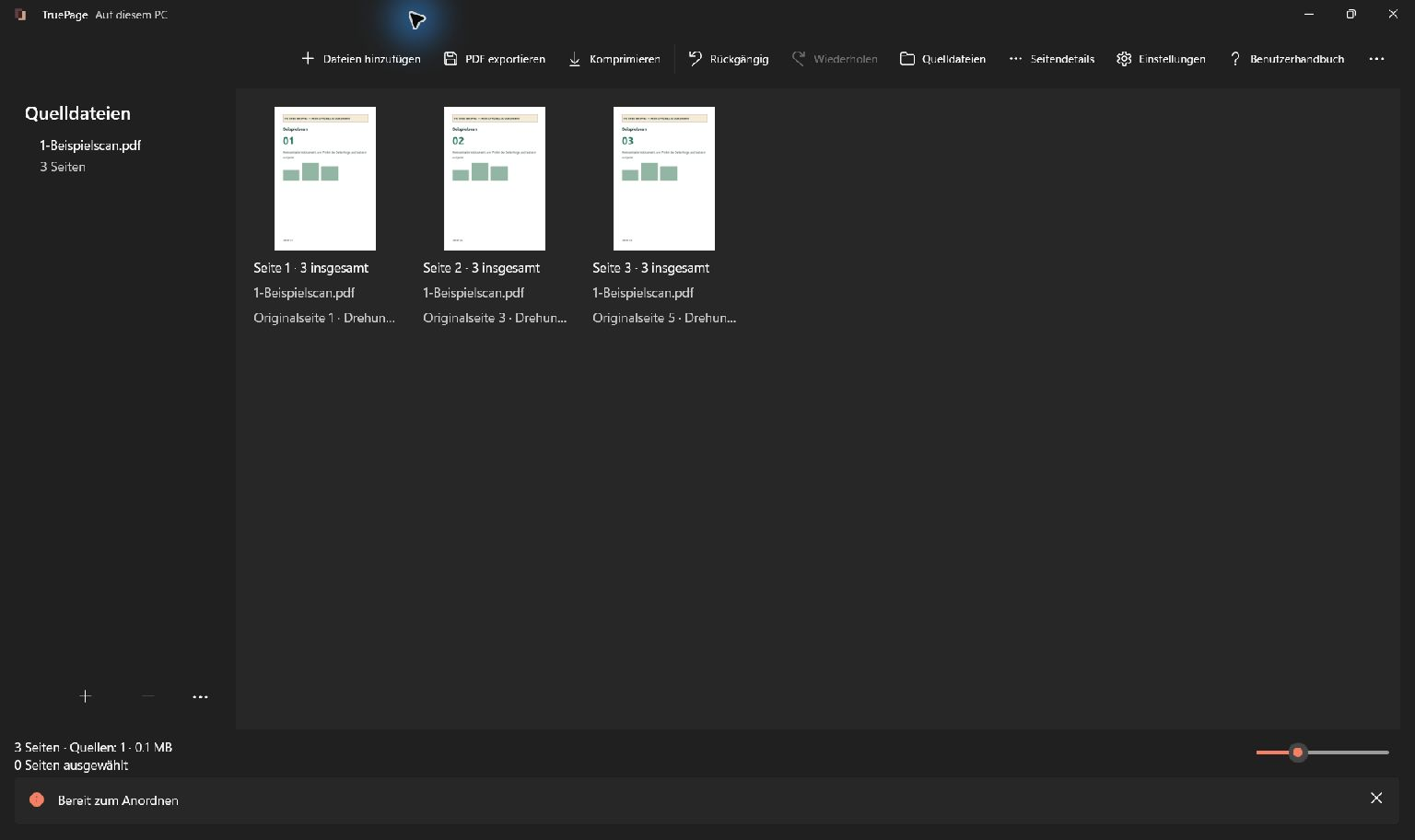
Das synthetische Beispiel hat fünf Seiten. Drei tragen die Inhalte 01, 02 und 03, die Rückseiten an den Positionen 2 und 4 sind leer. Die bereinigte Ausgabe soll genau diese drei Inhaltsseiten behalten.
Den Arbeitsbereich verstehen
Ein Quelldokument ist eine ursprüngliche PDF-, JPG- oder PNG-Datei. Ein Seitenverweis ist ein Vorkommen einer Quellseite in der Anordnung. Beim Duplizieren entstehen zwei Vorkommen derselben Originalseite, die unabhängig verschoben oder gedreht werden können.
Die Ausgabeseitenzahl bezeichnet die aktuelle Position in der Anordnung, beginnend bei 1. Sie kann sowohl von der Quellseitenzahl als auch von einer im Dokument gedruckten Zahl abweichen. Exportbereiche verwenden Ausgabepositionen.
Die mittlere Seitenübersicht zeigt die Anordnung. Quelldateien öffnet die Quelldateiliste; die Auswahl einer Quelle markiert deren beigetragene Seiten. Seitendetails zeigt Informationen und Aktionen zu ausgewählten Seiten. In schmalen Fenstern können diese Bereiche die Übersicht überlagern, statt daneben zu stehen.
Dokumente hinzufügen
- Wählen Sie Dateien hinzufügen oder drücken Sie Strg+O.
- Wählen Sie im Dateidialog eine oder mehrere unterstützte PDFs oder Bilder aus.
- Bestätigen Sie und warten Sie auf die Seiten. Eine PDF trägt ihre Seiten bei; jedes Bild wird zu einer Bildseite.
- Prüfen Sie Statusbereich und Gesamtseitenzahl. Schlägt der Import einzelner Dateien fehl, bleiben erfolgreich hinzugefügte Quellen und vorhandene Bearbeitungen erhalten.
- Öffnen Sie Quelldateien, um die Dateien zu prüfen. Kontrollieren Sie einzelne Seiten über Seitendetails oder Vorschau, bevor Sie die Reihenfolge ändern.
Auch absichtlich leere Seiten berücksichtigen
Manche Leerseiten gehören zum Aufbau eines Dokuments. Sie können einen Abschnitt für doppelseitigen Druck auf einer rechten Seite beginnen lassen oder ausdrücklich als unbeschriebene Rückseite gekennzeichnet sein. Klären Sie deshalb, ob Sie eine bequeme Lesekopie oder eine vollständige Abbildung des ursprünglichen Stapels brauchen.
Prüfen Sie Randbereiche, Rückseiten von Formularen und Bereiche unter Unterschriften. Eine scheinbar weiße Fläche kann außerdem auf ein Vorschauproblem hinweisen. Warten Sie auf die Darstellung und beachten Sie Fehlermeldungen, bevor Sie die Seite als leer einstufen.
Wenn Sie unsicher sind, behalten Sie die Seite zunächst. Eine geringfügig längere Datei ist leichter nachzuprüfen als ein Paket mit unbemerkt fehlendem Inhalt.
Eine lesbare Vorschau öffnen
- Wählen oder fokussieren Sie die gewünschte Seite.
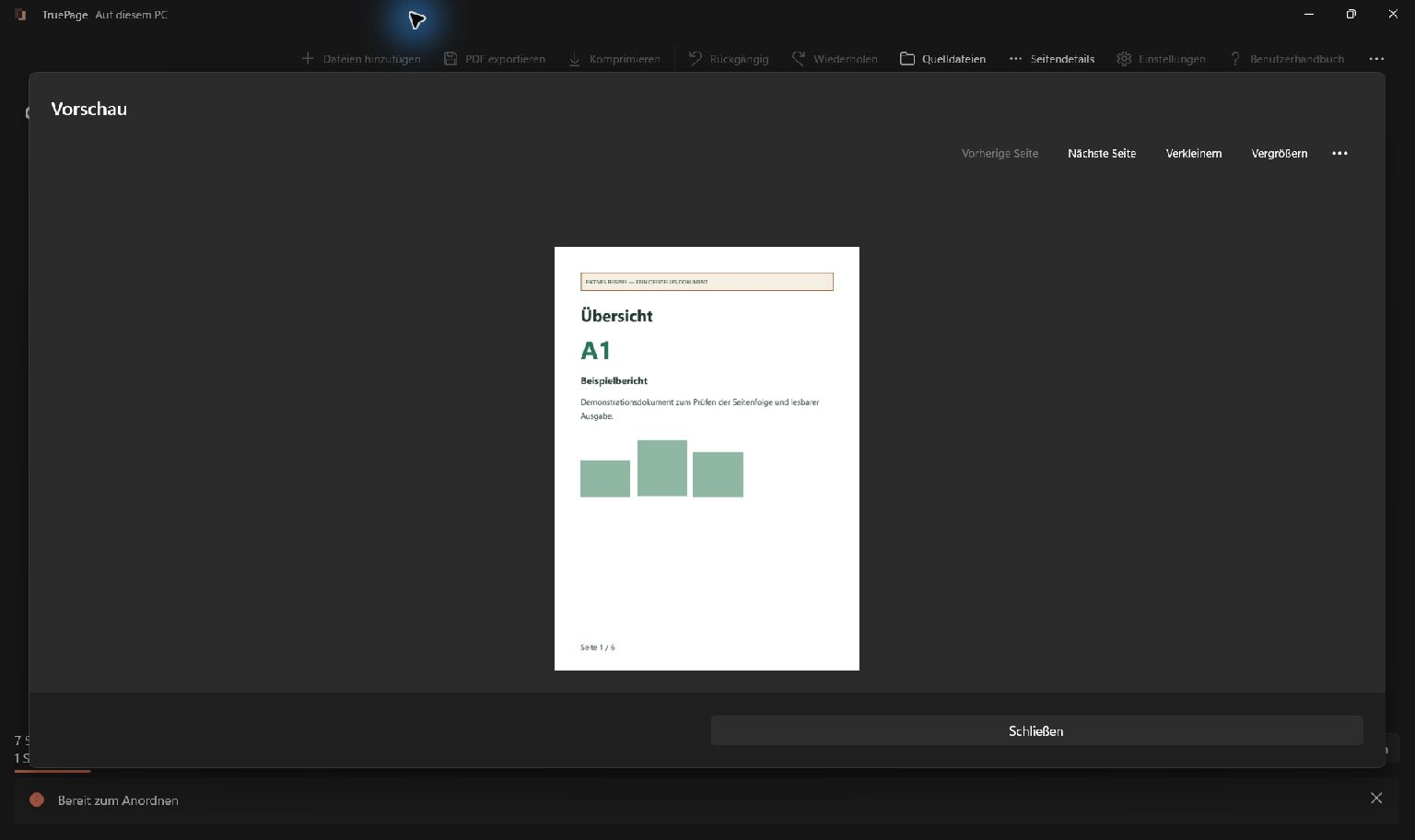
- Öffnen Sie Vorschau über das Überlaufmenü, das Seitenkontextmenü oder Seitendetails.
- Warten Sie auf die Darstellung. Der Vorschaustatus zeigt aktuelle Seitenzahl, Gesamtzahl und Zoom.
- Prüfen Sie Details mit Vergrößern und Verkleinern. Scrollen Sie innerhalb der Seite, wenn diese größer als der sichtbare Bereich ist.
- Schließen Sie die Vorschau, um zur Übersicht zurückzukehren. Die zuletzt betrachtete Seite dient als Bezugspunkt für die Rückkehr des Fokus.
Navigieren und zoomen
Vorherige Seite und Nächste Seite folgen der aktuellen Arbeitsbereichsreihenfolge, auch über mehrere Quellen hinweg. Liegt der Fokus in der Vorschauansicht, navigieren Links/Rechts; Pos1 springt zur ersten und Ende zur letzten Seite. Über die Grenzen der Anordnung hinaus lässt sich nicht navigieren.
Im Menü … der Vorschau finden Sie An Fenster anpassen und Originalgröße. Die Fensteranpassung berechnet die Größe für den verfügbaren Raum neu. Die tatsächliche Größe setzt den App-Zoom auf 100 %; sie garantiert nicht auf jedem Monitor die physische Papiergröße.
Der Zoom reicht von 10 % bis 400 %. Er verändert weder Dokumentmaße noch die Qualität eines späteren Bildexports. Für höher aufgelöste PNG- oder JPG-Dateien verwenden Sie die Auflösungseinstellung beim Bildexport.
Vor dem Export prüfen
Kontrollieren Sie die Ränder von Formularen, Belegen und Scans. Eine Miniatur kann richtig wirken, obwohl eine kleine Referenznummer abgeschnitten ist. Prüfen Sie die Ausrichtung querliegender Seiten und die Reihenfolge der Ausgabe.
Wenn keine Vorschau verfügbar ist
Wurde die Datei verschoben, verändert oder gesperrt, nutzen Sie die Quellenwiederherstellung. Bei einer nicht unterstützten Vorschau oder nicht verfügbaren Seite folgen Sie der Meldung, statt eine leere Fläche als leeres Dokument zu behandeln. Eine andere unterstützte Quelle hilft bei der Unterscheidung dateispezifischer Probleme.
Die Vorschau dient der Prüfung. Sie fügt keine Texterkennung hinzu, bearbeitet keinen Text und macht das Umschreiben nicht unterstützter PDF-Funktionen nicht sicher. Prüfen Sie auch die exportierte Datei, insbesondere nach einem Hinweis zur Funktionserhaltung.
Die geprüften Rückseiten gemeinsam auswählen
Ist der ursprüngliche Scan unvollständig, klären Sie zuerst die fehlenden Inhalte. Entfernte Rückseiten stellen keine fehlende Vorderseite wieder her. Ist eine Markierung zu schwach, beschaffen Sie einen deutlicheren Scan oder behalten Sie die Seite. Wiederholtes Vergrößern ergänzt keine fehlenden Quelldetails.
Notieren Sie die aktuellen Positionen der bestätigten Leerseiten. Im Beispiel können Sie 2 und 4 gemeinsam auswählen und in einem Schritt entfernen. Das vermeidet das Weiterverwenden einer Positionsliste, die nach der ersten Entfernung bereits veraltet wäre.
Kontrollieren Sie vor dem Befehl die Anzahl markierter Seiten. Ein versehentlich gewählter Bereich von 2 bis 4 enthält zusätzlich die wichtige mittlere Inhaltsseite. Einzelne nicht benachbarte Rückseiten benötigen eine entsprechende Mehrfachauswahl.
Nach dem Entfernen erwarten Sie drei Seiten. Prüfen Sie trotzdem die gedruckten Kennungen 01, 02 und 03; nur damit erkennen Sie, ob die richtigen beiden Seiten verschwunden sind.
Die gewünschten Seiten auswählen
Ein Klick wählt eine Seite aus. Mit Strg+Klick ändern Sie eine Mehrfachauswahl; Umschalt+Klick wählt einen Bereich. Strg+A oder Alles auswählen markiert alle Seiten. Auswahl aufheben hebt die Auswahl auf. Für die Bedienung per Touch aktivieren Sie Touch-Mehrfachauswahl und tippen die gewünschten Seiten an.
Prüfen Sie vor jeder Aktion die ausgewählte Seitenanzahl. Die Auswahl einer Quelle unter Quelldateien markiert ihre Seitenvorkommen. Auswahl und Tastaturfokus hängen zusammen, sind aber nicht identisch: Kontrollieren Sie die Markierung vor einem Tastenkürzel.
Die ausgewählten Vorkommen entfernen
Seiten entfernen oder Entf entfernt die gewählten Vorkommen aus der Anordnung, nicht aus dem Originaldokument.
Rückgängig machen und kontrollieren
Strg+Z führt Rückgängig aus. Strg+Y oder Strg+Umschalt+Z führt Wiederholen aus. Prüfen Sie nach jedem Schritt Seitenzahl und Auswahl. Eine neue Bearbeitung nach dem Rückgängigmachen verändert die Wiederholen-Möglichkeiten.
Das bestätigte Neuladen geänderter Quellinhalte leert Rückgängig und Wiederholen für den gesamten Arbeitsbereich. Es ist daher etwas anderes als eine gewöhnliche Seitenbearbeitung. Ein Export erzeugt eine Datei; Rückgängig zieht diese gespeicherte Datei nicht zurück.
Prüfen Sie vor dem Export Ausrichtung und Inhalt in der Vorschau. Lesen Sie anschließend PDFs exportieren. Für Teile der Anordnung verwenden Sie Extrahieren und Aufteilen.
Lesereihenfolge und Druckwirkung vergleichen
Blättern Sie den bereinigten Scan vollständig durch. Die Vorderseiten sollen ohne Lücke aufeinanderfolgen. Handschriftliche Fortsetzungen und Anlagen gehören weiterhin dazu, auch wenn sie optisch weniger Text enthalten als die Hauptseiten.
Wenn die Datei doppelseitig gedruckt werden soll, verändert das Entfernen die Zuordnung von Vorder- und Rückseiten. Prüfen Sie die gewünschte Druckwirkung in dem dafür verwendeten Programm. Eine für Bildschirmlesen passende Bereinigung muss nicht die ursprüngliche Blattstruktur erhalten.
Komprimierung ersetzt diese Inhaltsentscheidung nicht: Sie verändert keine als leer erkannte Seitenliste und arbeitet in TruePage separat mit einer vollständigen Quelle.
Die Ausgabe vorbereiten
Schließen Sie Seitenreihenfolge, Drehungen und Bildlayout vor dem Export ab. Der Auftrag verwendet die Anordnung zu seinem Beginn; sie ist keine während des Schreibens ständig veränderliche Ansicht.
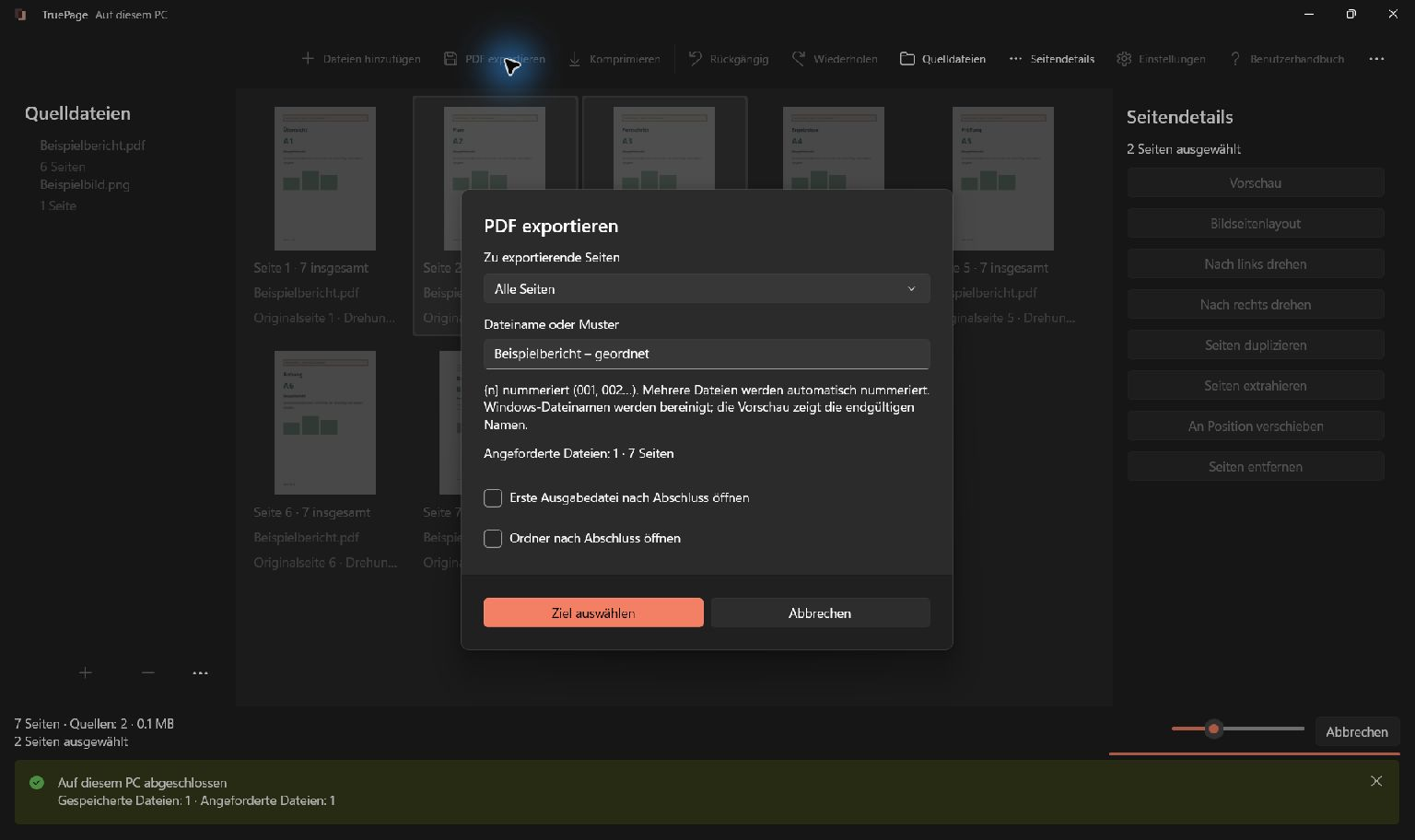
- Wählen Sie PDF exportieren oder drücken Sie Strg+E.
- Wählen Sie unter Zu exportierende Seiten entweder Alle Seiten für die gesamte Anordnung oder Ausgewählte Seiten für die aktuelle Auswahl. Weitere Optionen dienen dem Extrahieren und Aufteilen.
- Geben Sie Dateiname oder Muster ein. Für eine PDF genügt beispielsweise
application-packet. - Aktivieren Sie bei Bedarf Erste Ausgabedatei nach Abschluss öffnen oder Ordner nach Abschluss öffnen.
- Prüfen Sie die angeforderte Datei- und Seitenanzahl und wählen Sie Ziel auswählen.
- Wählen Sie den Ausgabeordner und prüfen Sie vor der Bestätigung die vollständige Zielliste.
Die bereinigte Lesekopie aufbewahren
Exportieren Sie Alle Seiten unter einem neuen Namen und öffnen Sie die gespeicherte Datei. Kontrollieren Sie erneut Seitenzahl und Inhalt. Bewahren Sie den ursprünglichen Scan, damit unklare Rückseiten später nachvollziehbar bleiben.
Wenn Sie nach dem Export eine übersehene Notiz entdecken, stellen Sie die betreffende Seite im Arbeitsbereich wieder her und erzeugen Sie eine korrigierte Ausgabe. Rückgängig ändert keine bereits gespeicherte Datei.
PDF-Seiten löschen erläutert denselben Mechanismus für beliebige unerwünschte Seiten. Bei Scans bleibt die besondere Aufgabe, schwachen Inhalt und absichtliche Leerräume vor dem Entfernen sorgfältig zu unterscheiden.

Ihre Seiten. Ihr Raum.
Jetzt für Windows 11 verfügbar

