Ce que signifie retirer une page du PDF
Ajoutez le PDF, sélectionnez et retirez uniquement les copies de pages inutiles de la composition, puis exportez toutes les pages restantes dans un nouveau PDF. Le fichier source est conservé.
Préparer une liste à partir du contenu
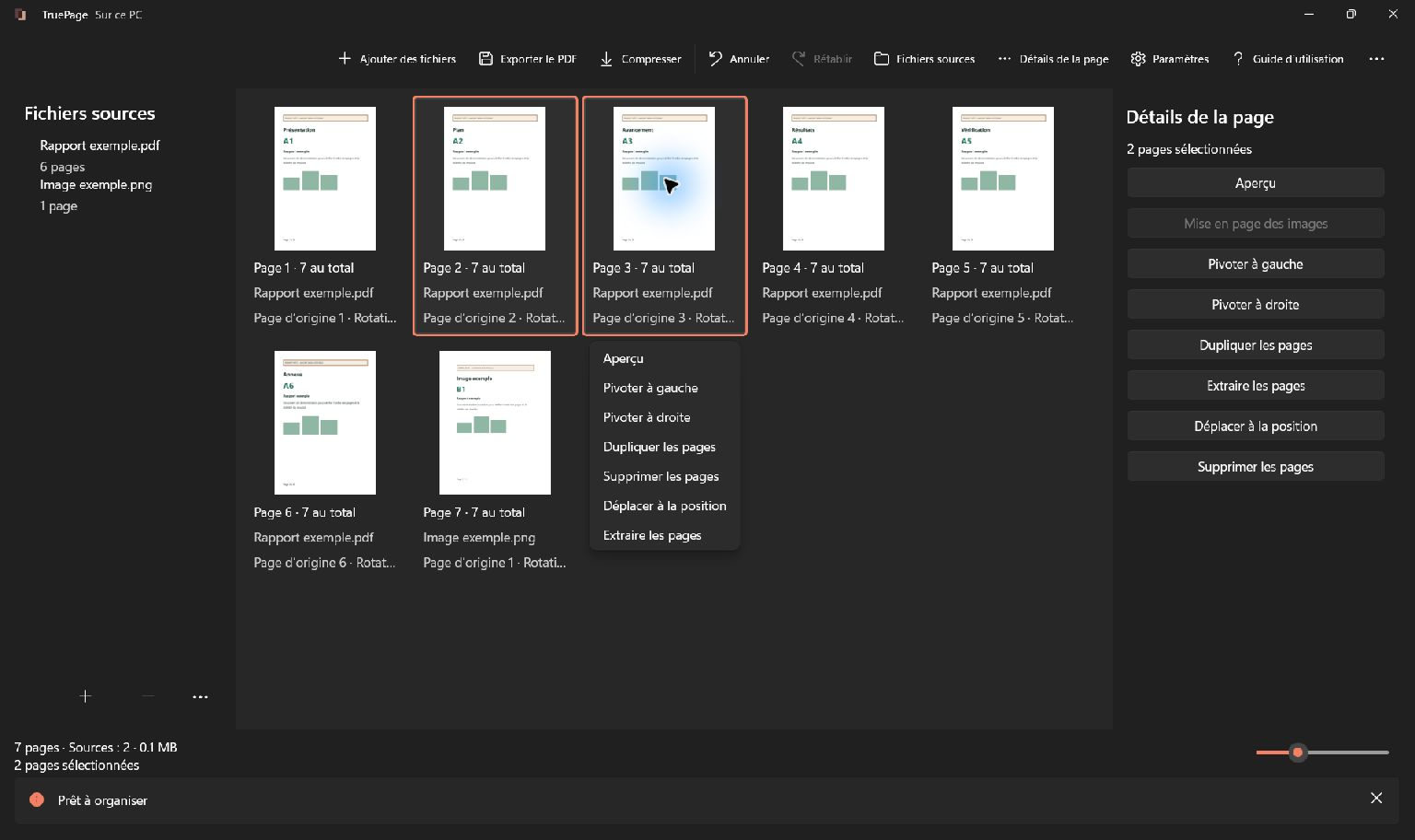
Examinez chaque page douteuse à une taille lisible. La position 2 de l’exemple est un verso vide, et non la page portant le numéro imprimé 02. Celle-ci se trouve initialement à la position 3. Dans un document long, notez une courte description à côté de chaque position.
Décidez aussi si une page apparemment blanche remplit une fonction. Elle peut faire commencer un chapitre sur une page de droite à l’impression ou respecter la structure d’un formulaire. Une page semblant identique à une autre peut porter une signature, une annotation ou une correction différente.
Dans l’exemple, vous pouvez sélectionner les positions 2 et 4 ensemble. Si vous les retirez séparément, les positions suivantes changent après la première opération. Retrouvez alors le second verso par son contenu sans réutiliser automatiquement son ancien numéro.
Sélectionner les bonnes pages
Cliquez sur une page pour la sélectionner. Ctrl+clic ajuste une sélection multiple ; Maj+clic choisit une plage. Ctrl+A ou Tout sélectionner sélectionne tout. Effacer la sélection efface la sélection. Pour le tactile, activez Sélection multiple tactile puis touchez les pages souhaitées.
Vérifiez le compteur avant toute opération. Choisir une source dans Fichiers sources sélectionne les occurrences qu’elle apporte. Le focus clavier n’est pas la sélection : contrôlez le surlignage avant un raccourci.
Retirer les occurrences sélectionnées
Supprimer les pages ou Suppr retire les occurrences de la composition, sans effacer les pages originales.
Annuler et vérifier
Ctrl+Z exécute Annuler ; Ctrl+Y ou Ctrl+Maj+Z, Rétablir. Vérifiez nombre de pages et sélection après chaque retour. Une nouvelle modification après annulation change la suite disponible pour rétablir.
Confirmer le rechargement de contenu source modifié vide Annuler et Rétablir pour tout l’espace de travail. Ce n’est pas une modification ordinaire. Annuler ne retire pas non plus un fichier déjà exporté.
Avant l’export, vérifiez l’aperçu puis l’export PDF. Pour une partie seulement, consultez extraction et division.
Vérifier la modification attendue
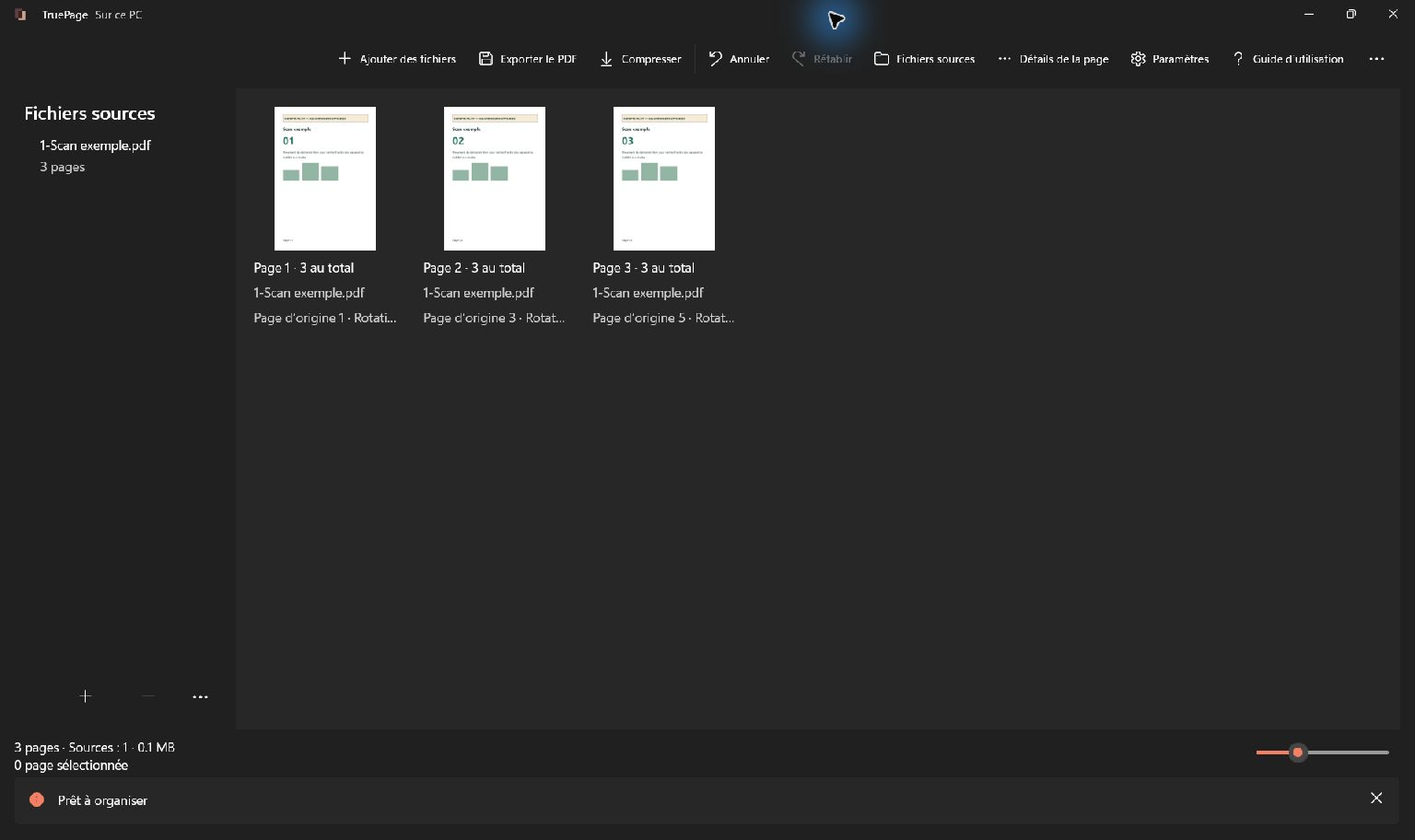
Après retrait des deux versos, le total doit passer de cinq pages à trois. Lisez aussi les identifiants restants : 01, 02 et 03 doivent apparaître exactement une fois. Le total seul ne révélerait pas une page utile retirée par erreur si un verso restait à sa place.
L’action concerne les occurrences sélectionnées dans la composition. Si vous avez importé ou dupliqué plusieurs fois la même page, retirer une occurrence n’efface pas automatiquement les autres. Vérifiez les marques de sélection avant d’agir.
Si davantage de pages disparaissent, annulez immédiatement l’opération. Refaites la sélection et contrôlez son compteur avant une nouvelle tentative.
Ouvrir un aperçu lisible
- Sélectionnez ou focalisez la page à contrôler.
- Choisissez Aperçu dans …, le menu contextuel ou Détails de la page.
- Attendez le rendu et consultez numéro actuel, total et pourcentage de zoom.
- Utilisez Agrandir et Réduire, puis faites défiler si la page dépasse l’espace disponible.
- Fermez l’aperçu pour revenir au tableau. La page consultée sert de référence pour le retour du focus.
Contrôler avant l’export
Examinez les bords des formulaires, reçus et scans. Une miniature peut sembler correcte alors qu’un petit numéro est coupé. Contrôlez orientation et séquence.
Enregistrer toute la composition corrigée
Choisissez Toutes les pages pour exporter l’ensemble du document nettoyé. La dernière sélection de travail indique les pages auxquelles une action s’appliquait ; elle ne définit pas nécessairement le résultat attendu.
Utilisez un nom comme scan-verifie et ouvrez ce fichier après confirmation. Contrôlez de nouveau les trois pages de contenu, notamment leurs bords inférieurs. Retirer des pages ne réécrit pas les numéros imprimés ; dans d’autres documents, une interruption de cette numérotation peut donc être normale.
Attendez la fin de l’enregistrement. Si le nom existe déjà, examinez la résolution du conflit au lieu de supposer que le fichier ouvert sera la nouvelle version.
Préparer la sortie
Terminez ordre, rotations et mise en page avant l’export. Le traitement utilise la composition au début du travail, pas une vue qui change pendant l’écriture.
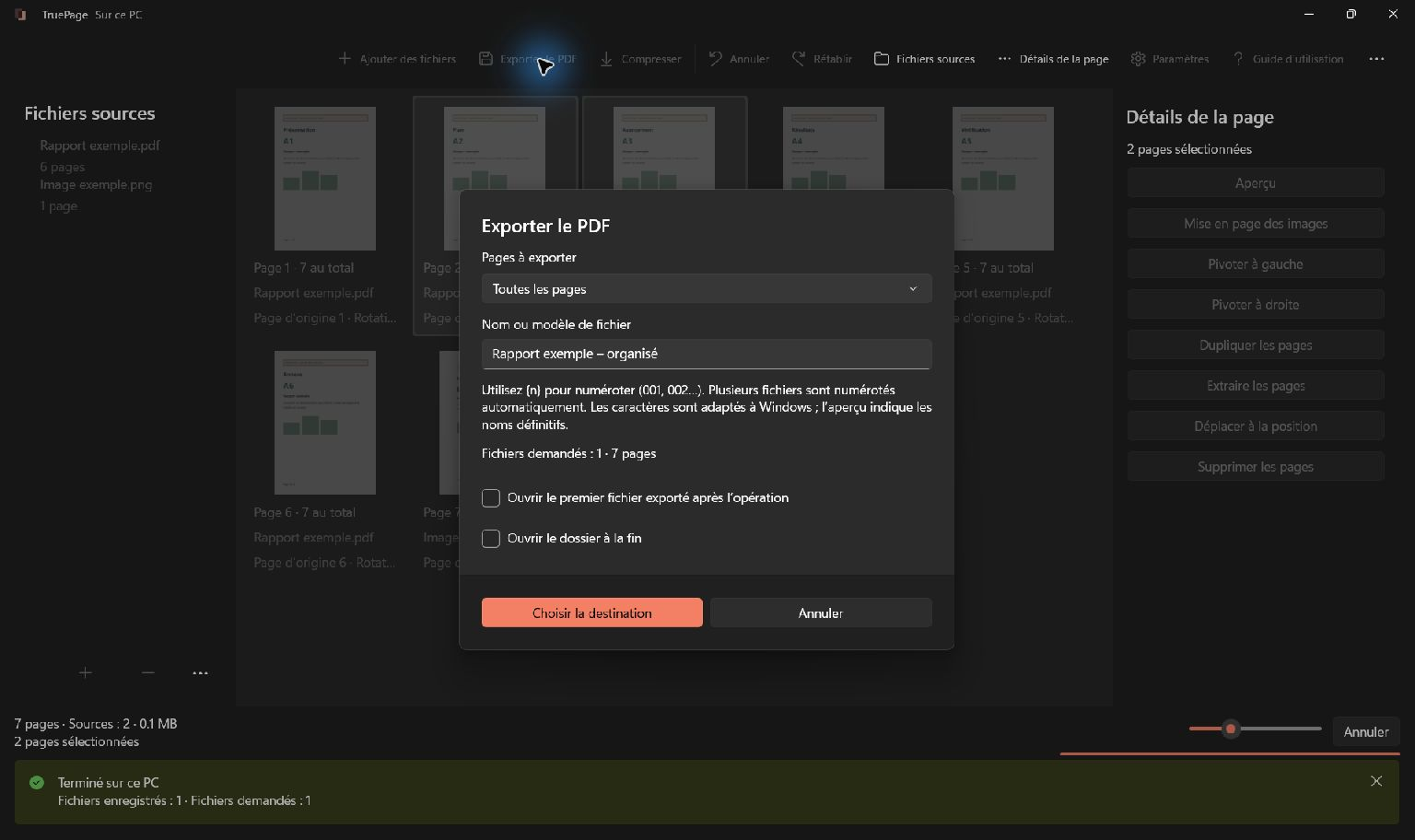
- Choisissez Exporter le PDF ou Ctrl+E.
- Dans Pages à exporter, choisissez Toutes les pages ou Pages sélectionnées. Les autres choix servent à extraire ou diviser.
- Saisissez Nom ou modèle de fichier, par exemple
dossier-candidaturepour un PDF. - Activez éventuellement Ouvrir le premier fichier exporté après l’opération ou Ouvrir le dossier à la fin.
- Contrôlez les nombres de fichiers et pages, puis Choisir la destination.
- Choisissez un dossier et vérifiez toute la liste avant confirmation.
Fichiers existants et sources protégées
Conserver les deux est le choix par défaut en cas de conflit : l’ancien fichier est conservé et le nouveau reçoit un nom libre. Remplacer ne concerne que le lot vérifié et exige une confirmation explicite.
Une sortie ne peut remplacer un document source. Choisissez un autre nom ou dossier. Si une destination change après votre choix, l’export peut s’arrêter pour permettre une nouvelle vérification.
Une source protégée peut redemander un mot de passe. Si l’opération produit une sortie non protégée, lisez et acceptez cet avertissement. Ouvrir un original protégé ne garantit pas le même chiffrement pour une composition exportée.
Corriger sans perdre la référence
Conservez l’original s’il porte une signature numérique. Une image de signature ne prouve pas qu’une validation antérieure couvre le résultat modifié. Lisez les avertissements relatifs aux fonctions PDF non prises en charge.
Si le fichier nettoyé reste volumineux, vérifiez d’abord la sélection des pages. En retirer quelques-unes ne garantit pas une réduction précise. Appliquez une éventuelle compression séparément au PDF complet déjà exporté et comparez sa lisibilité.
Si un contenu manque, revenez à la composition, rétablissez la page et produisez une nouvelle sortie vérifiable. Si cette composition n’est plus disponible, repartez de l’original conservé. Évitez de prendre un export intermédiaire pour la source.
La récupération des sources explique comment traiter une entrée modifiée ou indisponible. Si vous souhaitez seulement un extrait, enregistrer les pages sélectionnées peut être plus direct. Pour ce nettoyage, trois vérifications doivent concorder : bonnes pages retirées, contenu restant complet et bon fichier enregistré.
Pour des exemples détaillés, consultez : Dupliquer une page dans un PDF.

Vos pages. Votre espace.
Disponible dès maintenant sur Windows 11

