Partir du document réellement nécessaire
Vous disposez peut-être d’un long PDF alors que le destinataire n’en attend qu’une petite partie : quelques instructions d’un manuel, les pages pertinentes d’un rapport ou une section d’un dossier. Les enregistrer dans un nouveau PDF facilite lecture et gestion. Cela évite aussi de demander à l’autre personne de retrouver ces pages dans le document complet.
L’opération recherchée est l’extraction. Elle produit un PDF contenant les pages choisies. La source reste disponible si vous découvrez qu’une page supplémentaire manque. Dans TruePage, l’extraction utilise la composition actuelle, y compris son ordre et ses rotations.
Avant de sélectionner, décrivez le contenu souhaité en mots. « La couverture, les deux pages du résumé et le dernier diagramme » se vérifie mieux qu’une liste de nombres lorsque des pages liminaires ne sont pas numérotées. Traduisez cette description en positions après inspection du document.
Distinguer extraction et division
Les commandes peuvent sembler proches, mais répondent à deux demandes différentes. Extraire les pages 2, 3 et 6 produit un PDF de trois pages. Diviser un document en sections produit plusieurs fichiers, avec chacun son contenu et son nom.
Choisissez l’extraction pour « un PDF contenant ces pages ». Choisissez la division pour « un PDF par section » ou « un fichier par page ». Cette distinction détermine le nombre de sorties que vous devez attendre dans l’aperçu final, avant même de choisir le dossier.
Il n’est pas nécessaire de supprimer toutes les pages inutiles du tableau pour extraire un sous-ensemble. Garder la composition entière visible aide à comparer la sélection avec son contexte. La suppression reste une commande d’organisation, mais sélection et plages sont plus directes pour une extraction ponctuelle.
Le guide d’extraction et de division détaille les procédures à plusieurs sorties. Les étapes suivantes visent un seul PDF vérifié.
Comprendre les numéros employés
Trois nombres peuvent décrire une même page. Son numéro imprimé appartient au contenu. Sa position dans la source indique d’où elle vient. Sa position de sortie désigne l’emplacement actuel de son occurrence dans l’espace de travail.
Les plages TruePage utilisent les positions actuelles à partir de 1. Si couverture et sommaire précèdent le texte, la page imprimée « 1 » peut être en troisième position. Deux PDFs combinés peuvent avoir des numérotations imprimées identiques. Réorganiser change les positions sans réécrire les chiffres dans les pages.
Une demande de « pages 5 à 8 » mérite donc une vérification visuelle. Déterminez s’il s’agit des chiffres imprimés ou des positions physiques du fichier. Sélectionnez ensuite les contenus attendus sur le tableau, où leur ordre est visible.
La même prudence s’applique après modification. Retirer une couverture ou déplacer une annexe peut changer les pages désignées par une plage ancienne. Terminez la composition avant de saisir les nombres, ou revérifiez-les après la dernière édition.
Sélectionner directement quelques pages
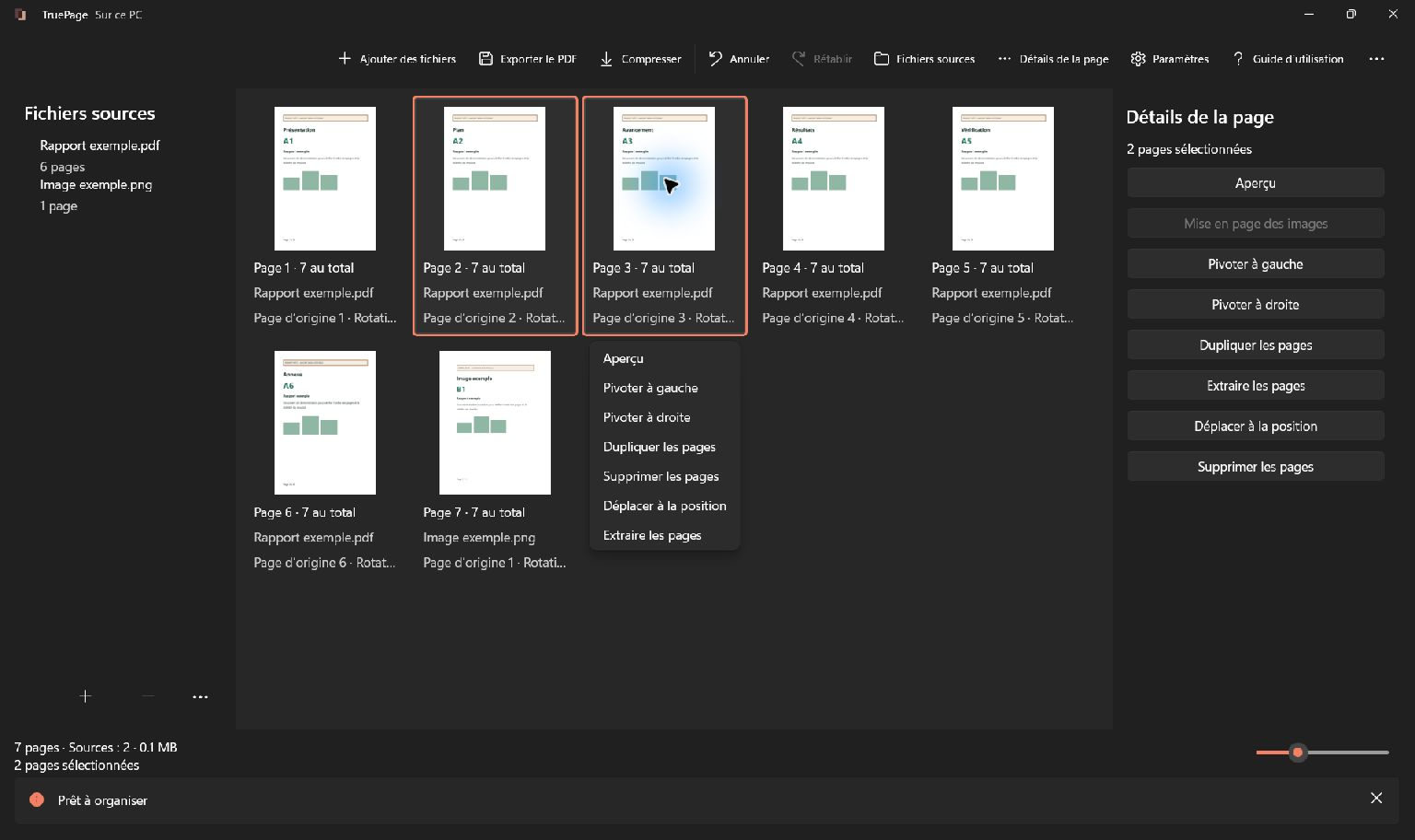
Pour une sélection petite ou irrégulière, cliquer est souvent le plus clair. Ajoutez le PDF, trouvez la première page et sélectionnez-la. Maintenez Ctrl pour ajouter des pages séparées. Maj+clic facilite un ensemble continu.
Vérifiez les surbrillances et le compteur avant l’export. Le focus clavier ne prouve pas que toutes les pages requises sont sélectionnées. Corrigez une inclusion accidentelle tant que le tableau montre encore les pages voisines.
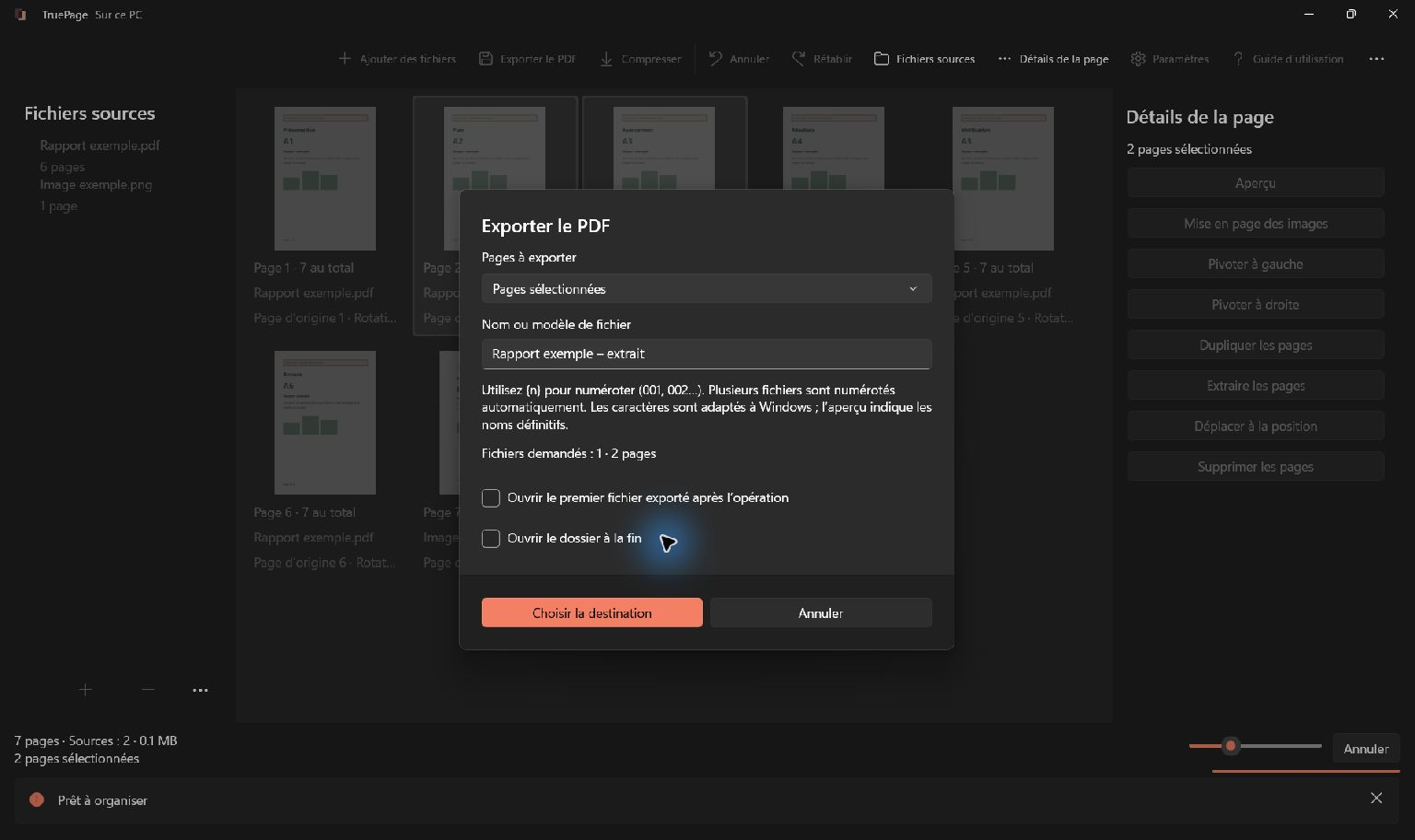
Choisissez Extraire les pages, puis gardez Pages sélectionnées dans le dialogue. Donnez un nom pertinent, choisissez le dossier, examinez la sortie et exportez. Une sélection vide doit être corrigée avant de poursuivre.
Pour une sélection longue, contrôlez début et fin en plus du total. Six pages sélectionnées peuvent être les mauvaises six pages. Ouvrez les occurrences douteuses dans l’aperçu au lieu de vous fier à des vignettes similaires.
Utiliser des plages pour les sections bien repérées
Choisissez Extraire par plages lorsque les positions sont connues. Dans une composition de six pages, 1-3, 5 désigne 1, 2, 3 et 5. Utilisez chiffres, virgules et tirets ordinaires. Les espaces autour des nombres sont permis ; plages inversées, zéro, entrées vides et positions hors du document sont invalides.
Commencez par une expression facile à contrôler. 2-4 demande trois pages consécutives ; ajouter , 6 en ajoute une. Si la saisie devient difficile à lire, comparez-la à une liste de contenus avant de continuer.
L’extraction réunit les occurrences dans l’ordre du tableau, sans répéter une même occurrence parce que les plages se chevauchent. Ainsi, 4-5, 2-4 extrait 2, 3, 4 et 5 dans cet ordre. Cela ne place pas 4 et 5 au début et ne répète pas la page 4.
La division par plages fonctionne autrement : chaque plage crée un PDF distinct. Ne transférez pas les règles d’un mode à l’autre. Lisez le mode actif et les quantités demandées à chaque ouverture du dialogue.
Réorganiser avant l’extraction si nécessaire
Si le nouveau document exige un autre ordre, préparez-le d’abord sur le tableau. Glissez une sélection à son point d’insertion, utilisez Déplacer avant ou Déplacer après, ou Déplacer à la position pour un emplacement précis. Extrayez ensuite les occurrences de cette composition.
Supposons qu’une section utile termine le rapport mais doive ouvrir la nouvelle version. Déplacez-la à sa place de sortie, puis contrôlez plage ou sélection. Saisir d’abord sa plage ne remplace pas le réordonnancement en mode extraction.
Une page dupliquée crée une occurrence distincte de l’originale sur le tableau. Si la même source doit figurer deux fois, ces deux occurrences peuvent être incluses. Des plages qui se chevauchent ne créent pas à elles seules cette deuxième occurrence.
Examiner le nom et la destination
Nommez le résultat selon son usage plutôt que selon l’opération. instructions-equipement est généralement plus clair pour le lecteur que extraction-finale-nouvelle. Choisissez une convention compréhensible à côté de la source et de futures révisions.
Utilisez Choisir la destination et examinez la liste finale. Une extraction ordinaire doit annoncer un PDF avec le nombre prévu de pages. Si plusieurs fichiers apparaissent, vérifiez qu’un mode de division n’a pas été choisi par erreur.
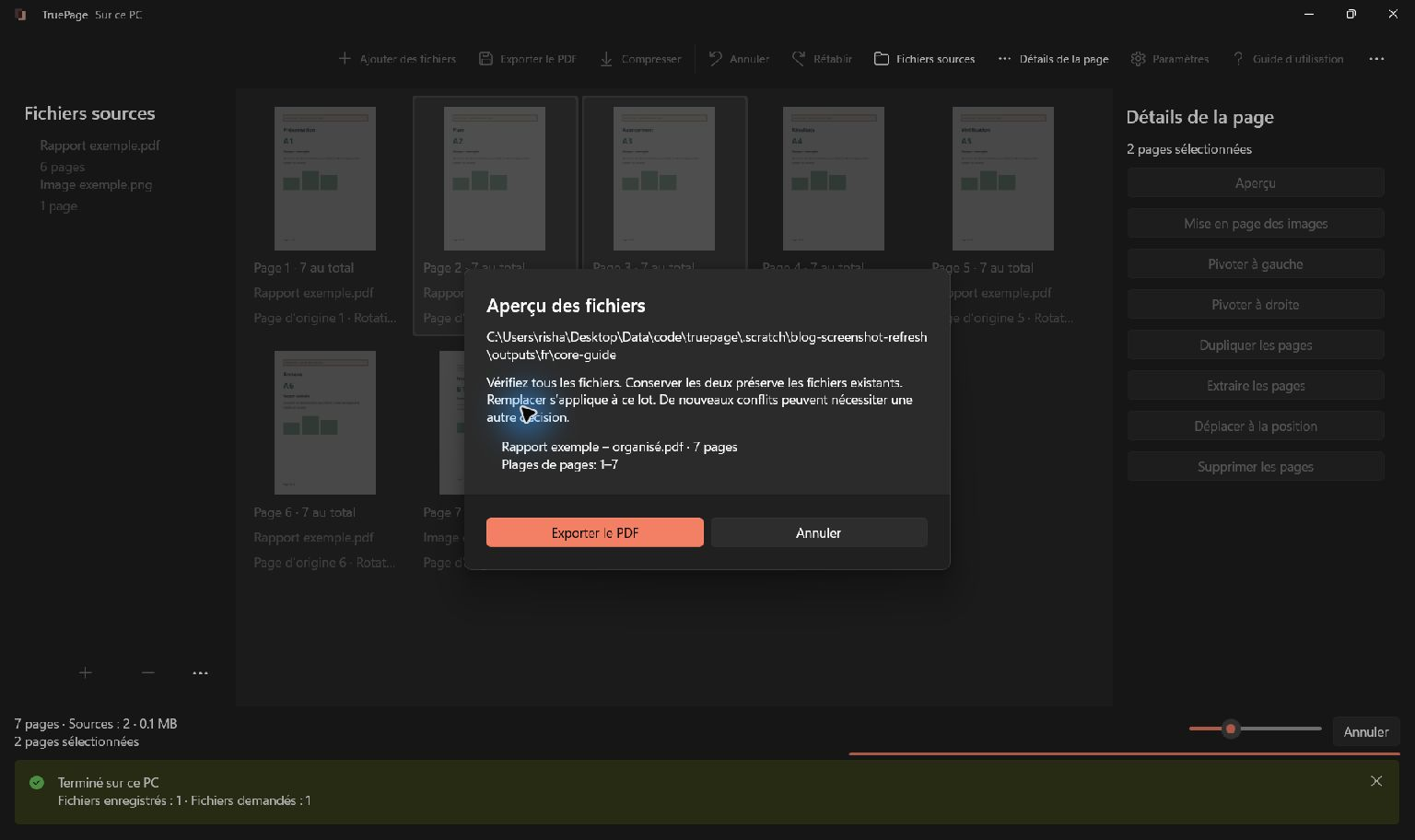
Si un fichier porte déjà ce nom, Conserver les deux le préserve. Remplacer concerne la sortie explicitement examinée et nécessite une décision volontaire. Les originaux restent exclus des destinations de sortie. Un nom distinct ou un dossier dédié permet d’identifier le nouveau résultat sans le confondre avec une ancienne extraction.
Lire le nouveau PDF comme le destinataire
Ouvrez la sortie et vérifiez plus que sa simple ouverture. Contrôlez quantité, première et dernière page et transitions entre sections. Lisez des titres ou contenus caractéristiques pour repérer une page incorrecte mais visuellement proche.
Vérifiez orientation et lisibilité. Cherchez les renvois à des éléments omis : « voir le tableau à la page suivante » devient inutile sans ce tableau. Si le contexte manque, revenez à la composition originale et ajoutez la page d’appui dans une nouvelle extraction.
Une page choisie peut contenir des informations que vous ne souhaitez pas transmettre. Extraire choisit des pages entières ; ce n’est ni une fonction de caviardage ni d’assainissement. Pour retirer un contenu interne, utilisez un outil adapté et contrôlez son résultat séparément. Omettre des pages voisines ne rend pas les restantes automatiquement assainies.
Pour une source protégée, lisez les confirmations de sortie sans protection. Organiser des pages authentifiées peut produire un PDF non protégé. Si le résultat doit avoir un mot de passe, exportez d’abord la composition, puis utilisez cette sortie comme source de l’opération de protection séparée.
Corriger une mauvaise sélection
Si le résultat contient les mauvaises pages, comparez-le à la composition actuelle. Une confusion entre numéros imprimés et positions explique souvent le problème. Corrigez sélection ou plages et donnez un nom identifiable au nouvel export.
Si les pages sont bonnes mais mal ordonnées, réorganisez le tableau au lieu de changer l’ordre des plages. Si une page apparaît deux fois, cherchez deux occurrences distinctes dans la composition. Annuler revient sur les éditions du tableau, sans retirer un fichier déjà enregistré.
Gardez l’original jusqu’à ce que le nouveau document ait rempli son rôle. L’espace de travail n’est pas une archive permanente de projet, et l’extraction est une nouvelle sortie de portée plus restreinte. Distinguer source et résultat vérifié facilite les corrections. Le guide d’export PDF décrit tout le parcours de destination.
Pour des exemples détaillés, consultez : Copier des pages d’un PDF vers un autre.

Vos pages. Votre espace.
Disponible dès maintenant sur Windows 11

