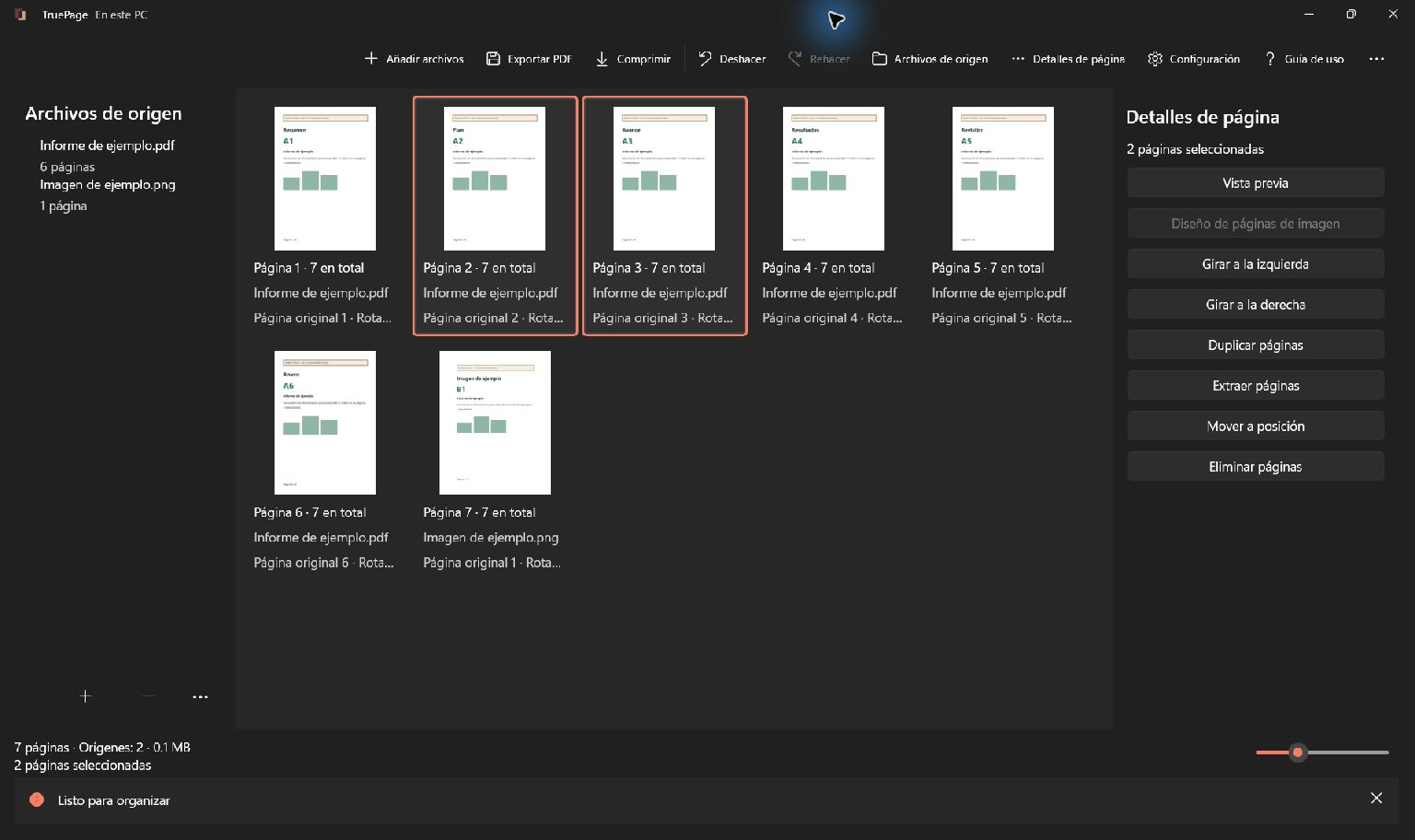
Empiece por el documento que realmente necesita
Puede tener un PDF largo cuando la otra persona solo necesita unas instrucciones, las páginas relevantes de un informe o una sección de un conjunto de documentación. Guardarlas como un PDF nuevo facilita leerlas y gestionarlas. También evita que el destinatario tenga que localizar por su cuenta esas páginas dentro de un documento mucho mayor.
La operación adecuada es extraer. Produce un PDF con las páginas elegidas y conserva disponible el original por si después falta una página adicional. En TruePage, la extracción usa la composición actual del espacio de trabajo, incluidas su secuencia y sus rotaciones.
Antes de seleccionar, describa el contenido previsto con palabras. «La portada, las dos páginas del resumen y el último diagrama» resulta más fácil de verificar que una lista de números si hay páginas preliminares sin numerar. Traduzca esa descripción a posiciones después de inspeccionar el documento.
Distinga extraer de dividir
Extraer y dividir pueden presentar controles parecidos, pero resuelven solicitudes distintas. Extraer las páginas 2, 3 y 6 crea un PDF con esas tres páginas. Dividir un documento en secciones crea varios archivos, cada uno con contenido y nombre propios.
Elija extracción cuando le pidan «un PDF con estas páginas». Elija división para «un PDF por sección» o «un archivo por página». Esta diferencia debe quedar clara antes de elegir carpeta porque determina cuántas salidas debería mostrar la revisión final.
No necesita eliminar todas las páginas restantes del espacio de trabajo para extraer un subconjunto. Mantener la composición completa ayuda a comparar la selección con el material que la rodea. Eliminar sigue disponible para organizar, pero selección y rangos son más directos para una extracción puntual.
La guía de extracción y división explica los procedimientos con múltiples archivos. Aquí nos centramos en obtener un PDF revisado.
Entienda qué números utiliza la app
Una misma página puede tener tres referencias numéricas. El número impreso pertenece al diseño del documento. La posición de origen indica de dónde procede. La posición de salida identifica dónde se encuentra su aparición en la composición actual.
Los rangos de TruePage usan posiciones actuales desde 1. Si hay portada e índice, la página impresa como «1» puede ocupar la tercera posición. Al combinar PDFs, sus numeraciones impresas pueden repetirse. Mover páginas cambia posiciones de salida sin reescribir cifras dentro de ellas.
Por eso conviene contrastar «páginas 5 a 8» con el contenido visible. Averigüe si la solicitud se refiere a la numeración impresa o a las posiciones físicas del archivo. Después seleccione las páginas previstas en el tablero, donde se ve la secuencia actual.
La misma precaución se aplica tras editar. Quitar una portada o mover un anexo puede hacer que un rango anterior señale otro contenido. Termine primero la composición o vuelva a comprobar los números después del último cambio.
Seleccione directamente unas pocas páginas
Para una selección pequeña o irregular, hacer clic suele ser lo más claro. Añada el PDF, localice la primera página necesaria y selecciónela. Mantenga Ctrl para incorporar páginas separadas. Use Mayús+clic cuando resulte más cómodo elegir un grupo continuo.
Revise las marcas y el contador antes de abrir la exportación. El foco del teclado no demuestra que todas las páginas requeridas estén seleccionadas. Corrija cualquier inclusión accidental mientras todavía pueda ver la secuencia que rodea a la selección.
Elija Extraer páginas y mantenga Páginas seleccionadas en el diálogo. Escriba un nombre útil, elija destino, revise la salida y exporte. Una selección vacía debe corregirse antes de continuar.
En selecciones largas, compruebe principio y final además del total. Un contador de seis no indica si eligió las seis correctas. Abra en vista previa las páginas dudosas antes de exportar, en lugar de confiar en miniaturas parecidas.
Use rangos para secciones bien identificadas
Elija Extraer por rangos cuando tenga claras las posiciones. En una composición de seis páginas, 1-3, 5 representa las páginas 1, 2, 3 y 5. Utilice dígitos, comas y guiones normales. Se permiten espacios alrededor de los números, pero no rangos invertidos, cero, entradas vacías ni posiciones fuera del documento.
Empiece con una expresión fácil de comprobar. 2-4 solicita tres páginas consecutivas; añadir , 6 incorpora una más. Si la expresión se vuelve difícil de leer, contrástela con una lista escrita de contenidos antes de seguir.
La extracción reúne apariciones en el orden del espacio de trabajo y no repite una misma aparición porque los rangos se solapen. Por ejemplo, 4-5, 2-4 extrae 2, 3, 4 y 5 en ese orden. No coloca 4 y 5 al principio ni duplica la página 4.
Esto difiere de dividir por rangos, donde cada intervalo define un PDF separado. No traslade las suposiciones de un modo al otro. Lea el modo activo y las cantidades solicitadas cada vez que abra el diálogo.
Reordene antes de extraer si necesita otra secuencia
Si la nueva salida debe tener otro orden, prepare primero el tablero. Arrastre la selección a un punto de inserción, utilice Mover antes o Mover después, o elija Mover a posición para indicar el destino exacto. Extraiga después las apariciones de esa composición.
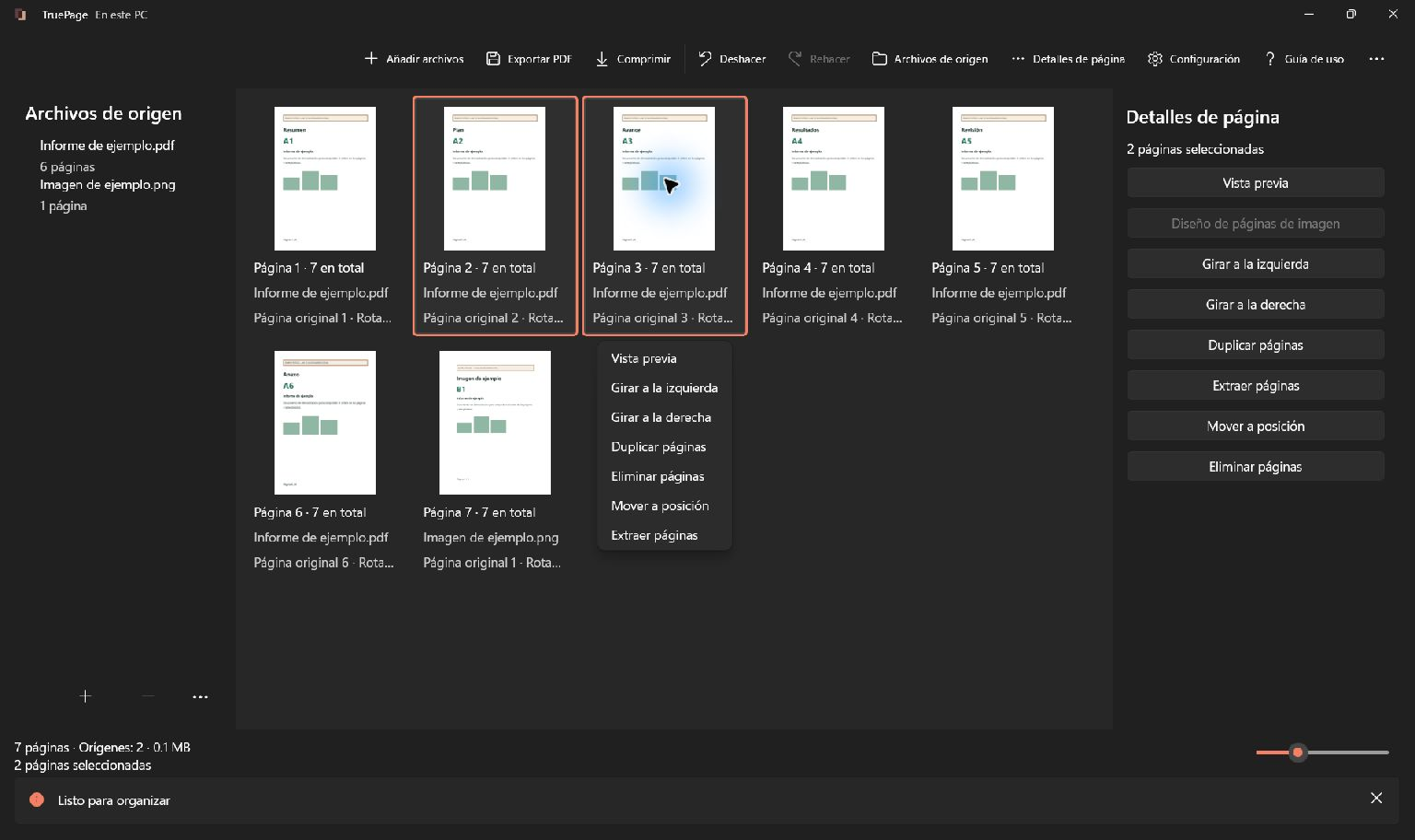
Suponga que una sección útil está al final del informe, pero debe encabezar el nuevo documento. Muévala a su posición de salida y revise después el rango o la selección. Escribir primero su rango no sustituye la reorganización en modo de extracción.
Una aparición duplicada es distinta de la original en el tablero. Si necesita la misma página fuente dos veces, duplicarla crea dos apariciones que pueden incluirse. Los rangos solapados por sí solos no crean esa segunda aparición.
Compruebe el nombre y la vista de destino
Nombre el resultado por su propósito, no por la operación realizada. instrucciones-equipo suele ser más comprensible que extraido-final-nuevo. Use una convención que tenga sentido junto al original y futuras revisiones.
Pulse Elegir destino y revise la lista definitiva. Una extracción ordinaria debería producir un PDF con el número previsto de páginas. Si aparecen varias salidas, compruebe si eligió por error un modo de división.
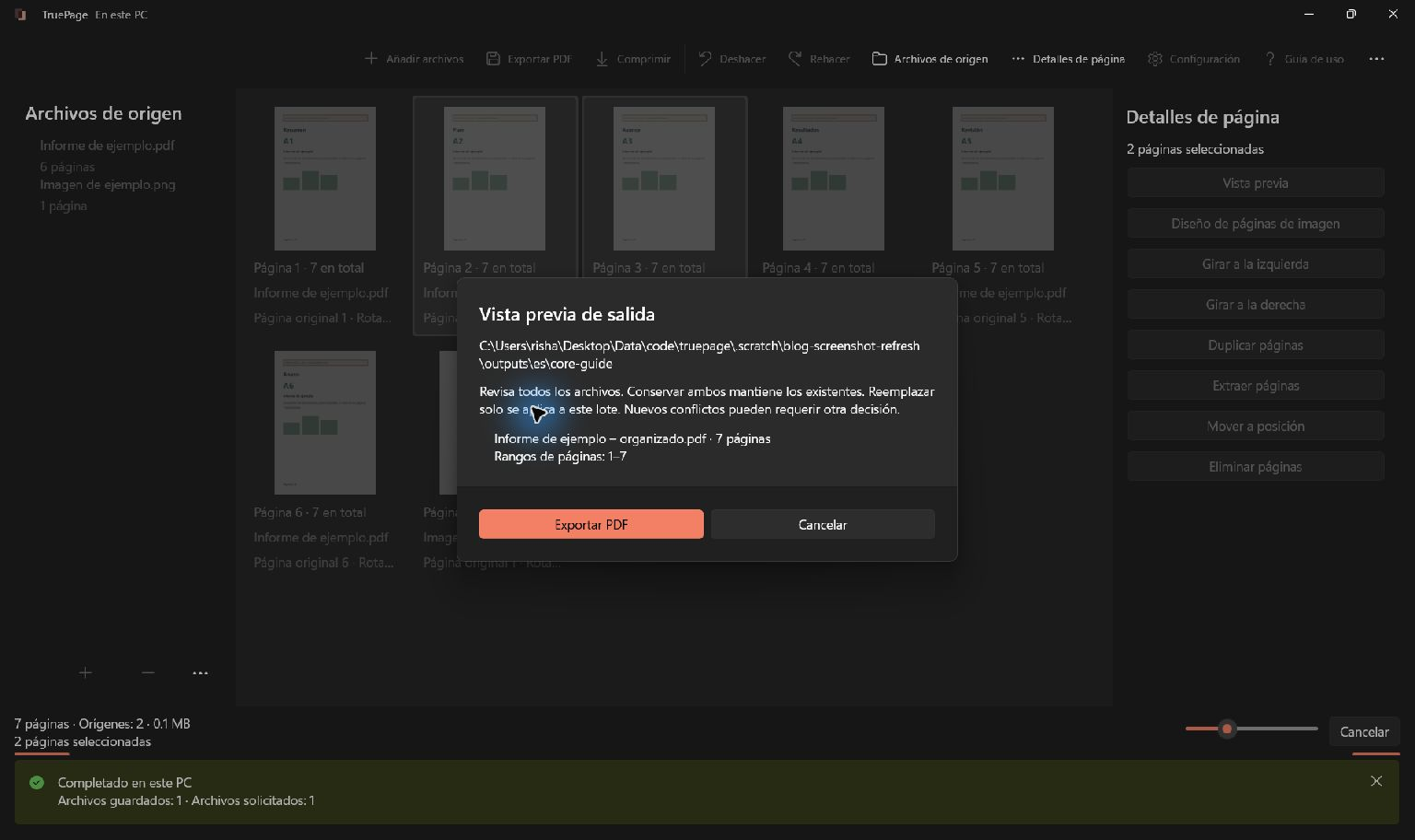
Si ya existe un archivo con ese nombre, Conservar ambos lo mantiene. Reemplazar se aplica a la salida revisada expresamente y exige una decisión deliberada. Las fuentes originales quedan excluidas como destinos de salida. Un nombre distintivo o una carpeta propia ayuda a no confundir esta extracción con una anterior.
Revise el nuevo PDF como lo haría su lector
Abra el resultado y compruebe algo más que su apertura correcta. Revise número de páginas, primera y última y transiciones entre secciones. Lea encabezados o detalles distintivos para detectar una página equivocada que parezca similar.
Compruebe orientación y legibilidad. Busque referencias a material omitido: «véase la tabla de la página siguiente» resulta poco útil si esa tabla no está. Si falta contexto, vuelva a la composición original y extraiga de nuevo incorporando la página de apoyo.
Una página seleccionada puede contener información que no desea compartir. Extraer elige páginas completas; no es una operación de censura ni saneamiento. Si necesita eliminar contenido dentro de una página, use una herramienta adecuada y verifique ese resultado por separado. Omitir páginas no relacionadas no convierte las restantes en documentos saneados.
Para fuentes protegidas, lea las confirmaciones de salida sin protección. Organizar páginas de una fuente autenticada puede generar un PDF sin contraseña. Si el resultado debe protegerse, exporte primero la composición y utilice después esa salida como fuente de la operación de protección separada.
Corrija una selección equivocada
Si el resultado contiene páginas incorrectas, compárelo primero con la composición actual. Confundir etiquetas impresas y posiciones de salida es una explicación frecuente. Corrija selección o rangos y asigne un nombre reconocible a la nueva exportación.
Si las páginas son correctas pero están desordenadas, cambie el espacio de trabajo en vez de reorganizar la expresión de rangos. Si una página aparece dos veces, compruebe si existen dos apariciones distintas en el tablero. Deshacer revierte cambios del espacio de trabajo, pero no retira archivos ya exportados.
Conserve el original hasta que el nuevo documento haya cumplido su propósito. El espacio de trabajo no es un archivo permanente de proyectos, y el PDF extraído es una entrega nueva con menos páginas. Distinguir fuente y resultado comprobado simplifica futuras correcciones. La guía de exportación PDF explica el flujo completo de destinos.
Consulta los ejemplos paso a paso: Cómo copiar páginas de un PDF a otro.

Tus páginas. Tu espacio.
Ya disponible para Windows 11

