Si un PDF es demasiado grande para un trámite del INSS, comprueba el límite del archivo y el total de la solicitud antes de comprimirlo. No existe una cifra que debas aplicar automáticamente a todas las gestiones de la Seguridad Social. En la ficha del servicio de solicitud sin certificado de trámites de prestaciones aparecen tres referencias: 5 MB por documento, 4 MB para las imágenes de las caras del DNI y 23 MB en total por solicitud.
Esta guía explica cómo preparar documentos justificativos ordinarios en Windows 11 con TruePage. La finalidad es obtener copias completas, legibles y fáciles de identificar. La selección del trámite, la documentación exigida y la presentación final dependen de las instrucciones oficiales de la gestión que estés realizando.
Comprueba la ficha del servicio concreto
La referencia consultada el 12 de octubre de 2026 es la ficha Solicitud SIN certificado de trámites de prestaciones de la Seguridad Social. Su contexto es una vía específica para trámites dirigidos al INSS. Si entras por otra gestión o la pantalla muestra condiciones distintas, revisa esas condiciones antes de usar las cifras de este artículo.
La ficha no convierte los tres límites en uno solo. Un documento puede estar por debajo de 5 MB y, aun así, hacer que el conjunto supere 23 MB. Una imagen destinada a una cara del DNI tiene su propia referencia. Tampoco debes convertir una imagen a PDF y colocarla en otro apartado para eludir el requisito del campo original.
Si la página enlazada cambia de ruta o te lleva al índice general, busca el nombre completo del servicio dentro de la sede. Comprueba la ficha vigente y el texto junto a cada campo de adjuntos. Guarda las instrucciones relevantes para no mezclar una guía de un procedimiento antiguo con la pantalla que estás utilizando ahora.
Prepara un inventario por tipo de adjunto
Anota los documentos solicitados, el número de páginas y el campo al que corresponde cada uno. Mantén las imágenes de identificación separadas de los justificantes que tengan otro destino. Que TruePage permita reunir páginas no significa que el trámite espere un único PDF con todo el expediente.
Conserva los originales descargados o escaneados en una carpeta y crea otra para las copias preparadas. Evita nombres ambiguos como final-final.pdf. Un nombre breve con el tipo de documento y, cuando proceda, su periodo ayuda a seleccionar la copia correcta sin exponer datos innecesarios en el nombre.
Revisa anversos, reversos y anexos. Una página que parece vacía en la miniatura puede tener una nota al pie o una información tenue. No elimines páginas exigidas para reducir el tamaño. El objetivo es corregir duplicados accidentales y preparar una copia adecuada, manteniendo el contenido que acredita lo solicitado.
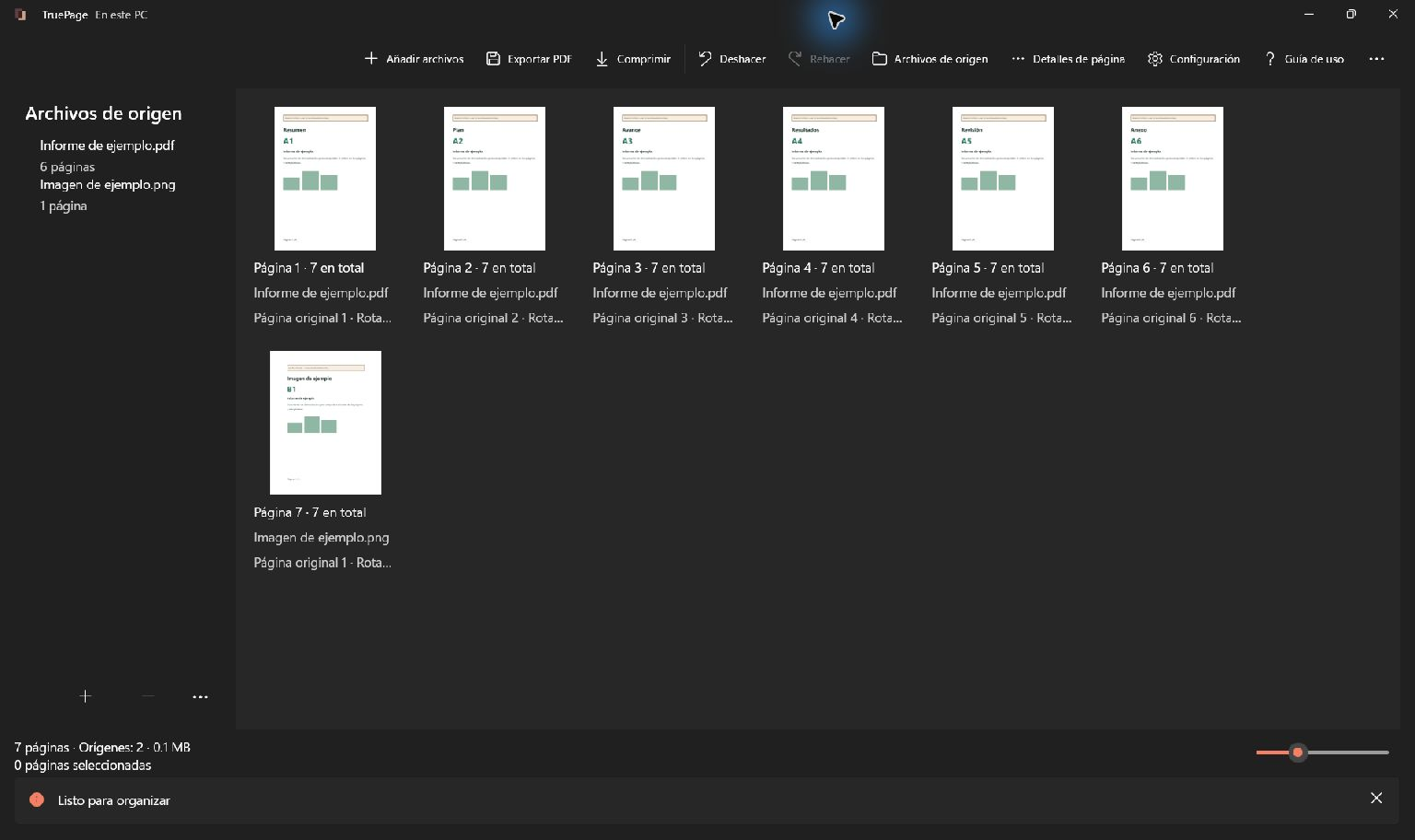
Las capturas muestran documentos ficticios de ejemplo con avisos visibles de demostración. No son modelos oficiales ni una propuesta de documentación suficiente para una prestación. Sirven para enseñar las acciones de la aplicación y comprobar la continuidad, las letras pequeñas y las líneas finas.
Distingue un problema individual de un problema total
Supongamos, solo como ejemplo de cálculo, que tienes cinco justificantes de 4,5 MB. Cada uno está por debajo de 5 MB, pero suman 22,5 MB. Si además adjuntas otras imágenes de 2 MB en total, el conjunto llega a 24,5 MB. Comprimir únicamente el documento más pequeño quizá no resuelva el exceso.
Haz una tabla sencilla con cada archivo definitivo y su tamaño. Calcula el total de todos los adjuntos de la solicitud que cuenten para esa comprobación. Después de sustituir un archivo por una copia comprimida, actualiza la cifra: no uses la medida del original para una copia que ya es diferente.
Hay otra situación distinta: un solo PDF pesa 6 MB, pero toda la solicitud apenas ocupa 9 MB. Estar por debajo del total no permite ignorar el límite individual. En ese caso tendrás que reducir ese PDF o usar una división admitida por el servicio, conservando el documento completo y su relación entre partes.
Estas cifras son ejemplos aritméticos, no resultados de compresión obtenidos con TruePage. Las posibilidades reales dependen de las imágenes y de la estructura de cada archivo. Primero identifica qué condición falla; después elige una operación que pueda corregirla.
Ordena los documentos en TruePage
Selecciona Añadir archivos e incorpora los PDF o las imágenes JPG y PNG correspondientes al mismo documento. Comprueba que el número de páginas coincide con tu inventario. Si el material está repartido en varios archivos, colócalo en orden de lectura y conserva juntas las páginas de cada pieza.
Gira los escaneos que estén de lado y examina los bordes en la vista previa. Las miniaturas ayudan a ordenar, pero no permiten decidir si un número pequeño es legible. Si una firma quedó fuera de la fotografía o un borde está cortado, vuelve a la fuente; la compresión no reconstruye información ausente.
Compara los supuestos duplicados antes de quitarlos de la composición. Dos páginas con el mismo encabezado pueden pertenecer a periodos diferentes o contener una corrección. Para conocer las herramientas de selección y orden, consulta la guía de organización de páginas.
Si ya dispones de un PDF completo y correcto, puedes usarlo directamente para comprobar su tamaño. No hace falta recomponerlo solo para seguir todos los pasos de esta guía. Mantener pocas versiones intermedias facilita localizar la copia que finalmente vas a adjuntar.
Exporta la composición antes de comprimir
Utiliza Exportar PDF para guardar el resultado organizado como un archivo nuevo. Comprueba el alcance de la exportación, sobre todo si tenías algunas páginas seleccionadas. Revisa el nombre de salida y el destino antes de confirmar.
En TruePage, Comprimir trabaja con el PDF fuente completo. No incorpora automáticamente los cambios de orden, las rotaciones ni las páginas retiradas del espacio de organización. Para comprimir la composición que acabas de preparar, primero expórtala y después selecciona ese PDF exportado como fuente.
Abre la primera copia y comprueba el total de páginas, el comienzo y el final. Corrige cualquier omisión antes de probar distintos modos de compresión. No tiene sentido comparar tamaños de una composición que todavía contiene el documento equivocado o carece de un anexo obligatorio.
Comprueba el tamaño en el Explorador de archivos
Consulta las propiedades del PDF guardado en Windows. Mira el tamaño del archivo, no el espacio ocupado en disco, que responde a cómo se asigna el almacenamiento. Si estás cerca del límite, revisa los bytes y no solo una cifra redondeada en megabytes.
Como criterio local conservador, puedes mantener los documentos por debajo de 5.000.000 bytes, las imágenes correspondientes por debajo de 4.000.000 y el conjunto por debajo de 23.000.000. Deja margen. Estos valores son una forma prudente de preparar los archivos; no describen el cálculo interno de todos los servicios de la sede.
El límite vigente de la pantalla sigue siendo la referencia final. Si el trámite muestra otro máximo, adapta la preparación a ese máximo. No aumentes deliberadamente la compresión para cumplir una cifra histórica más estricta cuando el servicio actual permite conservar mejor calidad y el archivo ya es válido.
Empieza por la optimización segura
Pulsa Comprimir, elige el PDF definitivo y confirma su nombre. Prueba primero Optimización segura. Este modo reduce información interna innecesaria sin intentar bajar la resolución ni la calidad de las imágenes. Es un buen punto de partida cuando hay texto pequeño, sellos o trazos delicados.
Indica un nombre diferente para la copia y selecciona la carpeta de destino. Espera a que la aplicación prepare el resultado y muestre la comparación. La ruta prevista no demuestra que ya exista un archivo final guardado: todavía debes revisar el resultado y aceptar su guardado.
Una optimización no garantiza una reducción. Algunos PDF ya están almacenados de forma eficiente y pueden cambiar poco o incluso crecer. Fíjate en los valores medidos. No deduzcas el resultado por el número de páginas ni por un porcentaje anunciado para otros documentos.
Evalúa la calidad antes de elegir un archivo menor
Si la primera opción no basta, prueba Archivo más pequeño. Puede recomprimir determinadas imágenes y producir una pérdida visible. El texto que ya es buscable se conserva, pero eso no equivale a comprobar la nitidez de un escaneo. Una capa de texto puede seguir funcionando aunque la imagen de fondo sea difícil de leer.
Compara ambas versiones al mismo aumento. Revisa números, fechas, letras pequeñas, bordes de sellos y firmas cuando estén presentes. Lee una línea en el resultado sin mirar antes el original; luego contrástala. Así detectarás mejor si estás adivinando una cifra porque recuerdas lo que debería decir.
No te limites a la primera página. La peor fotografía o la página más cargada suelen mostrar antes los problemas. Busca caracteres que se pegan entre sí, puntos que desaparecen y líneas finas interrumpidas. Si se deteriora información necesaria, rechaza esa copia y vuelve al archivo de buena calidad.
Los ejemplos de las capturas son pequeños y solo ilustran la interfaz. No prometen que un justificante real alcance cierto tamaño. La guía de compresión explica las opciones y la revisión. Evita repetir compresiones sobre una copia ya degradada; una nueva captura clara puede ser una solución mejor.
Cuándo tiene sentido dividir un PDF
Dividir puede ayudar cuando el problema es el límite por archivo y el campo permite varias partes. Mantén la continuidad y usa nombres que indiquen el orden. Comprueba que entre el final de una parte y el inicio de la siguiente no falta ninguna página ni se ha duplicado otra accidentalmente.
La división no garantiza partes del mismo tamaño. Una sola página con una fotografía compleja puede ocupar más que varias páginas de texto. Mide cada salida y vuelve a sumar el conjunto. Si lo que falla es el total de la solicitud, repartir el mismo contenido en más archivos no asegura ninguna mejora.
No uses una división para cambiar el significado de los campos. Un documento que corresponde a un apartado no debe repartirse entre otros apartados ajenos solo porque admitan archivos. Cuando las instrucciones no contemplan varias partes y la copia legible no cabe, consulta la ayuda oficial del servicio.
Revisa el archivo guardado y el adjunto seleccionado
Después de guardar, abre la copia exacta desde su carpeta. Comprueba todas sus páginas, la orientación, el orden y la lectura de los detalles esenciales. Repite la medida de tamaño sobre esta versión. El archivo escogido en el navegador debe coincidir con el que acabas de validar.
Si la sede ofrece vista previa, revisa también ese resultado. Poder abrir el PDF en tu equipo no demuestra que el portal lo haya procesado correctamente. Conserva el mensaje preciso si aparece un error, junto con el nombre del archivo y el punto del proceso en que ocurrió.
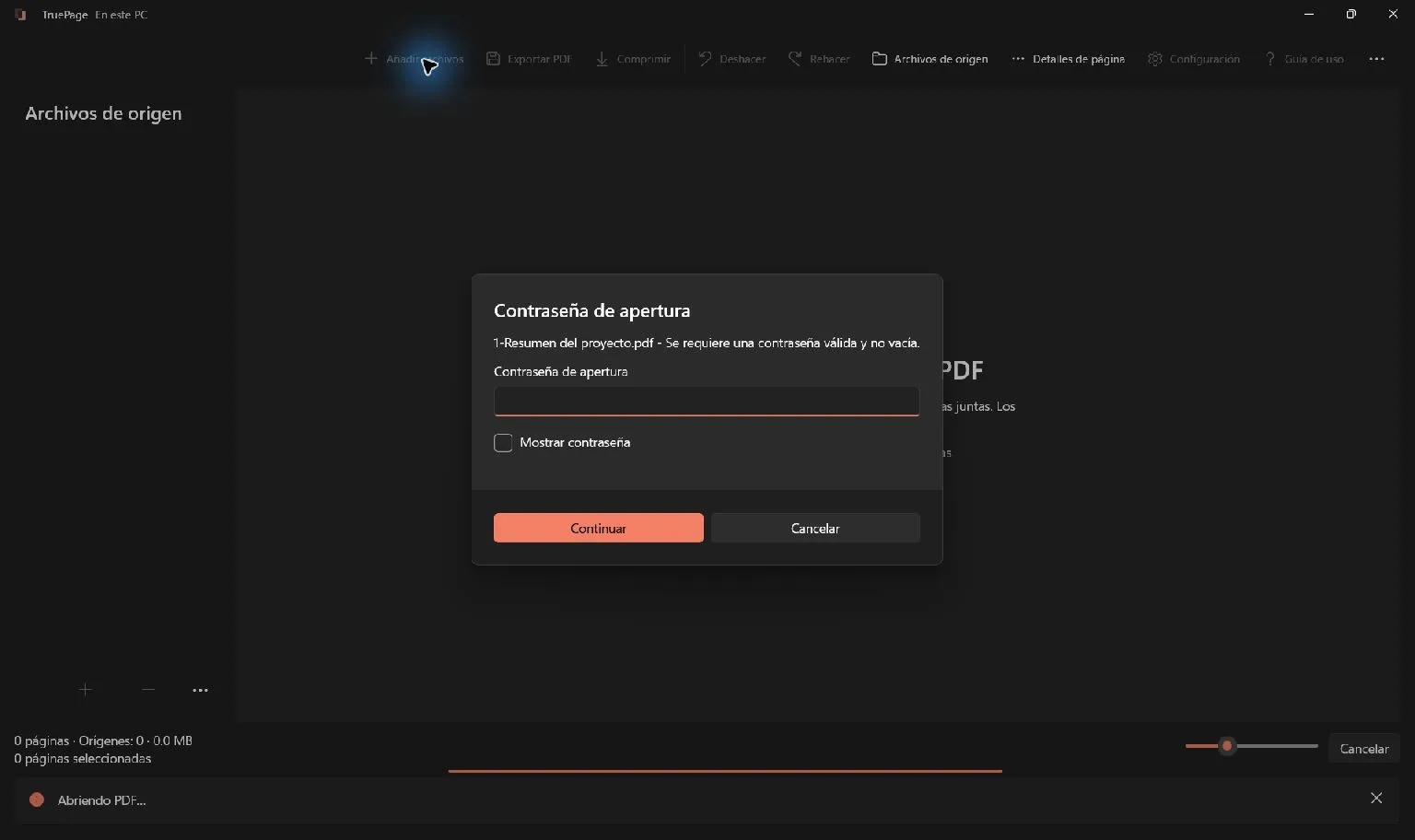
Los PDF protegidos necesitan una comprobación separada: comprimir una fuente cifrada conserva su protección. Tampoco conviene reconstruir formularios interactivos o documentos firmados digitalmente sin conocer las consecuencias. Que las páginas se vean iguales no acredita que sus funciones o firmas se mantengan válidas.
Lista final antes de presentar
- Has comprobado el servicio y las condiciones de sus campos actuales.
- Cada documento conserva sus páginas y va al apartado correcto.
- Los límites individuales y el total se cumplen con los archivos finales.
- Los datos pequeños siguen siendo legibles y los bordes están completos.
- La vista previa, cuando existe, coincide con la copia local.
- Has terminado la presentación y conservado el justificante correspondiente.
Guarda también los originales y la versión exacta que presentaste. Un archivo preparado en TruePage no implica que la solicitud esté enviada. Separar la preparación local, el control de adjuntos y la confirmación final permite saber qué se ha completado y qué falta todavía.

Tus páginas. Tu espacio.
Ya disponible para Windows 11