Crear un documento combinado con páginas seleccionadas
Para copiar páginas de un PDF a otro en TruePage, importa ambos documentos en el mismo espacio de trabajo, selecciona las páginas necesarias y utiliza Extraer páginas para exportarlas como PDF nuevo. Si hace falta otro orden, organiza las páginas antes. Ninguno de los archivos originales se sobrescribe.
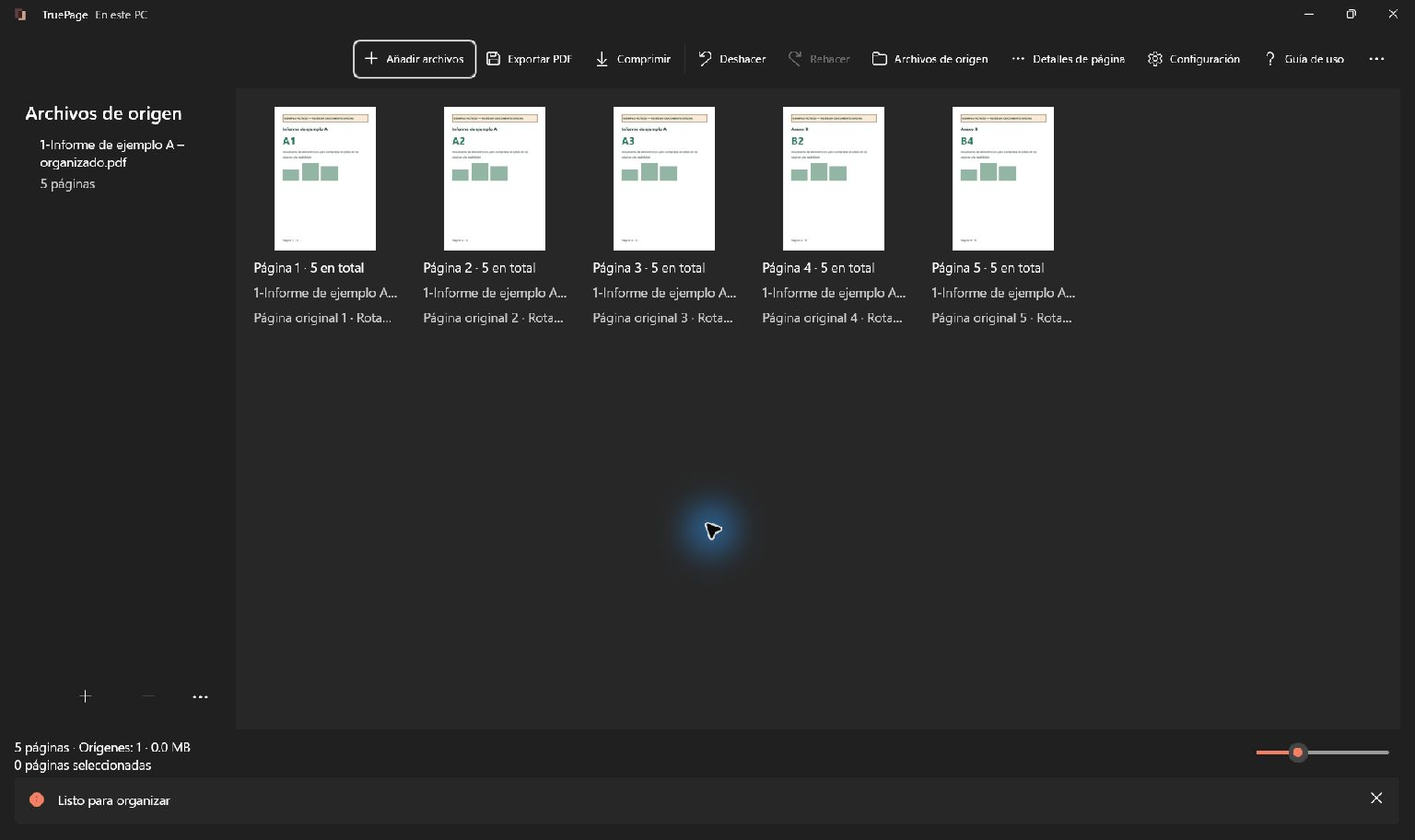
Este método sirve cuando quieres conservar casi todo un documento y añadir solo algunas páginas de otro. El ejemplo conserva las tres páginas del documento A y copia las páginas 2 y 4 del documento B. El resultado previsto es A1, A2, A3, B2, B4, un PDF de cinco páginas.
No necesitas copiar mediante el portapapeles entre ventanas de distintos editores. TruePage reúne apariciones de páginas en una organización y exporta el resultado necesario. Conviene distinguir entre importar un origen, seleccionar sus páginas relevantes y elegir el alcance de exportación correcto.
Identificar las páginas exactas
Prepara una lista breve antes de importar. En este ejemplo, A aporta un informe principal completo de tres páginas. B aporta dos páginas de apoyo; sus páginas 1 y 3 deben quedar fuera del archivo guardado.
Lee el contenido además del nombre del archivo. Una página de apoyo de una versión antigua puede parecerse mucho a la correcta. Abre Vista previa y comprueba un encabezado, fecha o referencia que permita distinguirlas. Seleccionar un archivo de origen no equivale a verificar las apariciones de página seleccionadas.
Comprueba qué necesita el destinatario. Si espera un PDF combinado, exportar cada selección por separado añade trabajo de montaje. Si necesita archivos independientes, un conjunto combinado quizá no sea apropiado. La lista de revisión para entregas PDF ayuda a convertir esos requisitos en comprobaciones concretas.
Añadir los dos PDFs
- Pulsa Añadir archivos e importa A.
- Comprueba que sus tres páginas aparezcan en orden de lectura.
- Pulsa otra vez Añadir archivos e importa B.
- Revisa las siete páginas e identifica el origen de cada una.
- Selecciona las tres páginas de A y las páginas 2 y 4 de B.
- Confirma que haya exactamente cinco apariciones seleccionadas.
Si las tres páginas de A preceden a las cuatro de B, las posiciones de salida seleccionadas son 1, 2, 3, 5 y 7. Esos números solo corresponden a esta organización. La página original 2 de B ocupa la posición actual 5 porque antes están las tres páginas de A.
Utiliza Ctrl+clic para ajustar una selección múltiple y Mayús+clic para un grupo continuo. Si seleccionar un intervalo incluiría páginas innecesarias, ajusta individualmente y revisa los resaltados finales. El foco del teclado por sí solo no determina qué páginas se extraerán.
Establecer el orden antes de extraer
El orden previsto es A1, A2, A3, B2, B4. Si las páginas seleccionadas ya siguen esa secuencia, no tienes que moverlas. Si el material de apoyo debe ir en medio, mueve primero la aparición o el grupo correspondiente y vuelve a revisar selección y posiciones.
Mover a posición permite colocar una página o grupo en una posición exacta. Un grupo conserva su orden interno al moverlo. También puedes arrastrar; comprueba el indicador de inserción y las páginas vecinas después de soltar.
La extracción sigue el orden del espacio de trabajo. No permite definir un orden arbitrario escribiendo los intervalos en otra secuencia. Poner un intervalo posterior antes de uno anterior no invierte las páginas seleccionadas. Termina primero la organización y luego exporta. La guía para organizar páginas explica movimientos precisos y cómo deshacerlos.
Exportar únicamente las cinco páginas necesarias
Con las apariciones correctas seleccionadas, pulsa Extraer páginas. Mantén Páginas seleccionadas en el cuadro de exportación y comprueba que se solicite un archivo de cinco páginas. Elige nombre y carpeta y confirma la exportación.
Si utilizas Exportar PDF directamente, elige expresamente el alcance. Todas las páginas incluiría B1 y B3 mientras sigan en la organización. Otra posibilidad válida es retirar primero esas apariciones, pero seleccionar y extraer las cinco necesarias permite conservar el resto de la organización actual.
Una selección vacía debe corregirse antes de extraer. Si seleccionas solamente B2 y B4, el resultado tendrá esas dos páginas y no el informe A. Cuando quieres un único conjunto completo, incluye en la selección tanto el documento principal como las páginas de apoyo copiadas.
Verificar la copia combinada
Abre el PDF guardado y confirma las cinco páginas en este orden: A1, A2, A3, B2, B4. Revisa la transición entre el informe y la primera página de apoyo, además de la página final. Comprueba que B1 y B3 estén ausentes y que no haya duplicados innecesarios.
Inspecciona orientación, contenido completo y legibilidad en el resultado guardado. Las páginas combinadas conservan las dimensiones de sus orígenes; una hoja de apoyo horizontal puede diferir legítimamente del informe. Este procedimiento no edita texto interior ni actualiza automáticamente números impresos o referencias cruzadas.
Conserva ambos originales y asigna a la copia combinada un nombre distinguible. Ante un conflicto de destino, revisa el archivo existente antes de decidir si conservar ambas copias o sustituir la salida correcta. Para insertar una sola página en medio de un conjunto, consulta el tutorial de añadir páginas. Si trabajas con un solo origen y un subconjunto, utiliza guardar páginas seleccionadas.

Tus páginas. Tu espacio.
Ya disponible para Windows 11

