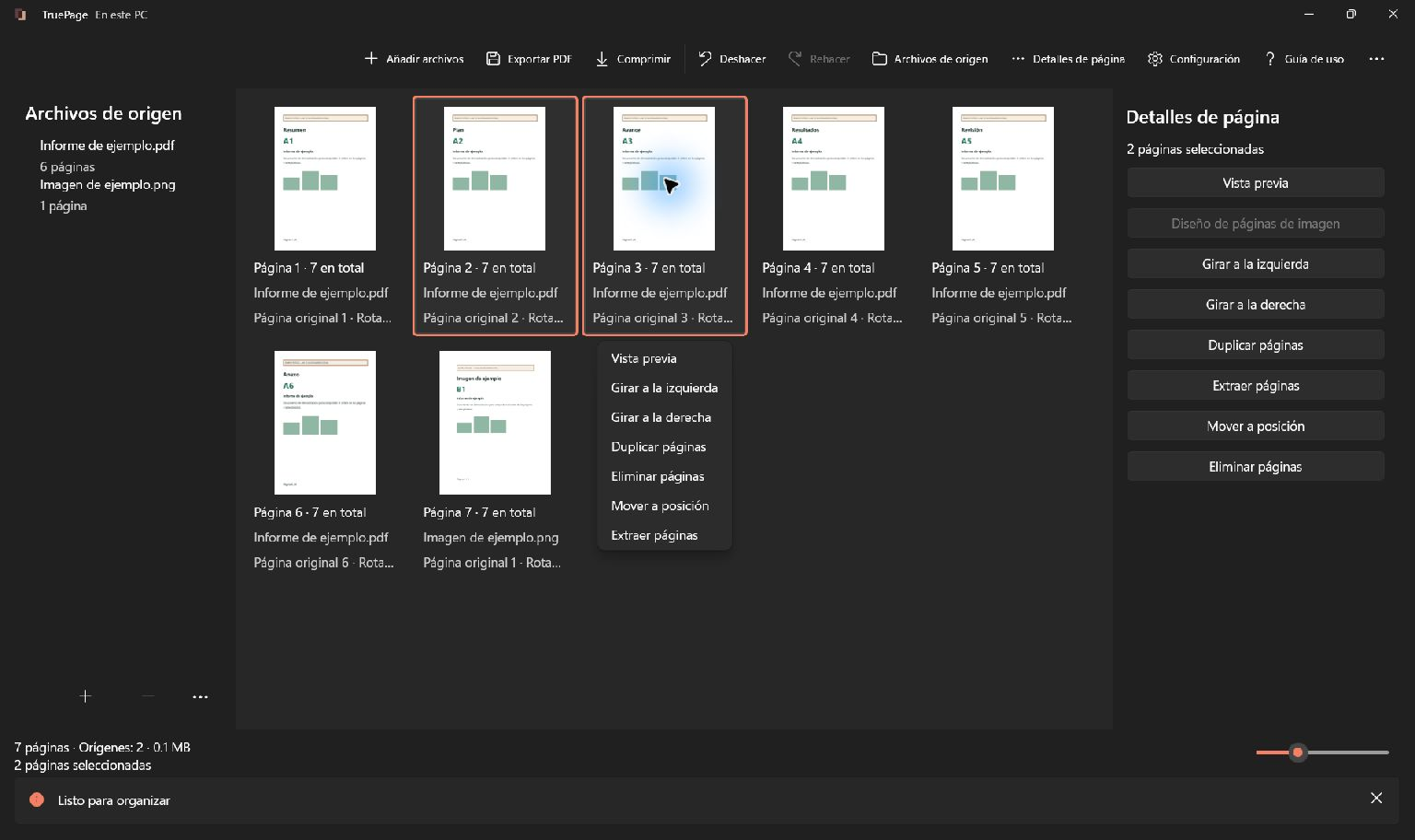
Insertar una página que falta
Para añadir una página a un PDF existente en TruePage, importa el documento y el PDF que contiene la página adicional, coloca esa página en la posición de salida adecuada y exporta un PDF nuevo. Puedes insertarla al principio, en medio o al final. Los documentos de origen permanecen sin cambios.
Este ejemplo empieza con un conjunto que contiene las páginas de contenido 1 y 3. La página 2 está en otro PDF. El resultado debe ser un único documento en el orden 1, 2, 3. Lo esencial es identificar la página correcta y situarla entre las hojas correspondientes; añadir otro archivo al espacio de trabajo no completa por sí solo esa organización.
TruePage organiza páginas PDF e imágenes compatibles ya existentes. Si todavía tienes que redactar la página nueva, prepárala en tu aplicación de documentos y guárdala primero como PDF. Insertar una página no permite editar el texto existente, redactar sobre una página vacía ni actualizar automáticamente los números impresos.
Preparar los dos archivos de origen
Distingue claramente el conjunto incompleto de la página adicional. En la demostración usamos focused-missing.pdf y focused-insert.pdf, dos documentos ficticios. Abre la página adicional y comprueba su encabezado o referencia para evitar insertar una versión antigua con un nombre parecido.
Decide si estás añadiendo información que falta o sustituyendo contenido existente. Si insertas una corrección junto a la página obsoleta, ambas aparecerán en el resultado. Cuando la antigua deba desaparecer, sigue el procedimiento para sustituir una página y revisa cuidadosamente la cantidad final.
Comprueba también la orientación y las dimensiones de la página nueva. Un diagrama horizontal puede ser correcto entre páginas verticales. Un tamaño de papel distinto puede proceder de la aplicación que creó el origen. Si necesitas dimensiones uniformes, prepara el PDF de origen con ese tamaño antes de importarlo: los controles de diseño de imágenes no redimensionan páginas PDF existentes.
Añadir el conjunto y después la página
- Pulsa Añadir archivos y abre el conjunto incompleto.
- Confirma que las dos miniaturas contienen las páginas 1 y 3. Por ahora ocupan las posiciones de salida 1 y 2.
- Pulsa de nuevo Añadir archivos y abre el PDF separado con la página 2.
- Localiza la página incorporada por su contenido y su nombre de origen.
- Selecciona únicamente esa página antes de moverla.
Al añadir el segundo origen, su página queda disponible, pero todavía debes colocarla deliberadamente. El orden de los archivos en Archivos de origen no equivale al orden de lectura de sus páginas en la organización final.
Si el segundo PDF tiene varias páginas, decide cuáles pertenecen al conjunto. Puedes retirar las apariciones que sobren de la organización o usar el procedimiento para copiar páginas seleccionadas y generar una salida con solo las páginas necesarias. Importar un archivo completo no significa que debas compartir todas sus páginas.
Colocar la página nueva en medio
Con la página de contenido 2 seleccionada, abre Mover a posición. Introduce 2 como primera posición de salida y confirma Mover. El orden resultante será página de contenido 1, página 2 y página 3. También puedes arrastrar la miniatura entre sus vecinas, comprobando el indicador de inserción antes de soltarla.
En este caso, la posición 2 es la segunda página de la organización final. No es una orden para buscar un número «2» impreso dentro del documento.
Un grupo seleccionado se mueve junto y conserva su orden interno. Si hay dos páginas resaltadas y solo quieres mover una, ajusta primero la selección. Después de mover, revisa el contador de selección y las miniaturas vecinas. Deshacer, o Ctrl+Z, permite revertir una modificación accidental del espacio de trabajo antes de intentarlo de nuevo.
Exportar el conjunto completo de tres páginas
Abre Exportar PDF y elige Todas las páginas cuando quieras guardar toda la organización. El resumen debe solicitar un archivo con tres páginas. Que la página nueva siga seleccionada no significa que debas usar Páginas seleccionadas: esa opción exportaría solamente la selección y dejaría fuera el resto del conjunto reparado.
Asigna un nombre reconocible y elige el destino. Revisa la vista previa antes de confirmar. Mantén la copia nueva claramente diferenciada del original incompleto para adjuntar después el documento correcto. Si existe un nombre de destino idéntico, revisa la decisión; Conservar ambos conserva el archivo anterior como copia separada.
Abre el PDF guardado y lee toda la secuencia. La página 2 debe aparecer exactamente una vez, entre las páginas 1 y 3, sin omisiones accidentales. Comprueba el archivo real, no solo la organización en pantalla: el alcance de exportación determina qué páginas se guardan.
Revisar numeración y referencias
Insertar una página cambia las posiciones de salida, pero no reescribe los números impresos, el índice ni las referencias internas. Una indicación como «véase la página 5» quizá requiera una corrección en la aplicación de autoría. Consulta números impresos frente al contador de páginas cuando las hojas introductorias hagan que difieran.
Conserva aparte cualquier original firmado: reescribir un PDF no mantiene el estado válido de su firma. Para un conjunto ordinario, comprueba orientación, contenido y nombre de la copia exportada. Si añades una portada, el tutorial de portadas explica esa organización. La guía para organizar páginas detalla selecciones, grupos y movimientos reversibles.

Tus páginas. Tu espacio.
Ya disponible para Windows 11

