Inserire la pagina mancante
Per aggiungere una pagina in TruePage, importa il documento esistente e il PDF con la pagina aggiuntiva, sposta quella pagina nella posizione desiderata ed esporta un nuovo PDF. Puoi inserirla all’inizio, in mezzo o alla fine. I documenti originali rimangono invariati.
L’esempio parte da un fascicolo con le pagine di contenuto 1 e 3. La pagina 2 è in un PDF separato. Il risultato previsto è un unico documento nell’ordine 1, 2, 3. Il passaggio importante è scegliere la pagina corretta e inserirla tra i vicini giusti, non soltanto aggiungere un altro file.
TruePage dispone pagine PDF e immagini compatibili già esistenti. Se devi ancora scrivere la nuova pagina, preparala nella tua applicazione per documenti e salvala prima come PDF. Aggiungere una pagina non modifica il testo esistente, non offre una pagina bianca per scrivere e non aggiorna automaticamente la numerazione stampata.
Preparare i due originali
Distingui bene il fascicolo incompleto dalla pagina aggiuntiva. Nell’esempio usiamo focused-missing.pdf e focused-insert.pdf, entrambi fittizi. Apri la pagina da inserire e controlla titolo o riferimento per evitare una revisione vecchia con un nome simile.
Decidi se stai aggiungendo contenuto mancante o sostituendo contenuto presente. Inserire una correzione accanto alla pagina obsoleta lascia entrambe nel PDF finale. Se la vecchia deve sparire, segui la procedura di sostituzione e verifica attentamente il numero finale di pagine.
Controlla anche orientamento e dimensioni. Un diagramma orizzontale può stare correttamente tra pagine verticali. Un formato diverso può derivare dalle impostazioni dell’applicazione sorgente. Se occorrono dimensioni uniformi, prepara il PDF sorgente nel formato richiesto prima di importarlo: il layout immagini non ridimensiona pagine PDF esistenti.
Aggiungere il fascicolo e la pagina
- Premi Aggiungi file e apri il fascicolo incompleto.
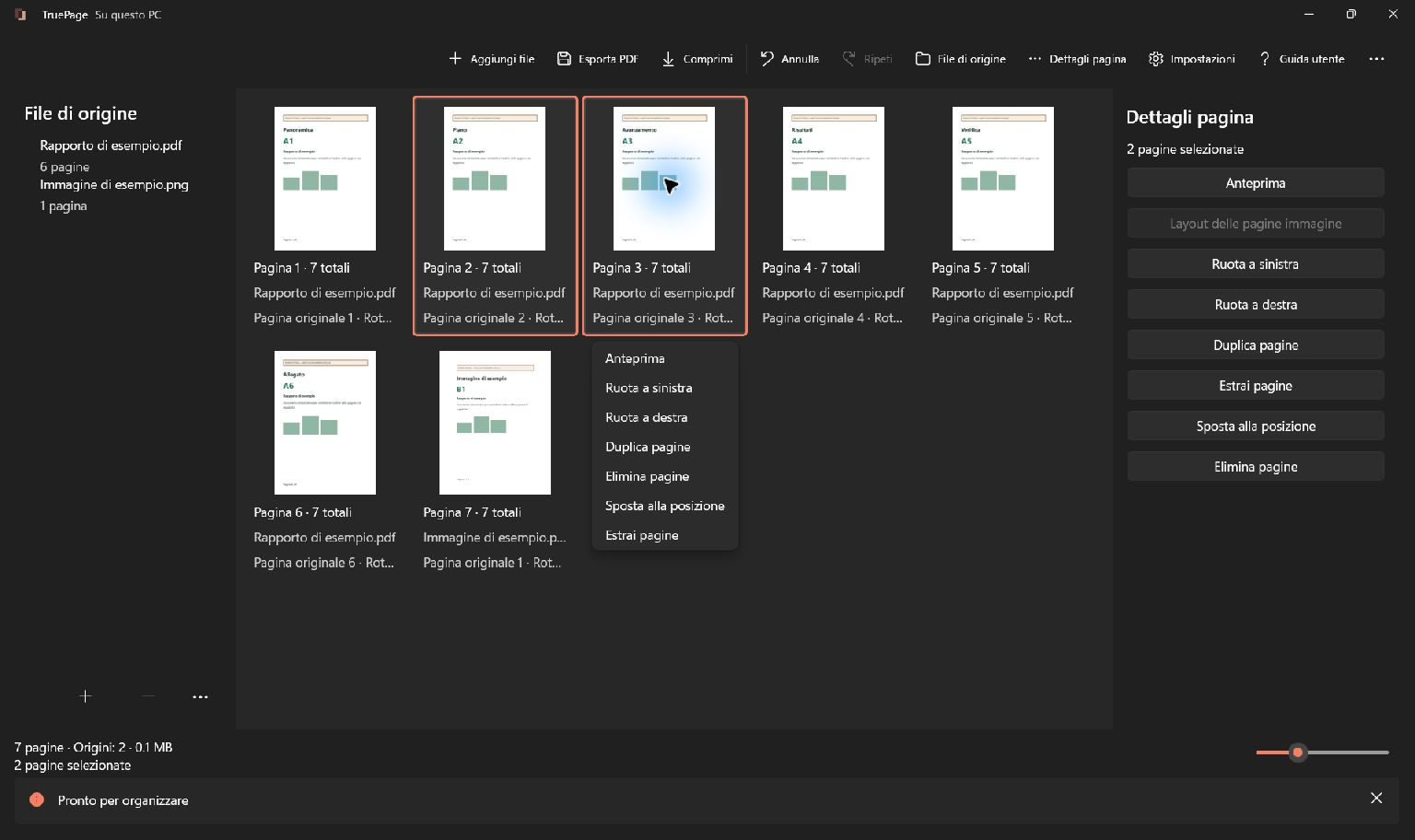
- Conferma che le due miniature mostrino le pagine 1 e 3, attualmente nelle posizioni di output 1 e 2.
- Premi nuovamente Aggiungi file e apri il PDF separato con la pagina 2.
- Individua la nuova pagina tramite contenuto e nome sorgente.
- Seleziona solo quella pagina prima di spostarla.
Importare la seconda sorgente rende disponibile la pagina, ma devi ancora collocarla intenzionalmente. L’ordine dei file in File di origine non coincide necessariamente con l’ordine di lettura delle pagine nel risultato.
Se il secondo PDF contiene più pagine, scegli quali appartengono al fascicolo. Puoi rimuovere le occorrenze inutili dalla disposizione o usare la copia di pagine selezionate per esportare soltanto il contenuto necessario. Importare un file intero non significa dover condividere tutte le sue pagine.
Collocare la pagina in mezzo
Con la pagina di contenuto 2 selezionata, scegli Sposta alla posizione. Inserisci 2 come prima posizione di output e conferma Sposta. La sequenza diventa 1, 2, 3. Puoi anche trascinare la miniatura tra le altre due, controllando l’indicatore di inserimento prima di rilasciare.
In questo esempio, posizione 2 significa seconda pagina della disposizione finale. Non chiede di trovare un numero «2» stampato dentro il documento.
Un gruppo selezionato si sposta insieme mantenendo l’ordine interno. Se due pagine sono evidenziate ma vuoi muoverne una, correggi prima la selezione. Dopo lo spostamento, verifica il conteggio e le miniature adiacenti. Annulla, o Ctrl+Z, annulla una modifica accidentale prima di riprovare.
Esportare il fascicolo completo
Apri Esporta PDF e scegli Tutte le pagine quando vuoi salvare l’intera disposizione. Il riepilogo deve richiedere un file con tre pagine. Lasciare selezionata la pagina nuova non significa usare Pagine selezionate: questa opzione esporterebbe solo la selezione, escludendo il resto del fascicolo riparato.
Assegna un nome riconoscibile e scegli la destinazione. Controlla l’anteprima prima di confermare. Distingui la nuova copia dall’originale incompleto per allegare poi il file corretto. Se esiste un nome uguale, verifica la decisione; Mantieni entrambi conserva separatamente il file precedente.
Apri il PDF salvato e leggi tutta la sequenza. La pagina 2 deve comparire una sola volta tra 1 e 3, senza omissioni involontarie. Verifica il file effettivo oltre alla disposizione, perché l’ambito di esportazione determina quali pagine vengono salvate.
Controllare numerazione e riferimenti
L’inserimento cambia le posizioni, ma non riscrive numeri stampati, indice o rimandi. Una frase come «vedi pagina 5» potrebbe richiedere una correzione nell’applicazione di creazione. Consulta numeri stampati e contatore PDF quando le pagine introduttive li fanno differire.
Conserva separatamente gli originali firmati: riscrivere un PDF non mantiene lo stato valido della firma. Per un normale fascicolo, controlla orientamento, contenuto e nome della copia esportata. Se stai aggiungendo una copertina, il tutorial dedicato spiega quel caso. La guida all’organizzazione approfondisce selezione, gruppi e spostamenti reversibili.

Le tue pagine. Il tuo spazio.
Ora disponibile per Windows 11

