將缺頁放回文件中間
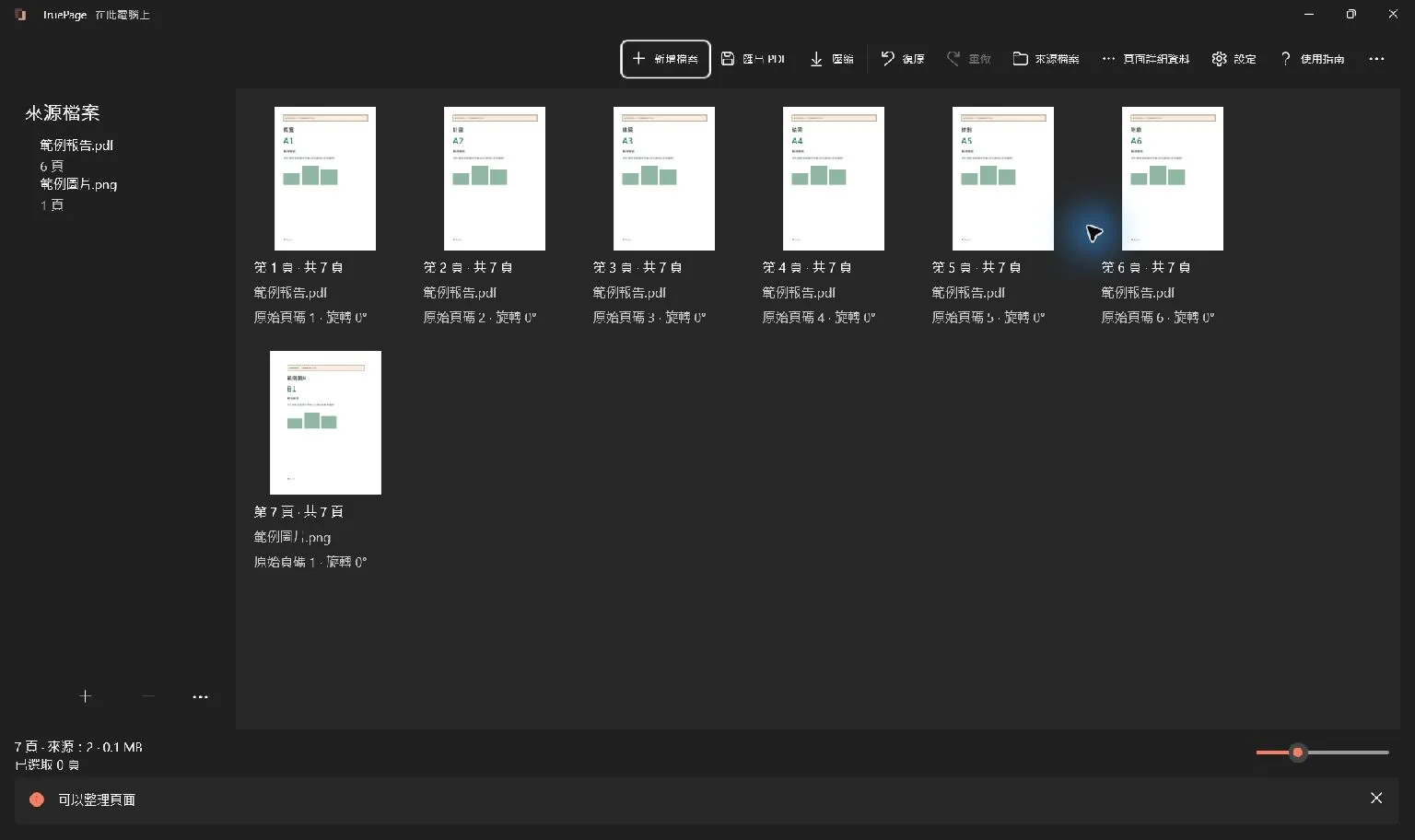
在 TruePage 中加入現有 PDF 和包含新增頁面的 PDF,選取新增頁,移到指定的輸出位置,再匯出新檔案。頁面可以放在開頭、中間或結尾,兩份來源文件都維持不變。
本例原本只有內容上的 第 1 頁與第 3 頁,第 2 頁則在另一份 PDF 中。目標是得到 1、2、3 的完整順序。除了加入檔案,更重要的是選對來源頁面,並放在正確的相鄰頁面之間。
TruePage 整理的是已有 PDF 頁面與支援的圖片。若新頁面的內容尚未完成,請先在文件編輯軟體中撰寫並儲存為 PDF。新增頁面不會提供既有文字編輯、空白頁撰寫畫布或印刷頁碼的自動更新。
準備兩份來源
請讓不完整文件和新增頁的名稱容易區分。本教學使用虛構的 focused-missing.pdf 與 focused-insert.pdf。先開啟新增頁核對標題或參考資訊,避免插入名稱相近的舊版本。
確認自己要補上缺失內容,還是替換已存在的內容。將修正版放在舊版旁邊,會讓兩個版本都留在結果中。舊頁應該移除時,請改用替換 PDF 頁面的流程,並仔細核對最終頁數。
也要檢查新增頁的方向與尺寸。直向頁面之間放入橫向圖表可能完全合理。非預期的大小差異,則可能來自原編輯軟體的紙張設定。若要求所有 PDF 頁面尺寸相同,請在匯入前調整來源。圖片版面設定不能變更既有 PDF 頁面的大小。
先加入原文件,再加入缺頁
- 使用 新增檔案 開啟不完整文件。
- 確認縮圖是內容頁 1 與 3;目前輸出位置為 1 與 2。
- 再用 新增檔案 開啟單獨包含內容頁 2 的 PDF。
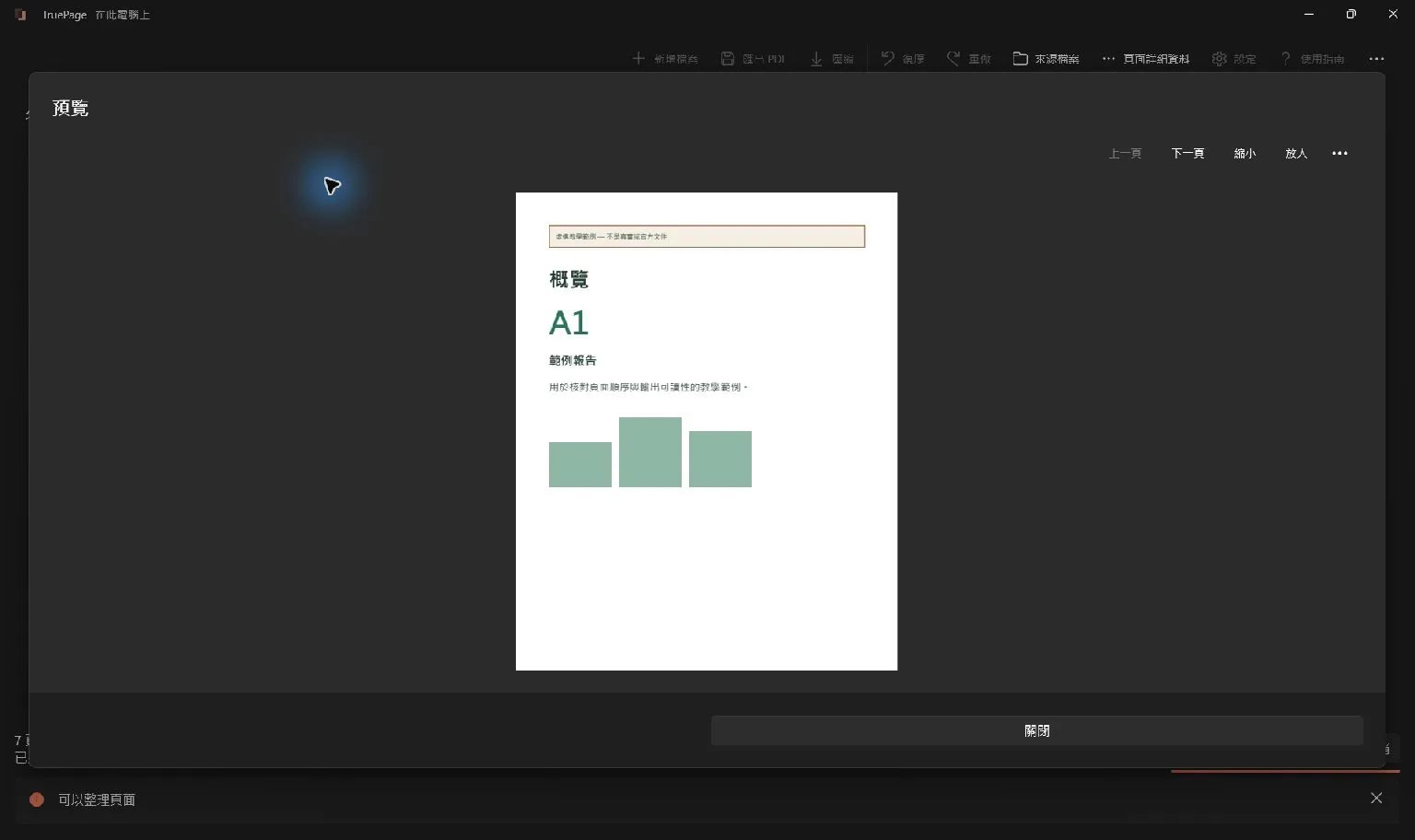
- 依內容與來源檔名找到新增頁面項目。
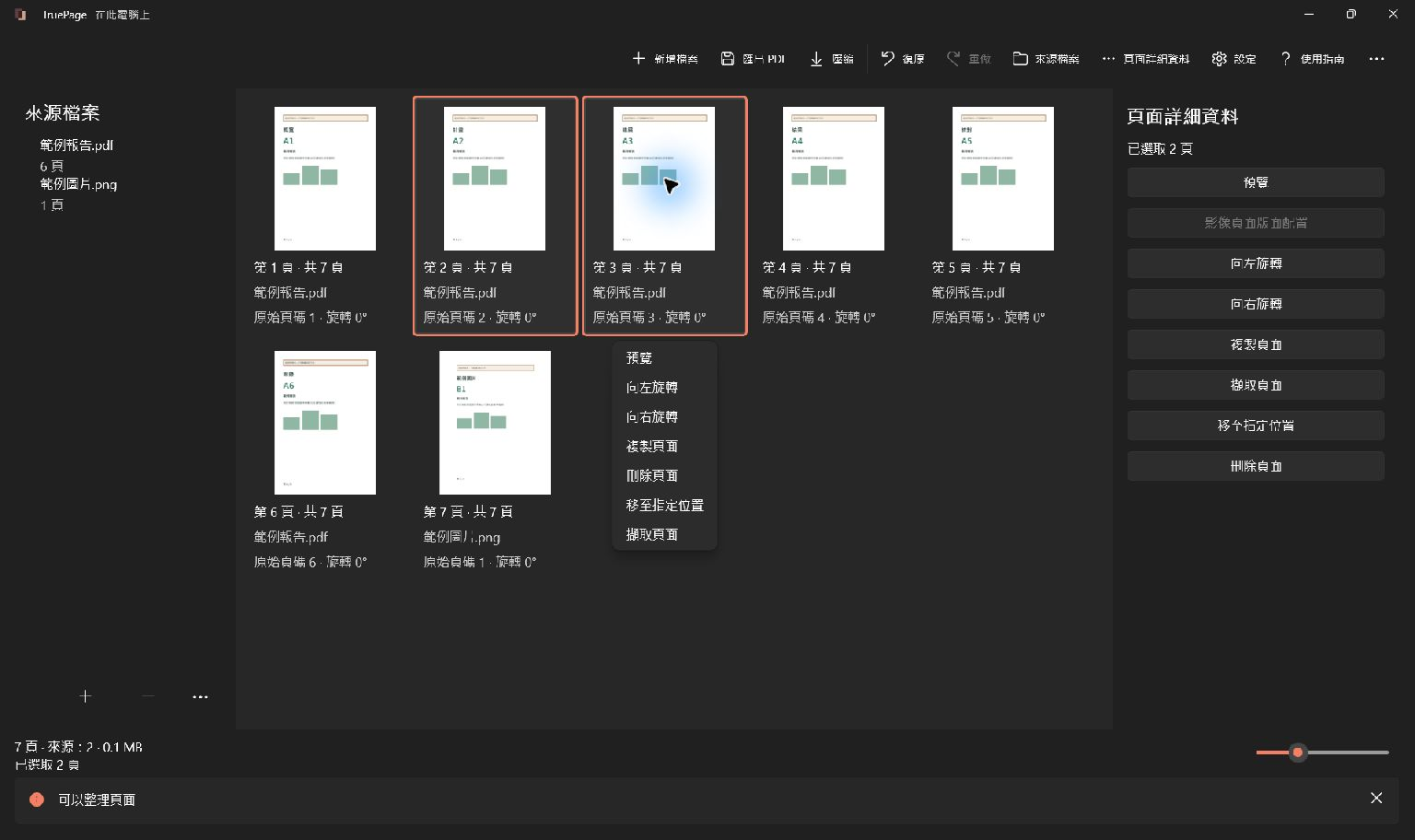
- 移動前只選取該頁。
加入第二份來源後,該頁已進入排列,但仍要主動決定位置。來源檔案 列出的是來源資訊,不應與最終閱讀順序混淆;輸出以頁面項目的排列為準。
若第二份 PDF 有多頁,先決定哪些應加入。你可以從排列移除不需要的項目,或利用從多份 PDF 複製選定頁面建立只含必要內容的結果。匯入整份來源並不表示其中所有頁面都應分享。
將新增頁移到中間
選取內容頁 2,按 移至指定位置,把第一個輸出位置設為 2,再按 移動 確認。結果應為內容頁 1、2、3。也可以拖曳縮圖到兩頁之間,放開前先看插入指示是否位於正確位置。
本例的位置 2 指最終排列的第二頁,不是要求應用程式從內文尋找印刷數字「2」。
選取一組頁面時,整組會一起移動並保持內部順序。若只想移動一頁卻反白了兩頁,請先調整選取。移動後閱讀選取數量與前後頁面。誤操作可用 復原 或 Ctrl+Z 復原,再重新操作。
匯出完整的三頁文件
需要整份排列結果時,在 匯出 PDF 中選擇 所有頁面,確認摘要是一個檔案、三頁。新增頁在工作區仍被選取,不代表應使用 選取的頁面;該模式只會匯出選取部分,而非修補後的完整文件。
設定清楚的檔名與儲存位置,確認前閱讀輸出預覽。將完整副本與不完整原件區分開,可以避免之後附上錯誤版本。目的地有同名檔案時,請明確檢查衝突處理方式。保留兩者 會另外保留先前的檔案。
開啟實際儲存的 PDF,核對完整順序。本例內容頁 2 應只出現一次,而且在 1 和 3 之間。確認沒有不小心漏掉其他來源頁。不要只檢查工作區,因為匯出範圍才決定實際寫入檔案的內容。
檢查編號與相關參照
插頁會改變輸出位置,但不會重寫印刷頁碼、目錄或「參見第 5 頁」之類的交互參照。這些可能必須回原編輯軟體更新。前置資料造成編號不同時,可參考 PDF 印刷頁碼與頁面計數器。
簽署過的原件應另行保管:重新寫出 PDF 不會保留原有數位簽章的有效狀態。一般文件則應最後核對方向、內容與輸出副本名稱。新增頁若是封面而非中間缺頁,請閱讀為 PDF 加入封面。頁面整理指南更詳細說明選取、群組及可復原的移動。

你的頁面。你的空間。
現已登陸 Windows 11