Insérer une page manquante
Pour ajouter une page à un PDF dans TruePage, importez le document existant et le PDF contenant la page supplémentaire, placez celle-ci à la position voulue, puis exportez un nouveau PDF. La page peut être insérée au début, au milieu ou à la fin. Les fichiers sources restent inchangés.
L’exemple commence avec un dossier contenant les pages de contenu 1 et 3. La page 2 se trouve dans un PDF séparé. Le résultat attendu est un document ordonné 1, 2, 3. Il faut donc identifier la bonne page et la placer entre les bons voisins, pas simplement ajouter un fichier à l’espace de travail.
TruePage organise des pages PDF et des images compatibles déjà existantes. Si la nouvelle page doit encore être rédigée, préparez-la dans votre application documentaire et enregistrez-la en PDF. L’insertion ne fournit ni modification du texte existant, ni page blanche de rédaction, ni mise à jour automatique des numéros imprimés.
Préparer les deux fichiers sources
Distinguez le dossier incomplet de la page supplémentaire. Ici, les fichiers fictifs s’appellent focused-missing.pdf et focused-insert.pdf. Ouvrez la page supplémentaire et vérifiez son titre ou sa référence afin de ne pas insérer une ancienne révision portant un nom similaire.
Déterminez si vous ajoutez du contenu manquant ou remplacez du contenu présent. Insérer une correction à côté d’une page obsolète conserve les deux dans le résultat. Si l’ancienne doit disparaître, suivez le tutoriel de remplacement d’une page et contrôlez soigneusement le total final.
Vérifiez aussi l’orientation et les dimensions. Un schéma paysage peut légitimement accompagner des pages portrait. Une taille différente peut venir du réglage papier de l’application source. Si des dimensions uniformes sont requises, préparez le PDF source en conséquence : les commandes de mise en page des images ne redimensionnent pas les pages PDF existantes.
Ajouter le dossier puis la page
- Choisissez Ajouter des fichiers et ouvrez le dossier incomplet.
- Vérifiez que les deux vignettes montrent les pages de contenu 1 et 3, actuellement aux positions de sortie 1 et 2.
- Choisissez à nouveau Ajouter des fichiers et ouvrez le PDF contenant la page 2.
- Repérez la nouvelle apparition grâce au contenu et au nom du fichier source.
- Sélectionnez uniquement cette page avant de la déplacer.
L’ajout du second fichier rend sa page disponible, mais il faut encore la placer volontairement. L’ordre de la liste Fichiers sources n’est pas nécessairement l’ordre de lecture final des pages.
Si le second PDF comporte plusieurs pages, décidez lesquelles appartiennent au dossier. Vous pouvez retirer les apparitions inutiles ou utiliser le parcours de copie de pages sélectionnées pour produire une sortie ne contenant que les pages voulues. Importer un fichier entier ne signifie pas que toutes ses pages doivent être transmises.
Placer la nouvelle page au milieu
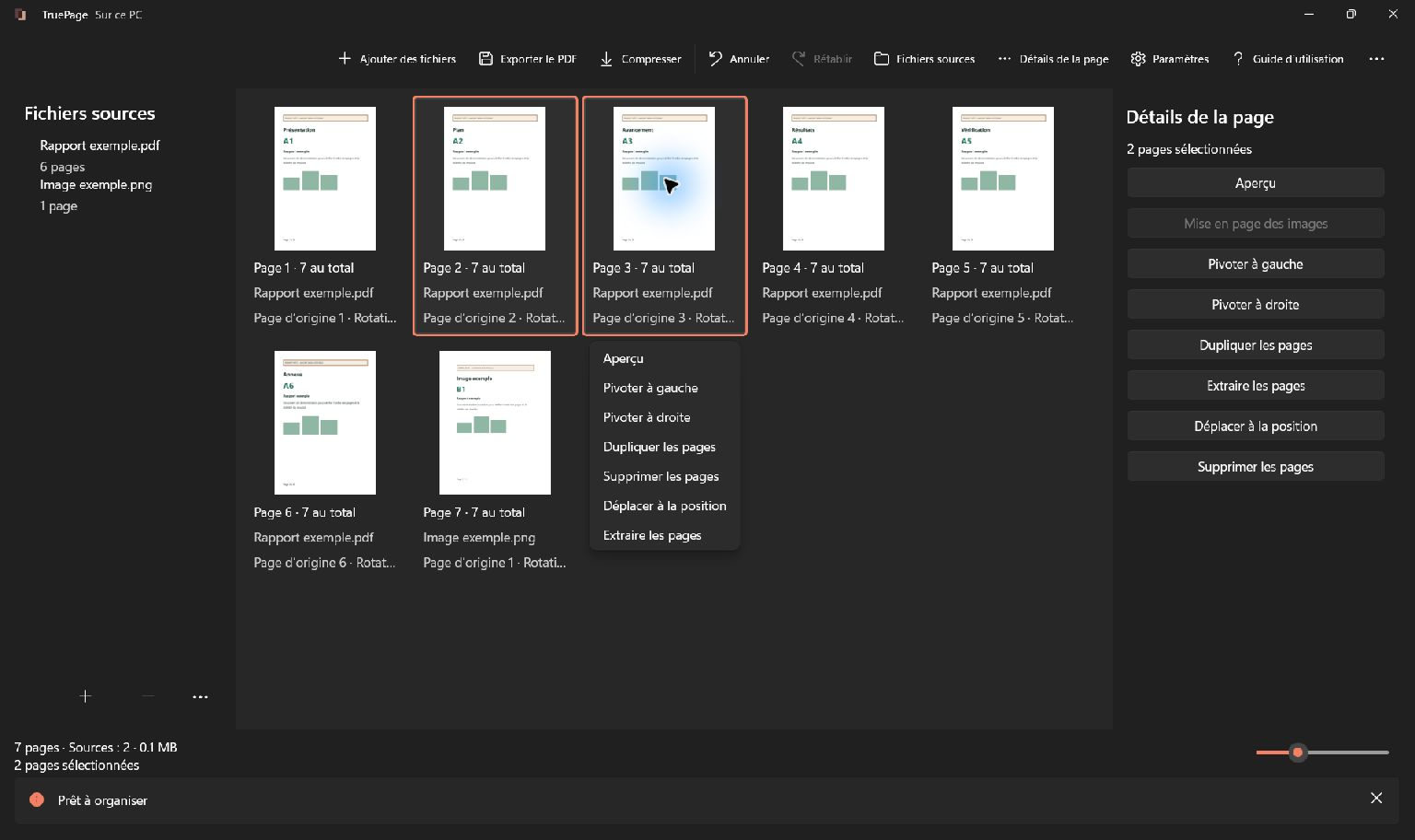
Sélectionnez la page de contenu 2, puis Déplacer à la position. Saisissez 2 comme première position de sortie et confirmez Déplacer. La séquence devient page 1, page 2, page 3. Vous pouvez aussi faire glisser la vignette entre ses voisins en contrôlant l’indicateur d’insertion avant de relâcher.
Dans notre exemple, la position 2 désigne la deuxième page de l’organisation finale. Elle ne demande pas à l’application de chercher un numéro « 2 » imprimé dans le document.
Un groupe sélectionné se déplace ensemble en conservant son ordre interne. Si deux pages sont sélectionnées alors que vous voulez n’en déplacer qu’une, ajustez la sélection. Après le déplacement, vérifiez le compteur et les vignettes voisines. Annuler, ou Ctrl+Z, annule une modification accidentelle avant un nouvel essai.
Exporter le dossier complet de trois pages
Ouvrez Exporter le PDF et choisissez Toutes les pages lorsque toute l’organisation doit être enregistrée. Le résumé doit annoncer un fichier de trois pages. Le fait que la nouvelle page soit encore sélectionnée ne justifie pas Pages sélectionnées : ce mode exporterait seulement la sélection, sans le reste du dossier réparé.
Donnez au résultat un nom reconnaissable et choisissez le dossier. Examinez l’aperçu avant de confirmer. Distinguez la nouvelle copie de l’original incomplet pour joindre ensuite le bon document. Si un nom existe déjà, examinez le conflit ; Conserver les deux conserve le fichier précédent séparément.
Ouvrez le PDF enregistré et lisez la séquence complète. La page 2 doit apparaître une seule fois, entre les pages 1 et 3, sans omission involontaire. Vérifiez le fichier réel plutôt que l’organisation seule, car le périmètre d’exportation détermine les pages enregistrées.
Contrôler numérotation et références
L’insertion change les positions de sortie, mais ne réécrit pas les numéros imprimés, la table des matières ni les renvois. Une mention « voir page 5 » peut nécessiter une correction dans l’application de rédaction. Consultez numéros imprimés et compteur PDF lorsque les pages introductives créent un décalage.
Conservez séparément les originaux signés : réécrire un PDF ne préserve pas la validité de sa signature. Pour un dossier ordinaire, terminez par un contrôle de l’orientation, du contenu et du nom de la copie. Si vous ajoutez une couverture, le tutoriel de page de garde détaille ce cas. Le guide d’organisation des pages présente sélection, groupes et déplacements réversibles.

Vos pages. Votre espace.
Disponible dès maintenant sur Windows 11

