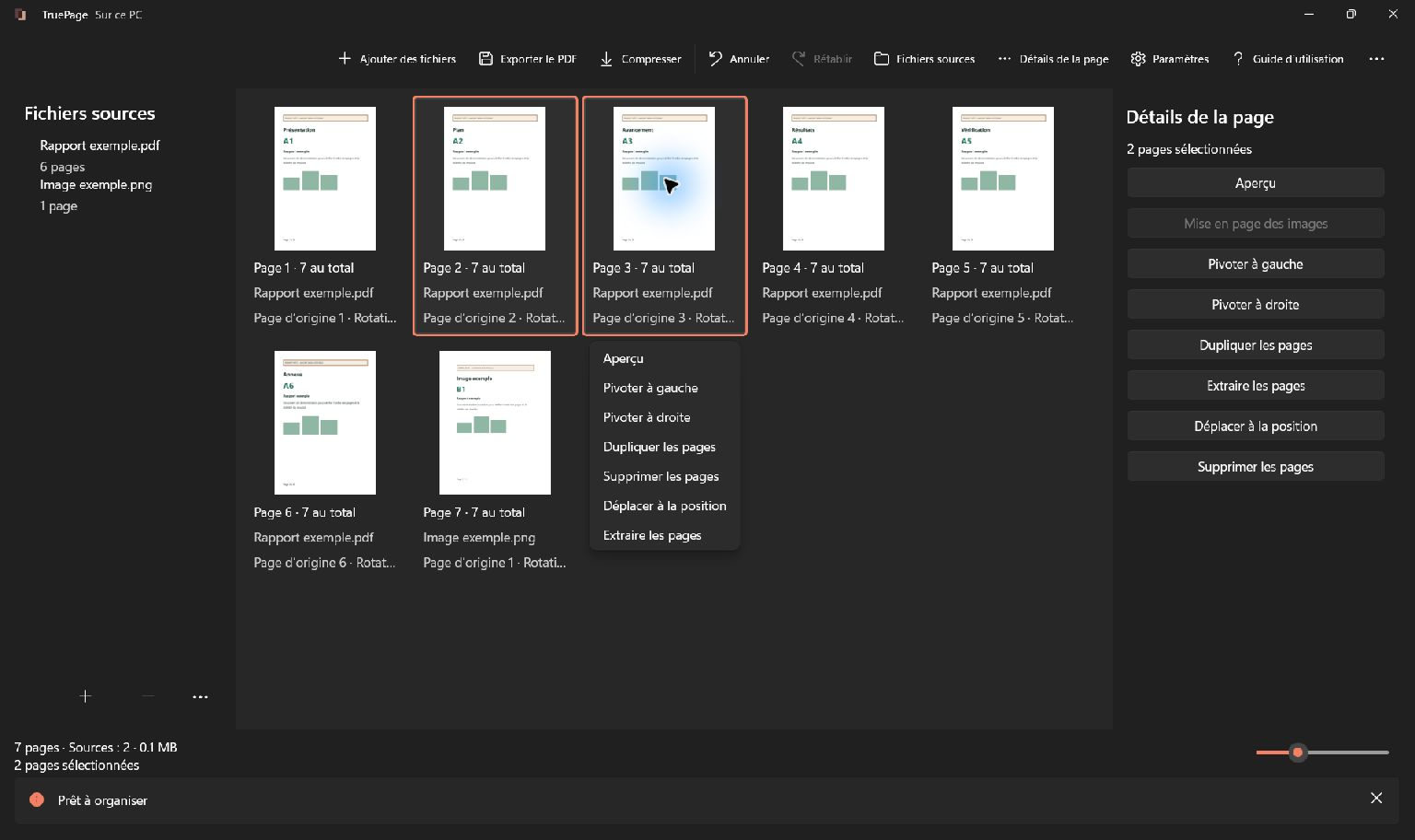
Traiter le remplacement comme une édition de composition
Ajoutez d’abord l’original et la correction. Comparez les deux pages, retirez l’ancienne de la composition, déplacez la nouvelle à sa place et exportez l’ensemble. TruePage ne réécrit pas le texte précédent et n’associe pas automatiquement les pages de remplacement.
Dans TruePage, remplacer consiste en quelques modifications de composition. Ajoutez l’original, retirez l’ancienne occurrence, importez la correction, déplacez-la à sa place et exportez l’ensemble. Il n’existe pas de commande qui réécrit le texte de l’ancienne page ou associe automatiquement un remplacement.
Le point essentiel est de suivre identité et position. Deux pages peuvent se ressembler tout en affichant des dates différentes. Retirer une page change aussi les positions suivantes. L’exemple utilise un dossier synthétique de trois pages pour rendre ces étapes visibles.
Préparer la correction avant de commencer
Ouvrez la nouvelle source et confirmez sa version. Lisez le titre, la date, l’illustration ou le passage modifié. Un nom contenant « final » est moins fiable qu’un examen du contenu, surtout lorsque plusieurs révisions existent.
Un PDF de remplacement d’une seule page est le plus simple. Si la correction appartient à un document plus long, ajoutez cette source et ne gardez que l’occurrence nécessaire, ou extrayez d’abord la page dans un fichier distinct. Évitez de laisser ses pages supplémentaires dans la livraison finale.
Un remplacement peut également provenir d’un JPG ou PNG. TruePage le traite alors comme une page image avec papier, marges et placement réglables. Il reste une image, pas du texte PDF éditable. Si un PDF possède déjà la présentation voulue, il constitue généralement une entrée plus claire.
Conservez l’original et la source corrigée. Les modifications décrites ne les écrasent pas. Ils permettent une comparaison ou une nouvelle correction sans dépendre d’une sortie dérivée précédente.
Identifier l’ancienne page par contenu et position
Ajoutez le document et trouvez la page dépassée. Ouvrez son aperçu si nécessaire. Notez son contenu et sa place dans la composition. Les numéros imprimés peuvent différer des positions à cause d’une couverture, de pages préliminaires ou d’une numérotation propre.
Une page portant « 1 » peut ainsi être en troisième position après couverture et sommaire. Retirer la première position à partir du seul chiffre mémorisé risquerait de supprimer la couverture plutôt que la page attendue.
Examinez aussi les voisines. La correction doit retrouver les mêmes éléments autour d’elle, sauf changement structurel voulu. « Après l’introduction, avant l’annexe » offre un contrôle supplémentaire au numéro.
Avec plusieurs sources, les détails de page aident à distinguer la provenance. Une même page source peut apparaître plusieurs fois. Identifiez l’occurrence à remplacer : l’action ne vise pas automatiquement toutes les apparitions de cette source.
Ajouter la nouvelle page et comparer les versions
Importez la correction, puis regardez la composition avant de retirer quoi que ce soit. Comparer les deux versions pendant qu’elles sont présentes est utile lorsque la modification visible est petite.
Vérifiez orientation et dimensions de la nouvelle page. Une correction paysage peut convenir entre des pages portrait, mais une taille inattendue mérite inspection. Pour une image, utilisez Mise en page des images afin de fixer papier et placement.
Relisez la correction dans l’aperçu. C’est le moment de découvrir que le nouveau fichier est une autre copie de l’ancien ou que la modification concerne la mauvaise révision. Déplacer ne corrige pas une source dont le contenu reste erroné.
Pour remplacer une page par une autre, l’ajout augmente temporairement le total d’une unité. C’est normal. Si plusieurs pages s’ajoutent, inspectez la source et retirez les occurrences supplémentaires non prévues.
Retirer l’occurrence ancienne
Sélectionnez uniquement l’ancienne page. Contrôlez surbrillance et compteur avant Supprimer les pages. Une sélection multiple restée active peut supprimer des contenus sans rapport si vous ne la vérifiez pas.
Retirer une occurrence du tableau ne supprime pas le PDF source du disque. Cela change la sortie prévue. Si vous retirez la mauvaise page, utilisez Annuler, choisissez l’occurrence correcte et recommencez.
Après retrait, les pages suivantes avancent. Dans l’exemple, passer de 01, 02, 03, révisée 02 en retirant l’ancienne deuxième page donne 01, 03, révisée 02. La correction est présente, mais l’ordre n’est pas terminé.
Ce résultat intermédiaire explique pourquoi le total ne suffit pas. Trois pages peuvent être présentes comme dans l’original, avec la correction après le mauvais voisin. Contrôlez à la fois les contenus inclus et leur séquence.
Placer la correction à sa position finale
Sélectionnez la nouvelle page et utilisez Déplacer à la position dans la composition actuelle. Vous pouvez également glisser la page ou utiliser Déplacer avant et Déplacer après. Ctrl+Alt+Haut et Ctrl+Alt+Bas déplacent les pages sélectionnées vers une position antérieure ou ultérieure.
Dans cet exemple, placez la correction en position 2. Le résultat voulu est 01, révisée 02, 03. Lisez les cartes de gauche à droite puis sur la ligne suivante lorsque le tableau se replie.
Pour un document long, utilisez une position correspondant à son état actuel. Un nombre noté avant plusieurs suppressions ou déplacements peut désormais désigner un autre endroit. Regardez dans l’aperçu les pages immédiatement précédente et suivante après mouvement.
Si un groupe a bougé par erreur, annulez et inspectez la sélection. Les commandes peuvent déplacer plusieurs pages ensemble. Une sélection individuelle claire facilite un remplacement d’une seule page.
Contrôler présentation et continuité
Ouvrez l’aperçu avant la correction, puis parcourez la nouvelle page et la suivante. Lisez assez de contenu pour confirmer le sens de l’ensemble. Une bonne position ne garantit pas que les renvois environnants restent cohérents.
Examinez numéros imprimés, titres de sections et phrases continuées. TruePage organise les pages ; il ne réécrit pas le sommaire et ne met pas à jour les renvois comme « voir page 7 ». Préparez aussi les pages concernées si ces informations doivent changer.
Comparez dimensions et échelle visuelle avec les voisines. Une différence peut être voulue, mais un décalage accidentel gêner lecture et impression. Les réglages d’images ne remettent pas automatiquement en page les pages PDF existantes.
Une signature numérique n’est pas automatiquement préservée par ce remplacement. L’export modifié est un nouveau document. Lisez les avertissements et suivez le parcours exigé pour le résultat, sans traiter la signature précédente comme une validation du contenu révisé.
Exporter le document révisé complet
Choisissez Exporter le PDF et Toutes les pages lorsque la composition entière constitue la livraison. La correction peut rester sélectionnée après son déplacement. Pages sélectionnées ne produirait alors que cette sélection.
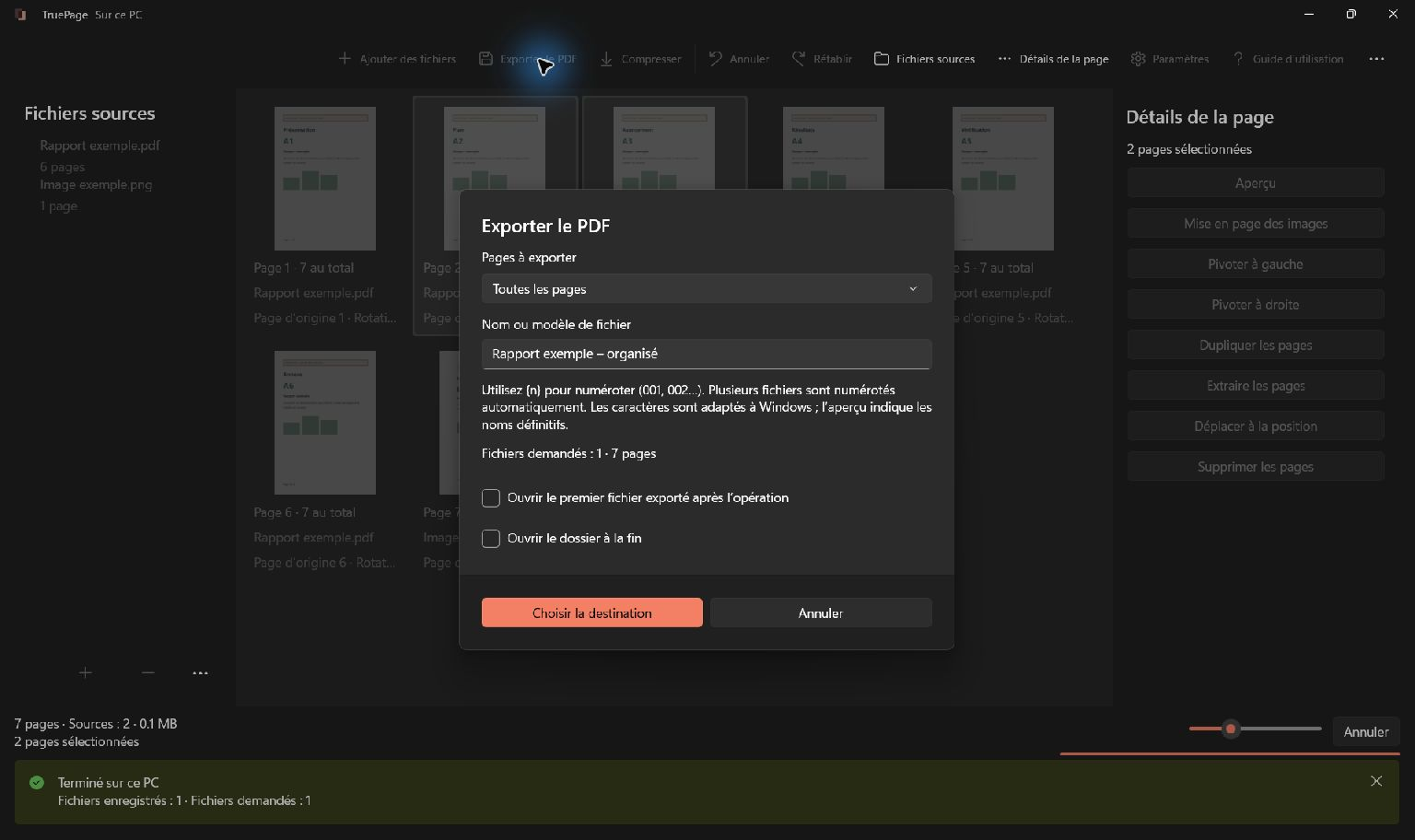
Donnez un nom identifiable, tel que dossier-revise, et contrôlez destination et total de pages. Gardez la sortie distincte de la source pendant la vérification. Un nom clair réduit le risque de joindre l’original par erreur.
Terminez l’export et attendez confirmation. Si le nom existe déjà, examinez les décisions de conflit. Une composition récemment modifiée n’actualise pas d’elle-même un ancien PDF enregistré.
Les sources protégées demandent une attention propre à l’opération. Organiser des PDFs authentifiés peut produire une sortie non protégée après confirmation explicite. Les propriétés de l’original ne décrivent pas automatiquement la copie révisée ; lisez l’avertissement avant de poursuivre.
Vérifier indépendamment la sortie
Ouvrez le nouveau PDF à sa destination. Confirmez l’absence de l’ancienne page, la présence unique de la correction et l’ordre des autres pages. Pour un remplacement un pour un, comparez aussi le total à l’original.
Relisez le changement réel dans le fichier enregistré. Cela repère une erreur fréquente : exporter, modifier encore la composition, puis transmettre la sortie précédente. La copie vérifiée doit être exactement celle que vous comptez fournir.
Si elle est incorrecte, corrigez le tableau et exportez une nouvelle copie clairement désignée. Annuler ne retire ni ne modifie un PDF déjà enregistré ailleurs. Distinguez la version finale contrôlée des essais intermédiaires.
Consultez organiser les pages et enregistrer certaines pages pour les commandes. Un remplacement fiable vérifie trois choses : correction présente, ancienne occurrence absente et séquence attendue dans le fichier final.

Vos pages. Votre espace.
Disponible dès maintenant sur Windows 11

