Préparer la couverture comme une source distincte
Une couverture peut apporter un titre, une date et des repères à un document terminé. TruePage insère une page déjà préparée. Rédigez et mettez en forme son contenu dans une application adaptée, puis enregistrez-le en PDF ou dans un format d’image compatible.
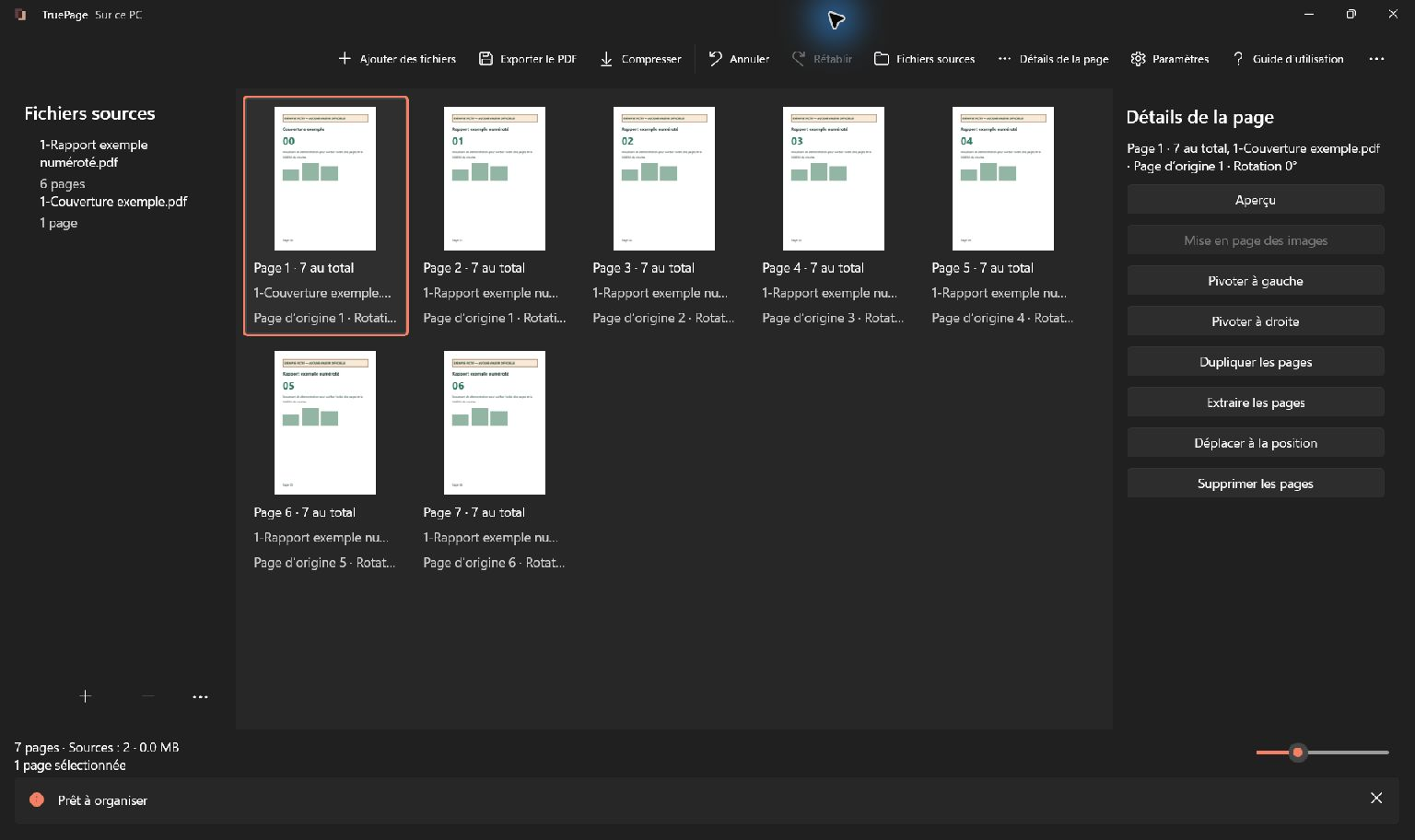
L’exemple associe une couverture synthétique à un rapport de six pages. Le résultat doit en compter sept : la couverture, puis les pages 01 à 06 sans changement de séquence. Les captures montrent cet exercice, et non de véritables documents client.
Privilégiez une couverture utile et simple. Un titre clair et la bonne version apportent souvent davantage que des éléments décoratifs encombrants à la lecture ou à l’impression. Vérifiez date et orthographe avant l’import.
Comprendre l’espace de travail
Un document source est un PDF, JPG ou PNG original. Une référence de page est une occurrence d’une page dans la composition. Une duplication crée deux occurrences du même original, déplaçables et orientables indépendamment.
Le numéro de sortie correspond à la position actuelle, à partir de 1. Il peut différer du numéro dans la source et du chiffre imprimé sur le document. Les plages d’export utilisent ces positions de sortie.
Le tableau central affiche la composition. Fichiers sources ouvre la liste des fichiers ; choisir une source sélectionne les pages qu’elle apporte. Détails de la page fournit informations et actions sur la sélection. Dans une fenêtre étroite, ces panneaux peuvent recouvrir le tableau.
Ajouter des documents
- Choisissez Ajouter des fichiers ou Ctrl+O.
- Sélectionnez un ou plusieurs PDFs ou images compatibles.
- Confirmez et attendez. Un PDF apporte ses pages ; chaque image devient une page.
- Vérifiez le statut et le total. Si certains fichiers échouent, les imports réussis et les modifications existantes sont conservés.
- Consultez Fichiers sources, puis Détails de la page ou Aperçu pour vérifier une page avant de l’organiser.
Utiliser plusieurs sources
Ajoutez les documents puis placez leurs occurrences dans l’ordre voulu. Les pages d’une source ne doivent pas nécessairement rester groupées. Ajouter une autre copie ajoute une autre copie de toutes ses pages ; Dupliquer les pages ne copie que les occurrences choisies.
Retirer la source retire la source et ses pages, avec confirmation si nécessaire, sans supprimer le fichier du disque. Évitez de déplacer ou modifier les originaux pendant la session. Si cela arrive, consultez la récupération des sources : une miniature ne prouve pas que le fichier reste inchangé.
Continuez avec la sélection et l’organisation ou la mise en page des images.
Identifier séparément la couverture et le rapport
Ajoutez les deux sources et vérifiez le nombre de pages réellement fourni par chacune. Un PDF de couverture supposé tenir sur une page peut contenir une seconde feuille blanche. Conservez uniquement les occurrences prévues.
Comparez format de papier et orientation. Une couverture A4 devant un rapport A4 donne un résultat prévisible. D’autres dimensions peuvent convenir, mais doivent être choisies consciemment. La mise en page des images concerne les images importées ; elle n’uniformise pas automatiquement les pages PDF existantes.
Si la couverture est une image, examinez les petits caractères et les bords. Placer une image agrandie dans un PDF ne crée pas les détails absents de son fichier d’origine.
Sélectionner les bonnes pages
Cliquez sur une page pour la sélectionner. Ctrl+clic ajuste une sélection multiple ; Maj+clic choisit une plage. Ctrl+A ou Tout sélectionner sélectionne tout. Effacer la sélection efface la sélection. Pour le tactile, activez Sélection multiple tactile puis touchez les pages souhaitées.
Vérifiez le compteur avant toute opération. Choisir une source dans Fichiers sources sélectionne les occurrences qu’elle apporte. Le focus clavier n’est pas la sélection : contrôlez le surlignage avant un raccourci.
Changer l’ordre
- Sélectionnez la page ou le groupe.
- Faites-le glisser vers la position d’insertion et vérifiez l’indicateur avant de relâcher.
- Pour un petit ajustement, utilisez Déplacer avant ou Déplacer après, ou Ctrl+Alt+Haut/Bas.
- Pour une destination exacte, choisissez Déplacer à la position.
- Saisissez la première position de sortie du groupe, à partir de 1, ou choisissez Début ou Fin.
- Confirmez avec Déplacer puis vérifiez. Utilisez Annuler si nécessaire.
Le groupe conserve son ordre interne. La limite tient compte de la composition après retrait temporaire de la sélection. Déplacer deux pages parmi six autorise ainsi une première position comprise entre 1 et 5.
Annuler et vérifier
Ctrl+Z exécute Annuler ; Ctrl+Y ou Ctrl+Maj+Z, Rétablir. Vérifiez nombre de pages et sélection après chaque retour. Une nouvelle modification après annulation change la suite disponible pour rétablir.
Confirmer le rechargement de contenu source modifié vide Annuler et Rétablir pour tout l’espace de travail. Ce n’est pas une modification ordinaire. Annuler ne retire pas non plus un fichier déjà exporté.
Avant l’export, vérifiez l’aperçu puis l’export PDF. Pour une partie seulement, consultez extraction et division.
Placer la couverture en première position
Sélectionnez uniquement la couverture et déplacez-la à la position 1. Vérifiez ensuite la page voisine : elle doit être le véritable début du rapport. Une annexe sélectionnée par erreur ne doit pas l’accompagner.
Dans l’exemple, le total reste sept. Déplacer n’ajoute aucune page. Si vous en voyez huit ou davantage, cherchez un import répété ou une page supplémentaire dans le fichier de couverture avant de continuer.
Ouvrez successivement les deux premières pages. Vous vérifiez ainsi la transition visuelle et la correspondance entre le titre de couverture et le document qui suit.
Commencer avec des images
Ajoutez un JPG ou PNG avec Ajouter des fichiers ou déposez-le dans l’espace de travail. Images et pages PDF peuvent partager la même composition. Chaque image devient une page, sans texte éditable ni OCR.
Sélectionnez les pages d’image puis Mise en page des images dans … ou Détails de la page. Si des pages PDF sont aussi sélectionnées, seules les images sont concernées. Vérifiez le nombre de pages touchées.
Choisir dimensions et placement
- Réglez Format de page sur A4, Lettre ou Dimensions originales. Le choix initial A4/Lettre suit les paramètres régionaux.
- Pour A4 ou Lettre, choisissez Portrait ou Paysage. L’orientation n’est pas disponible pour les dimensions originales.
- Choisissez Ajuster, Remplir (recadrer) ou Centrer sans agrandir.
- Réglez les marges : Aucune, Petites (6 mm) ou Standard (12 mm).
- Inspectez aperçu et dimensions. Pour plusieurs images, parcourez-les avec précédent/suivant.
- Choisissez Appliquer pour modifier la composition ou Annuler pour la conserver.
Tenir compte du décalage du compteur
Une fois la couverture ajoutée, la page imprimée 01 du rapport occupe la position de sortie 2. Ce n’est pas une erreur : le compteur de sortie inclut toutes les pages, tandis que la numérotation imprimée appartient au contenu de la source.
Une référence telle que « voir page 4 » reste inchangée lors de l’ajout ou du déplacement de feuilles. Déterminez si elle vise le numéro imprimé ou une ancienne position dans le fichier. TruePage ne réécrit pas ces références.
Un sommaire sur la couverture doit également être préparé avec les bonnes indications en dehors de l’application. Si la composition change ensuite, vérifiez-le de nouveau.
Préparer la sortie
Terminez ordre, rotations et mise en page avant l’export. Le traitement utilise la composition au début du travail, pas une vue qui change pendant l’écriture.
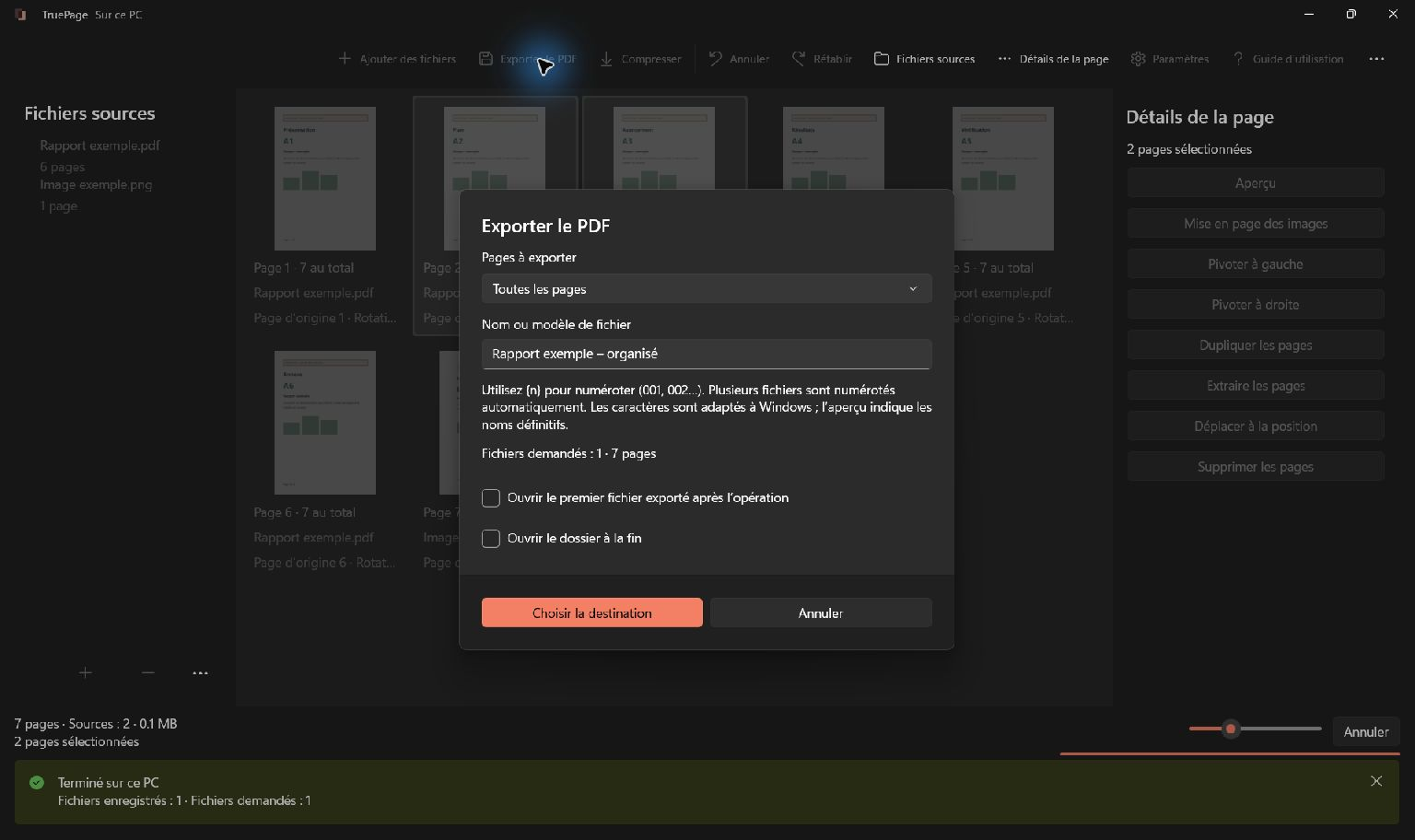
- Choisissez Exporter le PDF ou Ctrl+E.
- Dans Pages à exporter, choisissez Toutes les pages ou Pages sélectionnées. Les autres choix servent à extraire ou diviser.
- Saisissez Nom ou modèle de fichier, par exemple
dossier-candidaturepour un PDF. - Activez éventuellement Ouvrir le premier fichier exporté après l’opération ou Ouvrir le dossier à la fin.
- Contrôlez les nombres de fichiers et pages, puis Choisir la destination.
- Choisissez un dossier et vérifiez toute la liste avant confirmation.
Enregistrer et contrôler le dossier complet
Exportez couverture et rapport avec Toutes les pages. Ouvrez le nouveau PDF et contrôlez les sept pages, la couverture initiale et l’intégralité du rapport. Conservez les deux sources pour une future modification du titre ou du contenu.
Si le document doit être signé ensuite, utilisez le processus prévu avec la sortie finale. Ne supposez pas que la validité d’une signature numérique antérieure couvre une composition modifiée.
L’explication des numéros imprimés et du compteur vous aidera si vous devez ensuite extraire des plages du nouveau dossier.
Pour des exemples détaillés, consultez : Ajouter une page à un PDF existant sous Windows.

Vos pages. Votre espace.
Disponible dès maintenant sur Windows 11

