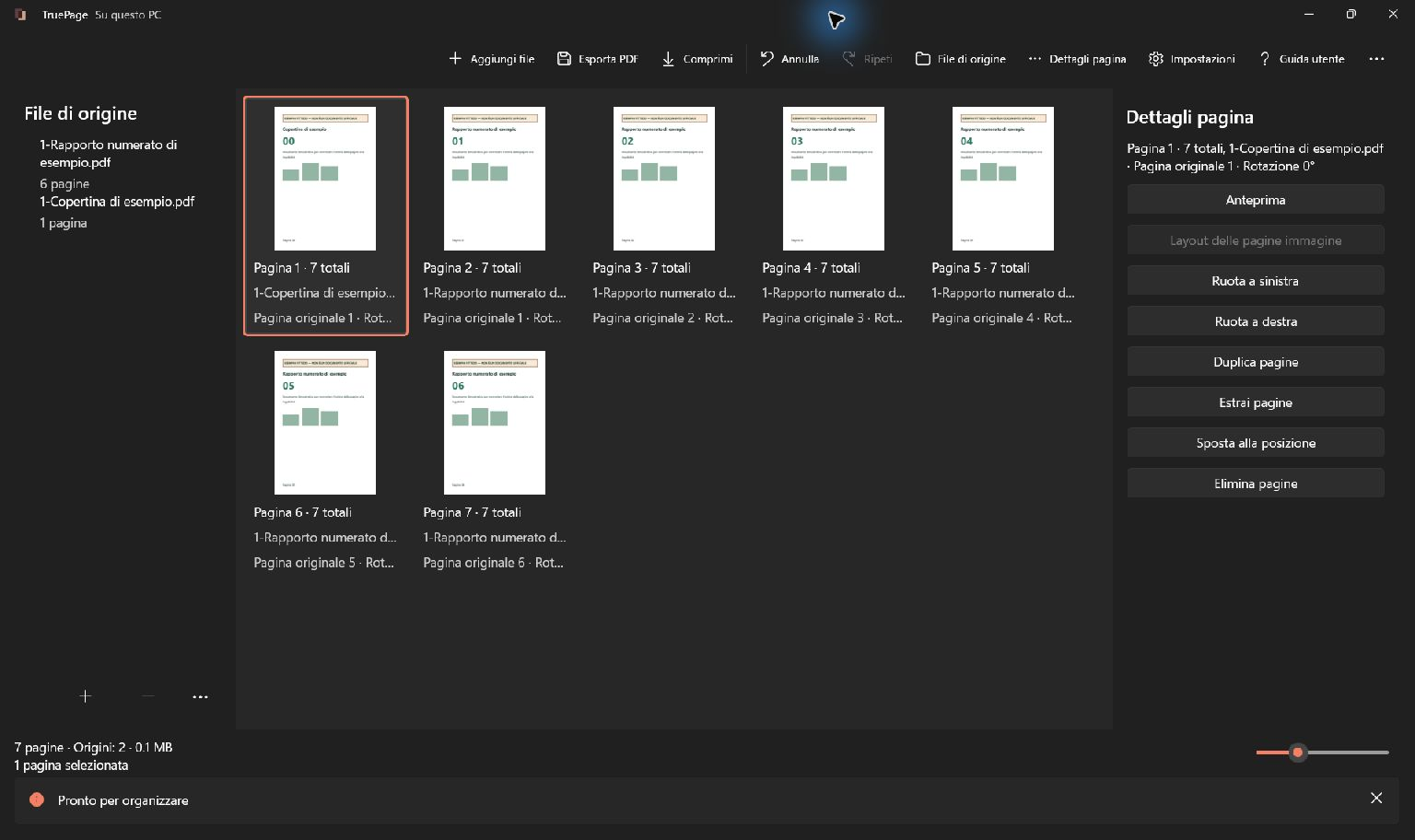
Una copertina aiuta il destinatario a riconoscere un documento prima di leggerlo. Può indicare titolo, autore, data, riferimento del progetto e contenuto del fascicolo. Aggiungerla a un PDF esistente richiede però due lavori distinti: creare la copertina e inserirla nella sequenza corretta.
TruePage organizza le pagine già disponibili. Prepara il testo e la grafica della copertina in un programma adatto, poi esportala in PDF oppure come immagine JPG o PNG. In TruePage la importerai insieme al documento e la sposterai davanti alle altre pagine. Non devi ricreare l’intero rapporto.
L’esempio illustrato usa una copertina sintetica e un rapporto fittizio di sei pagine. Il risultato atteso è un PDF di sette pagine: copertina, poi le sei pagine del rapporto nell’ordine originale.
Decidi cosa deve comunicare la copertina
Prepara la copertina nella sua applicazione, aggiungila con il PDF, spostala all’inizio ed esporta tutte le pagine in un nuovo PDF.
Prepara un file adatto
Un PDF esportato dall’applicazione originale è spesso la scelta più semplice per una copertina composta soprattutto da testo. Controlla che il file contenga una sola pagina e che non abbia prodotto una seconda pagina quasi vuota a causa di margini o interruzioni.
Se usi un’immagine, preferisci una versione abbastanza nitida per le dimensioni finali. Un piccolo screenshot ingrandito fino ad A4 può rendere poco leggibili titolo e recapiti. Le impostazioni di impaginazione cambiano la collocazione dell’immagine, non aggiungono dettagli mancanti.
Apri la copertina da sola prima dell’importazione. Controlla nomi, data, punteggiatura, orientamento e margini. Se trovi un errore nel testo, correggilo nella fonte ed esporta di nuovo. Un’organizzazione corretta non risolve una copertina con informazioni sbagliate.
Se la copertina esiste già all’interno di un altro PDF, estrai la pagina adatta o importa la fonte e conserva soltanto l’occorrenza necessaria. Controlla di avere il diritto e l’intenzione di riutilizzare il contenuto; non copiare una pagina con riferimenti appartenenti a un altro progetto.
Importa rapporto e copertina
Aggiungi il rapporto all’area di lavoro, quindi aggiungi la copertina. Puoi importare le fonti in un ordine diverso: ciò che conta è la composizione visibile prima dell’esportazione. Non fare affidamento sull’ordine dei nomi nel selettore di file per stabilire il risultato finale.
Verifica il totale. Sei pagine del rapporto e una copertina devono dare sette pagine. Se il totale è otto, apri la fonte della copertina e cerca un foglio aggiuntivo. Se è tredici, potresti aver importato il rapporto due volte.
Seleziona la sola copertina e controlla che il contatore indichi una pagina. Selezionare un’origine con più pagine potrebbe selezionarle tutte. Il nome della fonte è utile per orientarsi, ma l’evidenziazione delle miniature mostra esattamente cosa verrà spostato.
Porta la copertina alla posizione 1
- Seleziona la pagina della copertina.
- Scegli Sposta alla posizione.
- Inserisci 1, oppure scegli Inizio.
- Conferma con Sposta.
- Controlla che subito dopo inizi il rapporto.
Puoi anche trascinare la copertina davanti alla prima pagina, osservando l’indicatore di inserimento. La destinazione numerica è utile quando il documento è lungo o la pagina è lontana dall’inizio. Per piccoli aggiustamenti esistono Sposta prima e Sposta dopo.
Se hai mosso il gruppo sbagliato, usa Annulla o Ctrl+Z, controlla la selezione e ripeti. Un gruppo conserva l’ordine interno, quindi una fonte di due pagine spostata all’inizio rimarrà di due pagine: il comando non sceglie automaticamente quella che intendevi usare come copertina.
Confronta dimensioni e orientamento
Guarda la copertina e la prima pagina del rapporto in Anteprima. Non devono necessariamente avere la stessa dimensione, ma la differenza deve essere intenzionale. Una copertina molto grande seguita da pagine piccole può risultare scomoda durante la lettura o la stampa.
Se la copertina è un’immagine, apri le impostazioni di layout per quella pagina. Scegli il formato carta appropriato, orientamento e margini. Adatta mantiene visibile tutta l’immagine; Riempi (ritaglia) può togliere contenuto ai bordi; Centra senza ingrandire evita di ingrandire immagini piccole.
Per una copertina con testo vicino al bordo, controlla attentamente qualsiasi ritaglio. Un titolo tagliato di poche lettere può sfuggire nella miniatura. Se l’immagine è troppo piccola, è preferibile ricreare la copertina dalla fonte invece di cercare una combinazione di impostazioni che nasconda il problema.
Le impostazioni delle pagine immagine non ridimensionano automaticamente le normali pagine PDF. Se un PDF ha un formato sbagliato, correggi l’esportazione nell’applicazione che lo ha creato. Mantieni distinto il problema delle dimensioni da quello della rotazione: una pagina orizzontale può essere perfettamente corretta.
Comprendi l’effetto sulla numerazione
Dopo l’inserimento, la pagina che riporta “01” può trovarsi nella posizione 2 della composizione. Non è un errore: il numero stampato appartiene al contenuto, mentre la posizione conta anche la copertina. L’esempio sintetico mostra proprio questa differenza.
Se devi estrarre le prime tre pagine del rapporto, una copertina iniziale può farle corrispondere alle posizioni 2–4. Controlla sempre la composizione attuale. Se in seguito aggiungi un indice di due pagine, lo scarto cambia ancora.
Un indice scritto a mano deve dichiarare chiaramente quale numerazione utilizza. Se il rapporto possiede già un sommario interno, valuta se lasciarlo con la numerazione originale del rapporto. Non promettere al lettore che i numeri coincidano con il contatore del visualizzatore quando non è vero.
Per estrarre l’intero rapporto senza la copertina, nell’esempio usa le posizioni 2–7. L’intervallo 1–6 avrebbe lo stesso numero di pagine, ma includerebbe la copertina e ometterebbe la pagina stampata 06. A4 e Letter sono formati simili ma diversi: verifica il formato previsto quando confronti copertina e corpo, soprattutto per la stampa.
Prepara le revisioni senza aggiungere copertine doppie
Una nuova data o un titolo aggiornato richiedono una nuova versione della copertina nell’applicazione di origine. Prima di aggiungerla alla composizione, identifica l’occorrenza precedente. Importare la nuova pagina senza togliere quella vecchia può lasciare due copertine davanti al rapporto.
Confronta le due versioni in Anteprima, conserva quella corretta e rimuovi soltanto l’occorrenza superata. Poi controlla di nuovo che il totale sia quello previsto e che il rapporto inizi nella posizione giusta. Se sbagli la selezione, usa Annulla prima di continuare.
Mantieni stabile il corpo del rapporto durante questa verifica. Aggiornare contemporaneamente copertina, indice e pagine interne rende più difficile attribuire un cambiamento al passaggio corretto. Se il contenuto è cambiato, rivedi anche titolo, data e riferimenti della copertina.
Per una consegna revisionata, scegli un nome che renda riconoscibile il nuovo file. Non presumere che il destinatario capisca quale usare se riceve due allegati quasi uguali. Apri la versione scelta dalla cartella di destinazione e controlla il suo frontespizio effettivo, invece di fidarti soltanto del nome assegnato.
Esporta un nuovo PDF completo
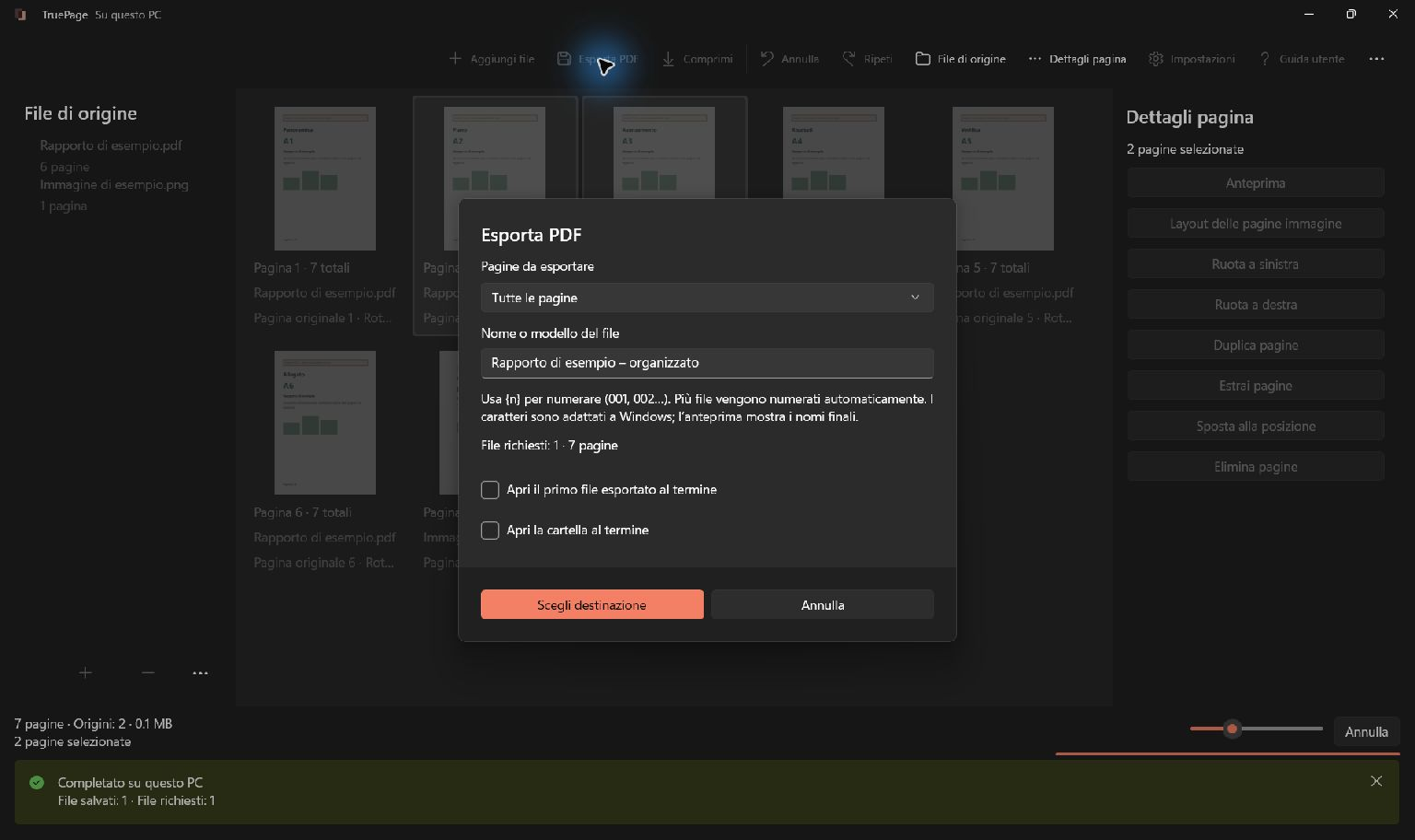
Scegli Esporta PDF e imposta Tutte le pagine in Pagine da esportare. La copertina potrebbe essere ancora selezionata dopo lo spostamento: Pagine selezionate produrrebbe soltanto quella pagina, non il rapporto completo.
Usa un nome distinto, come rapporto-con-copertina.pdf, scegli la cartella e controlla il riepilogo. Nell’esempio devono risultare un file e sette pagine. Rivedi l’anteprima dei nomi se nella cartella esistono versioni precedenti.
L’esportazione non sovrascrive i file di origine. Mantieni entrambi conserva un risultato già presente e assegna un nome disponibile al nuovo file. Se il destinatario attende una versione precisa, controlla il nome effettivo prima di allegarla: due file quasi identici sono facili da confondere.
Controlla ciò che riceverà il lettore
Apri il PDF esportato e verifica la copertina, la transizione verso il rapporto e l’ultima pagina. Controlla anche le pagine intermedie: l’aggiunta di una copertina non deve nascondere una duplicazione o una rimozione involontaria avvenuta durante il lavoro.
Prova una visualizzazione a pagina intera e una ingrandita. Il titolo deve essere leggibile e la copertina non deve richiedere un orientamento inatteso. Se il documento verrà stampato fronte-retro, considera come la pagina aggiunta cambia i lati dei fogli e l’inizio delle sezioni.
Se la copertina è sbagliata, correggi la fonte e ricostruisci l’uscita. Annulla può ripristinare una modifica nell’area di lavoro, ma non ritira un file già consegnato. Per evitare ambiguità, conserva una sola versione chiaramente identificata come pronta all’invio.
Per approfondire, consulta immagini in PDF, esportazione PDF e numeri stampati e contatore delle pagine. Il criterio finale è semplice da verificare: una copertina corretta, seguita da tutte le pagine previste, nel file effettivamente salvato.
Per esempi completi, consulta: Come aggiungere una pagina a un PDF esistente su Windows.

Le tue pagine. Il tuo spazio.
Ora disponibile per Windows 11

