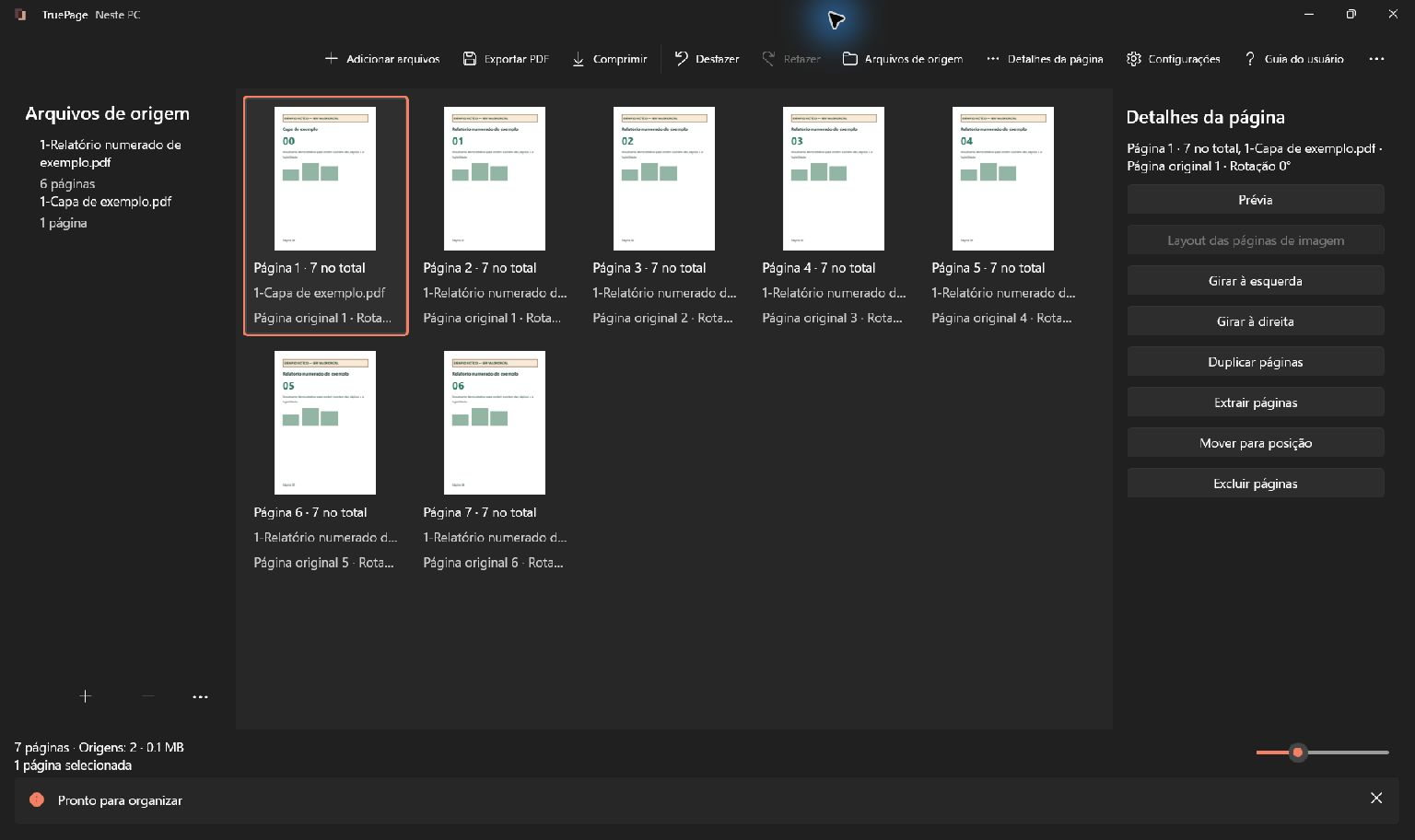
Uma capa ajuda o leitor a reconhecer o documento antes de percorrer seu conteúdo. Ela pode apresentar título, data, autoria e referência do projeto. Para acrescentá-la a um PDF existente, separe duas tarefas: criar a página e posicioná-la na composição.
O TruePage organiza páginas prontas. Escreva e desenhe a capa em um aplicativo adequado, exporte-a como PDF ou imagem JPG/PNG e depois importe o arquivo. Não é necessário recriar o relatório inteiro.
O exemplo usa uma capa sintética e seis páginas de um relatório fictício. A saída esperada tem sete páginas: uma capa seguida do relatório completo. As imagens não representam uma candidatura ou entrega real.
Decida quais informações colocar
Prepare a capa no aplicativo apropriado, adicione-a com o PDF, mova-a para o início e exporte todas as páginas em um novo PDF.
Prepare um arquivo de uma página
Para capas principalmente textuais, exportar um PDF diretamente do aplicativo original costuma conservar melhor a estrutura do conteúdo. Abra o arquivo e verifique se ele realmente contém uma única página.
Uma quebra de página ou um parágrafo vazio pode produzir uma segunda folha quase em branco. Identifique isso antes da importação, em vez de assumir que toda a origem corresponde à capa pretendida.
Se usar uma imagem, escolha resolução adequada ao tamanho final. Um screenshot pequeno ampliado até preencher A4 pode deixar título e contatos pouco legíveis. As opções de layout mudam a colocação da imagem, não acrescentam detalhes.
Confira texto, data, nomes, margens e orientação. Se houver erro, corrija na fonte e exporte novamente. Organizar páginas não permite editar uma palavra dentro de um PDF ou de uma imagem.
Caso a capa já exista em outro PDF, extraia a página necessária ou importe a fonte e mantenha apenas a ocorrência desejada. Confira se ela não contém referências de outro projeto que precisariam ser atualizadas.
Importe relatório e capa
Adicione o relatório à área de trabalho e depois a capa. A ordem de importação pode variar; o que importa é a sequência visível antes da exportação. Não dependa da ordem alfabética do seletor de arquivos.
Conte as páginas. Seis páginas do relatório mais uma capa devem somar sete. Oito páginas podem indicar uma folha adicional na capa; treze podem indicar uma importação duplicada do relatório.
Selecione a capa e confira se apenas uma página está destacada. Escolher uma origem com várias páginas pode selecionar todas as ocorrências dela. O nome da fonte ajuda, mas o destaque e o contador mostram o conjunto real.
Se já houver outros documentos na área de trabalho, identifique quais pertencem a este resultado. Não exporte páginas de um trabalho anterior apenas porque estavam fora da parte visível da grade.
Coloque a capa na posição 1
- Selecione apenas a página da capa.
- Escolha Mover para posição.
- Informe 1 ou escolha Início.
- Confirme com Mover.
- Confira se o relatório começa logo depois.
Também é possível arrastar a página para antes da primeira, observando o indicador de inserção. O destino numérico é útil quando a composição é longa ou a capa está longe do começo.
Para pequenos ajustes existem Mover antes e Mover depois. Se mover o grupo errado, use Desfazer ou Ctrl+Z, confira a seleção e repita.
Um grupo mantém a ordem interna. Se a origem da capa contém duas páginas e ambas foram selecionadas, ambas irão para o início. O comando não escolhe automaticamente qual delas deveria ser a capa.
Compare dimensões e orientação
Abra a capa e a primeira página do relatório em Prévia. Elas não precisam ter dimensões idênticas, mas diferenças grandes devem ser intencionais. Uma capa enorme seguida de páginas pequenas pode atrapalhar a leitura e a impressão.
Para uma capa em imagem, abra o layout da página de imagem. Escolha papel, orientação e margens. Ajustar mantém a imagem inteira; Preencher (recortar) pode cortar conteúdo; Centralizar sem ampliar evita ampliar uma imagem pequena.
Observe especialmente títulos e informações próximas das bordas. Um corte pequeno pode eliminar parte de uma palavra e passar despercebido na miniatura. Se a fonte é pequena demais, recrie a capa com qualidade adequada.
As configurações das imagens não redimensionam automaticamente páginas PDF comuns. Se um PDF tem tamanho de papel errado, corrija a exportação no aplicativo de origem. Não confunda tamanho com rotação: uma página horizontal pode ser a escolha correta.
Se selecionar várias imagens para aplicar o mesmo layout, confira cada uma. As proporções diferentes podem produzir recortes ou espaços livres diferentes mesmo com configurações iguais.
Entenda a mudança na numeração
Depois da inserção, a página com o número impresso “01” pode ocupar a posição 2. Isso não é erro: a capa conta como página, mesmo sem numeração impressa.
No exemplo, as três primeiras páginas do corpo do relatório ocupam as posições 2–4. Se você precisar extraí-las, use essas posições atuais, não apenas os números impressos.
A inclusão posterior de um índice de duas páginas muda novamente a correspondência. Não mantenha uma lista de intervalos antiga depois de acrescentar ou remover páginas na frente do documento.
Se criar um índice manual, indique com clareza qual numeração ele usa. Um sumário do relatório pode continuar apontando para os números originais, desde que o leitor compreenda a diferença em relação ao contador do visualizador.
Para extrair o relatório completo sem a capa, use posições 2–7 neste exemplo. O intervalo 1–6 teria a mesma quantidade, mas incluiria a capa e excluiria a página impressa 06. A4 e Carta são formatos parecidos, porém diferentes; confira o papel previsto ao comparar capa e corpo, especialmente para impressão.
Atualize a capa sem criar duas versões na composição
Uma nova data ou um título corrigido exige outra versão da capa no aplicativo de origem. Antes de importá-la, identifique a ocorrência antiga. Acrescentar a nova sem retirar a anterior pode deixar duas capas na frente do relatório.
Compare as versões em Prévia, conserve a correta e exclua apenas a ocorrência superada. Depois confira novamente o total e a primeira página do relatório. Se selecionar o conjunto errado, use Desfazer antes de continuar.
Mantenha claro quais partes estão mudando. Alterar capa, índice e corpo ao mesmo tempo pode dificultar a identificação da versão correta. Quando o conteúdo mudou, confira também se título, data e referências da capa continuam adequados.
Para uma entrega revisada, escolha um nome que diferencie a nova saída. Não presuma que o destinatário reconhecerá qual usar entre arquivos quase iguais. Abra a versão escolhida na pasta de destino e examine sua capa real, em vez de confiar só no nome.
Se a composição já foi exportada, modificar a capa na área de trabalho não atualiza o arquivo salvo. Termine a revisão e exporte novamente o conjunto completo.
Exporte o PDF completo
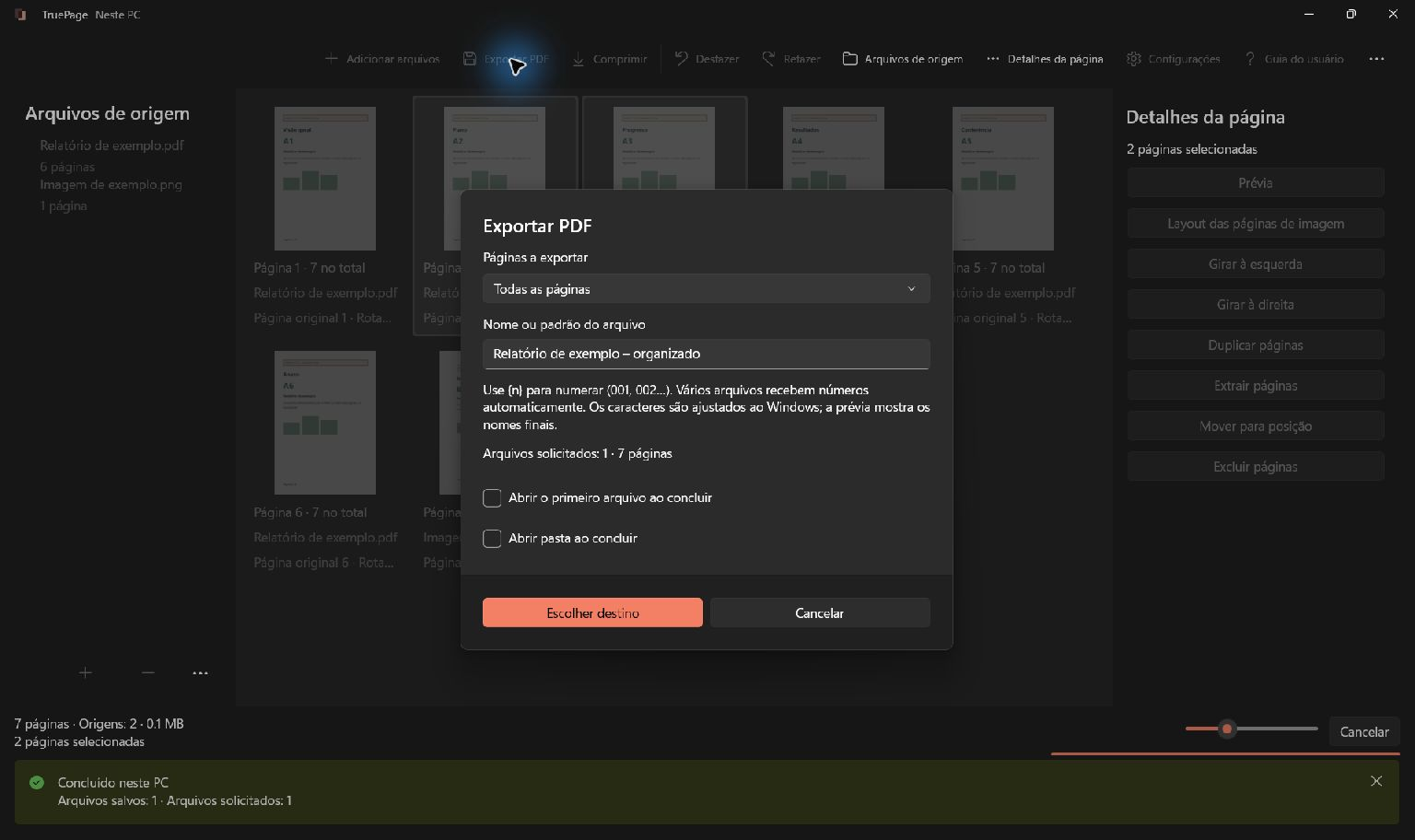
Escolha Exportar PDF e, em Páginas a exportar, marque Todas as páginas. A capa pode continuar selecionada depois do movimento; Páginas selecionadas produziria apenas a capa.
Use um nome diferente, como relatorio-com-capa.pdf, escolha a pasta e confira o resumo. Neste exemplo, a saída deve ser um arquivo de sete páginas.
O TruePage protege as origens contra substituição pela exportação. Se já existe uma saída anterior, Manter ambos preserva o arquivo e atribui um nome disponível à nova versão.
Confira o nome efetivo e espere a conclusão. Se houver interrupção, examine o estado e a pasta antes de repetir. Não confunda um arquivo parcialmente produzido em outra operação com a versão revisada.
Revise o que o leitor receberá
Abra o arquivo salvo e confira a capa, o início do relatório e a última página. Percorra também as páginas intermediárias para verificar se não houve duplicação ou exclusão acidental.
Veja o documento inteiro e depois amplie os detalhes importantes. O título precisa continuar legível e a orientação deve ser confortável. Se haverá impressão frente e verso, considere como a página adicional muda os lados das folhas.
Uma capa não atualiza automaticamente referências, sumário ou assinaturas digitais. Se o destinatário exige originais assinados, confira como esses arquivos devem ser apresentados e conserve-os.
Se a capa estiver errada, corrija a fonte e gere outra saída. Desfazer pode restaurar a composição, mas não retira um arquivo já salvo ou enviado. Identifique claramente qual versão está pronta para uso.
Consulte imagens para PDF, exportar PDFs e números impressos e contador de páginas. O resultado está completo quando a capa correta vem antes de todas as páginas previstas no arquivo efetivamente exportado.
Veja os exemplos completos: Como adicionar uma página a um PDF existente no Windows.

Suas páginas. Seu espaço.
Já disponível para Windows 11

