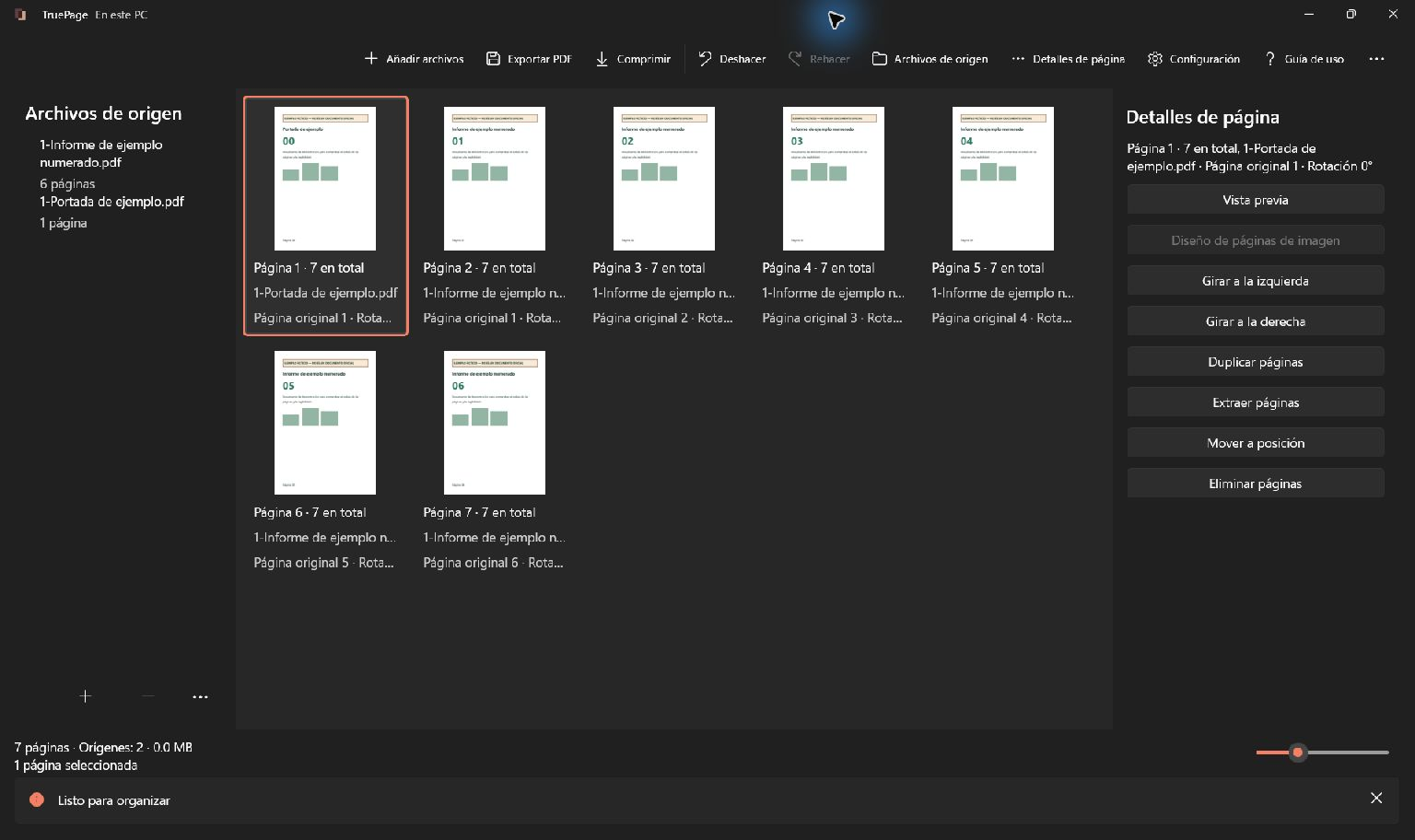
Prepare la portada como una fuente independiente
Una portada puede aportar título, fecha y orientación a un documento terminado. TruePage incorpora una página que ya está preparada. Escriba y diseñe su contenido primero en una herramienta adecuada y guárdelo como PDF o imagen compatible.
El ejemplo utiliza una portada sintética y un informe de seis páginas. El resultado debe tener siete: la portada seguida de las páginas 01 a 06, sin cambios en su secuencia. Las capturas muestran un ejercicio, no documentación real de clientes.
Mantenga una portada útil y sencilla. Un título claro y la versión correcta suelen servir más que elementos decorativos que ocupan espacio al leer o imprimir. Compruebe fecha y ortografía antes de importar.
Entienda el espacio de trabajo
Un documento de origen es un PDF, JPG o PNG original. Una referencia de página es una aparición de una página original en la composición. Al duplicarla, ambas apariciones remiten al mismo original, pero pueden moverse y girarse por separado.
El número de página de salida indica la posición actual, comenzando por 1. Puede diferir tanto del número de página del archivo original como del impreso en el documento. Los intervalos de exportación usan posiciones de salida.
El tablero central muestra la composición. Archivos de origen abre los archivos de origen; seleccionar uno marca las páginas que aporta. Detalles de página muestra información y acciones de la selección. En ventanas estrechas, estos paneles pueden superponerse al tablero.
Añada documentos
- Seleccione Añadir archivos o pulse Ctrl+O.
- Elija uno o varios PDFs o imágenes compatibles.
- Confirme y espere. Un PDF aporta sus páginas; cada imagen aporta una página de imagen.
- Revise el estado y el total. Si falla algún archivo, se conservan las fuentes añadidas correctamente y las ediciones anteriores.
- Abra Archivos de origen para comprobar los archivos. Use Detalles de página o Vista previa antes de organizar una página concreta.
Trabaje con varias fuentes
Añada los documentos y ordene sus páginas libremente; las de una fuente no tienen que permanecer juntas. Añadir otra copia añade otra copia de todas sus páginas; Duplicar páginas duplica solo las apariciones seleccionadas.
Quitar origen quita la fuente y sus páginas del espacio de trabajo, con confirmación cuando procede. No borra el archivo del disco. Evite mover, sustituir o editar los originales en otros programas durante la sesión. Si ocurre, consulte recuperación de fuentes: una miniatura visible no demuestra que el archivo siga intacto.
Continúe con selección y organización o diseño de páginas de imagen.
Identifique por separado portada e informe
Añada ambas fuentes y compruebe cuántas páginas aporta realmente cada archivo. Un PDF que parecía una portada de una sola página puede contener un segundo folio vacío. Conserve solo los ejemplares previstos en la composición.
Compare tamaño de papel y orientación. Una portada A4 delante de un informe A4 ofrece un resultado previsible. Otros tamaños pueden ser apropiados, pero deben elegirse conscientemente. El diseño de imágenes afecta a las imágenes importadas; no uniforma automáticamente las páginas PDF existentes.
Si la portada es una imagen, revise letras pequeñas y bordes. Envolver una imagen ampliada en un PDF no crea el detalle que faltaba en el archivo original.
Seleccione las páginas correctas
Haga clic para seleccionar una página. Ctrl+clic modifica una selección múltiple y Mayús+clic selecciona un intervalo. Ctrl+A o Seleccionar todo marca todas las páginas; Borrar selección las desmarca. Para uso táctil, active Selección múltiple táctil y toque las páginas deseadas.
Compruebe siempre el contador antes de aplicar una operación. Seleccionar una fuente en Archivos de origen marca las apariciones de sus páginas. El foco de teclado y la selección no son lo mismo: verifique el resaltado antes de usar un atajo.
Cambie el orden
- Seleccione una página o un grupo.
- Arrástrelo hasta la posición de inserción. Observe el indicador antes de soltar.
- Para ajustes pequeños, use Mover antes o Mover después, o Ctrl+Alt+Arriba/Abajo.
- Para un destino exacto, elija Mover a posición.
- Introduzca la primera posición de salida del grupo, empezando por 1, o use Inicio o Final.
- Confirme con Mover e inspeccione el orden. Use Deshacer si no es el deseado.
El grupo conserva su orden interno. El límite se calcula después de retirar temporalmente las páginas seleccionadas. Por ejemplo, al mover dos páginas de una composición de seis, la primera posición permitida está entre 1 y 5.
Deshaga y compruebe
Ctrl+Z ejecuta Deshacer; Ctrl+Y o Ctrl+Mayús+Z, Rehacer. Compruebe cantidad y selección después. Una edición nueva tras deshacer cambia la secuencia disponible para rehacer.
Recargar contenido de origen cambiado y confirmar vacía Deshacer y Rehacer de todo el espacio de trabajo. No equivale a una edición ordinaria. Deshacer tampoco retira un archivo que ya se haya exportado.
Antes de exportar, compruebe la vista previa y lea exportar PDFs. Para una parte de la composición, use extracción y división.
Coloque la portada en la primera posición
Seleccione exclusivamente la portada y muévala a la posición 1. Compruebe después la página contigua: debe seguir el verdadero inicio del informe. Un anexo seleccionado accidentalmente no debe viajar con ella.
En el ejemplo, el total continúa siendo siete. Mover no añade páginas. Si ve ocho o más, busque una importación repetida o una página adicional en el archivo de portada antes de continuar.
Abra las primeras dos páginas consecutivamente. Así puede revisar tanto la transición visual como la correspondencia entre el título de la portada y el documento que aparece a continuación.
Empiece con páginas de imagen
Añada un JPG o PNG mediante Añadir archivos o arrástrelo al tablero. Puede mezclar imágenes y páginas PDF. Cada imagen se convierte en una página, sin adquirir texto editable ni OCR.
Seleccione las imágenes y abra Diseño de páginas de imagen desde … o Detalles de página. Si también ha seleccionado páginas PDF, el diseño se aplica únicamente a las imágenes. Compruebe el número de páginas afectadas.
Elija tamaño y colocación
- En Tamaño de página, elija A4, Carta o Dimensiones originales. La opción inicial A4/Carta depende de la configuración regional.
- Para A4 o Carta, elija Vertical o Horizontal. No hay orientación para dimensiones originales.
- Elija Ajustar, Rellenar (recortar) o Centrar sin ampliar.
- Configure Ninguno, Pequeño (6 mm) o Estándar (12 mm).
- Revise la vista y las dimensiones. Si hay varias imágenes, recórralas con anterior/siguiente.
- Pulse Aplicar para actualizar la composición o Cancelar para conservarla.
Tenga en cuenta el cambio del contador
Con la portada delante, la página impresa 01 del informe ocupa la posición de salida 2. No hay contradicción: el contador de salida incluye todas las páginas y la numeración impresa pertenece al contenido de la fuente.
Una referencia escrita como «véase la página 4» no se actualiza al mover o añadir hojas. Determine si se refiere al número impreso o a una antigua posición del archivo. TruePage no reescribe esas referencias.
Un índice en la portada también debe prepararse con sus indicaciones correctas fuera de la aplicación. Si cambia después la composición, revíselo de nuevo.
Prepare la salida
Termine el orden, los giros y el diseño de imagen antes de exportar. El trabajo usa la composición al iniciarse; no se actualiza continuamente mientras escribe archivos.
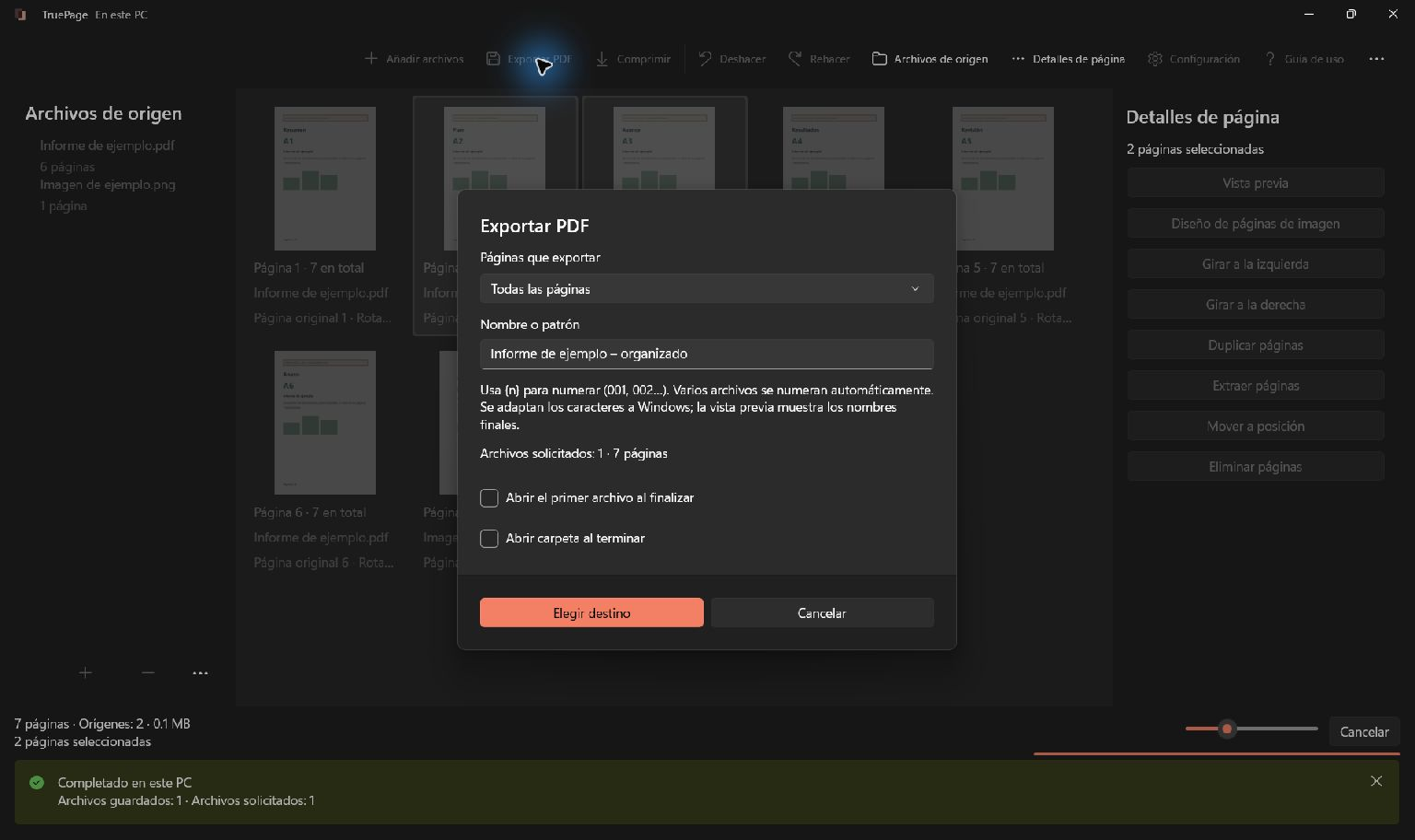
- Seleccione Exportar PDF o Ctrl+E.
- En Páginas que exportar, elija Todas las páginas o Páginas seleccionadas. Las demás opciones permiten extraer y dividir.
- Introduzca Nombre o patrón, por ejemplo
documentacion-solicitudpara un único PDF. - Si lo desea, active Abrir el primer archivo al finalizar o Abrir carpeta al terminar.
- Compruebe los contadores de archivos y páginas y pulse Elegir destino.
- Elija la carpeta y revise toda la lista de destinos antes de confirmar.
Guarde y revise el paquete completo
Exporte portada e informe mediante Todas las páginas. Abra el nuevo PDF y compruebe las siete páginas, la portada inicial y el informe completo. Conserve las dos fuentes por si debe actualizar el título o el contenido más adelante.
Si el documento requiere una firma posterior, use el procedimiento previsto con el resultado final. No suponga que la validez de una firma digital anterior cubre una composición modificada.
La explicación de números impresos y contador ayuda cuando después necesita extraer intervalos del nuevo paquete.
Consulta los ejemplos paso a paso: Cómo añadir una página a un PDF existente en Windows.

Tus páginas. Tu espacio.
Ya disponible para Windows 11

