Tres números pueden describir una misma página
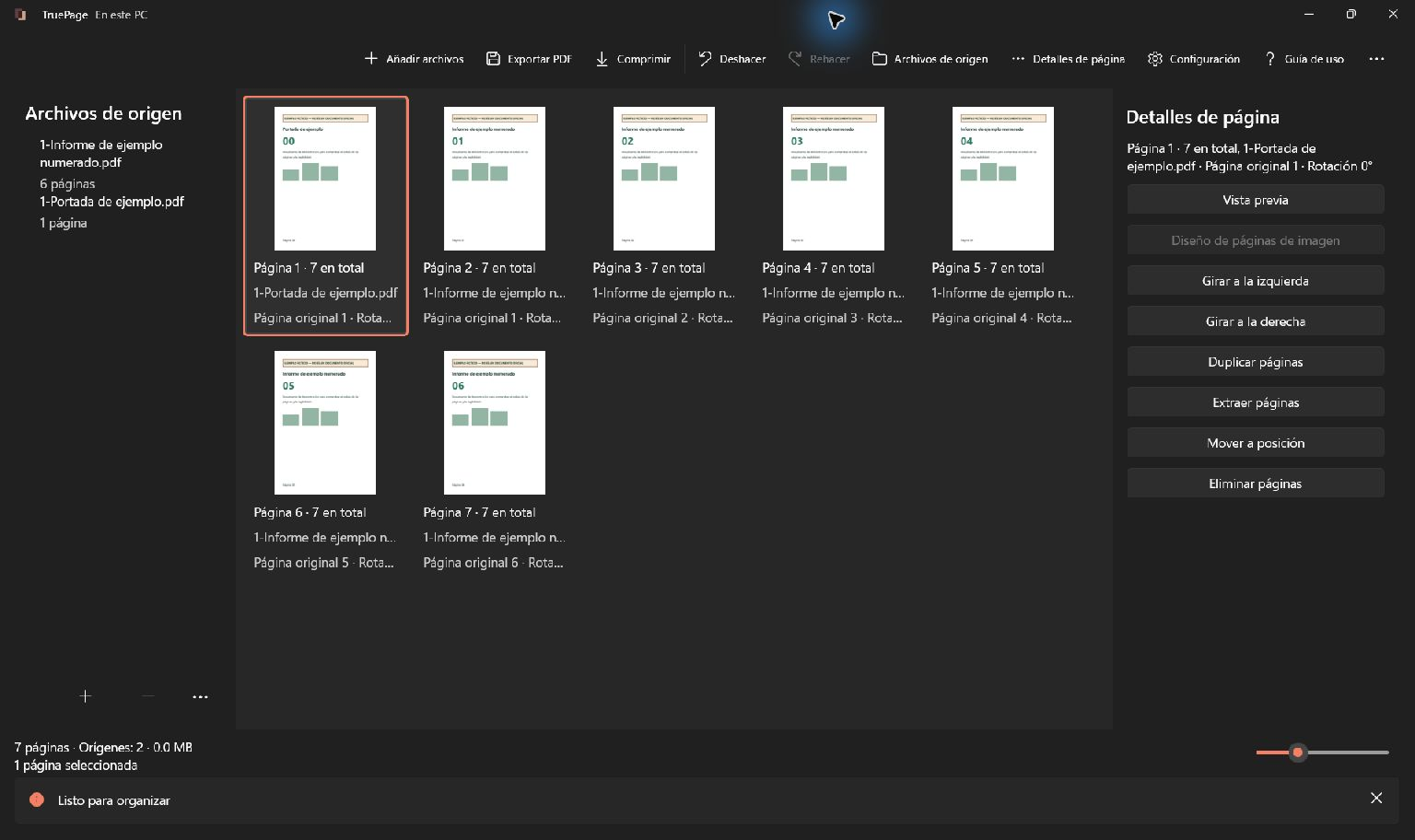
Una hoja puede llevar impreso 01, ser la primera de su PDF de origen y ocupar la segunda posición en un paquete combinado. Las tres indicaciones pueden ser correctas simultáneamente: responden a preguntas distintas.
El número impreso forma parte del contenido visible. La posición de origen indica el lugar dentro del archivo importado. La posición de salida indica el lugar actual en la composición de TruePage y el orden de una exportación completa.
El ejemplo sintético comienza con un informe de seis páginas ordenadas según sus números impresos, del 01 al 06. En la demostración de la aplicación nativa, el informe se reorganizó a partir de un archivo de origen con otro orden; las posiciones de origen siguen haciendo referencia a ese archivo original. Al añadir delante del informe una portada de una página preparada por separado, el conjunto completo contiene siete páginas. La página impresa 01 queda entonces en la posición de salida 2. Esta diferencia explica muchos intervalos de extracción aparentemente incorrectos.
Entienda el espacio de trabajo
Un documento de origen es un PDF, JPG o PNG original. Una referencia de página es una aparición de una página original en la composición. Al duplicarla, ambas apariciones remiten al mismo original, pero pueden moverse y girarse por separado.
El número de página de salida indica la posición actual, comenzando por 1. Puede diferir tanto del número de página del archivo original como del impreso en el documento. Los intervalos de exportación usan posiciones de salida.
El tablero central muestra la composición. Archivos de origen abre los archivos de origen; seleccionar uno marca las páginas que aporta. Detalles de página muestra información y acciones de la selección. En ventanas estrechas, estos paneles pueden superponerse al tablero.
Añada documentos
- Seleccione Añadir archivos o pulse Ctrl+O.
- Elija uno o varios PDFs o imágenes compatibles.
- Confirme y espere. Un PDF aporta sus páginas; cada imagen aporta una página de imagen.
- Revise el estado y el total. Si falla algún archivo, se conservan las fuentes añadidas correctamente y las ediciones anteriores.
- Abra Archivos de origen para comprobar los archivos. Use Detalles de página o Vista previa antes de organizar una página concreta.
Identifique el principio y el final por su contenido
Busque primero las páginas que necesita. Abra la que lleva el número impreso 01 y compruebe su posición de salida actual. Haga lo mismo con la última página que desea incluir.
En el ejemplo sin otros cambios, las páginas impresas 01 a 03 corresponden a las posiciones de salida 2 a 4. Introducir 1-3 incluiría la portada y solo las primeras dos páginas del informe. La diferencia numérica es pequeña, pero el resultado tiene un contenido distinto.
Anote junto a las posiciones una referencia como «inicio del informe» o «final de la introducción». Esto permite verificar los límites con independencia de la lógica de numeración.
Seleccione las páginas correctas
Haga clic para seleccionar una página. Ctrl+clic modifica una selección múltiple y Mayús+clic selecciona un intervalo. Ctrl+A o Seleccionar todo marca todas las páginas; Borrar selección las desmarca. Para uso táctil, active Selección múltiple táctil y toque las páginas deseadas.
Compruebe siempre el contador antes de aplicar una operación. Seleccionar una fuente en Archivos de origen marca las apariciones de sus páginas. El foco de teclado y la selección no son lo mismo: verifique el resaltado antes de usar un atajo.
Cambie el orden
- Seleccione una página o un grupo.
- Arrástrelo hasta la posición de inserción. Observe el indicador antes de soltar.
- Para ajustes pequeños, use Mover antes o Mover después, o Ctrl+Alt+Arriba/Abajo.
- Para un destino exacto, elija Mover a posición.
- Introduzca la primera posición de salida del grupo, empezando por 1, o use Inicio o Final.
- Confirme con Mover e inspeccione el orden. Use Deshacer si no es el deseado.
El grupo conserva su orden interno. El límite se calcula después de retirar temporalmente las páginas seleccionadas. Por ejemplo, al mover dos páginas de una composición de seis, la primera posición permitida está entre 1 y 5.
Deshaga y compruebe
Ctrl+Z ejecuta Deshacer; Ctrl+Y o Ctrl+Mayús+Z, Rehacer. Compruebe cantidad y selección después. Una edición nueva tras deshacer cambia la secuencia disponible para rehacer.
Recargar contenido de origen cambiado y confirmar vacía Deshacer y Rehacer de todo el espacio de trabajo. No equivale a una edición ordinaria. Deshacer tampoco retira un archivo que ya se haya exportado.
Antes de exportar, compruebe la vista previa y lea exportar PDFs. Para una parte de la composición, use extracción y división.
Repita la correspondencia después de cambiar la estructura
El informe completo de seis páginas sin portada ocupa 2-7 en el ejemplo sin cambios. 1-6 también daría seis páginas, pero incluiría la portada y omitiría la impresa 06. Igual cantidad no significa igual contenido.
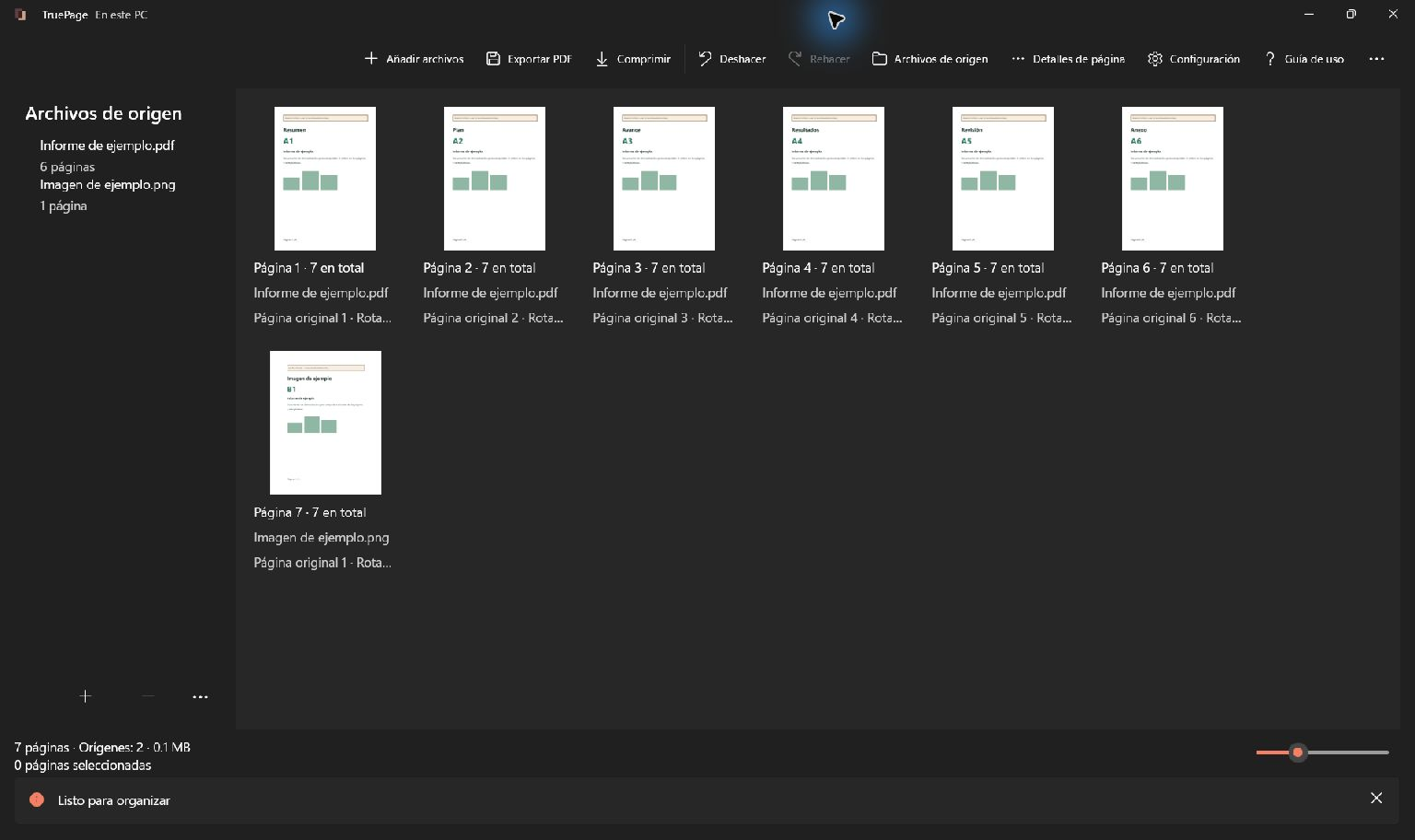
Los preliminares con i, ii o iii y los anexos con etiquetas A-1 no admiten una suma fija aplicable a todo el documento. Localice la sección por su contenido y lea su posición actual. El campo numérico de intervalos no interpreta esas etiquetas como términos de búsqueda.
Si quita la portada, la página impresa 01 vuelve a la posición 1. Si añade otra hoja delante, se desplaza hacia atrás. Una lista de posiciones correcta en un momento no permanece necesariamente correcta después.
Al unir fuentes pueden repetirse números impresos. Dos informes pueden tener su propia página 1. Use título y procedencia además del número. Dos ejemplares duplicados de una misma página fuente también ocupan posiciones distintas.
Mover páginas no cambia sus números impresos ni actualiza un índice. Si el nuevo paquete necesita una numeración visible continua, prepare ese contenido fuera de este flujo de organización.
Elija extracción o división
Extraer crea un PDF con las páginas deseadas. Dividir crea varios. Ambas operaciones usan posiciones actuales de salida desde 1, no los números impresos ni las posiciones del archivo original.
En una composición de seis páginas, 1-3, 5 significa páginas 1, 2, 3 y 5. Use dígitos, comas y guiones normales incluso con otro idioma de interfaz. Se permiten espacios; son inválidos los intervalos invertidos o vacíos, el cero y posiciones fuera del total.
Extraiga selección o intervalos
- Seleccione las páginas y elija Extraer páginas.
- Mantenga Páginas seleccionadas para esa selección. Si está vacía, corríjala.
- Como alternativa, elija Extraer por rangos e introduzca, por ejemplo,
1-3, 5. - Indique nombre y destino y compruebe la vista de salida.
- Exporte y abra el PDF para verificar cantidad y orden.
La extracción reúne intervalos en orden del espacio de trabajo, sin repetir una misma aparición. 4-5, 2-4 extrae 2, 3, 4, 5. Una aparición duplicada sigue siendo distinta y puede incluirse.
No use los intervalos como un comando para ordenar
Un intervalo de extracción selecciona posiciones actuales. No sirve para reorganizar arbitrariamente páginas mediante el orden en que escriba los números. La extracción reúne los ejemplares elegidos en orden de composición.
Si necesita que una sección posterior aparezca primero, cambie el orden del espacio de trabajo o use el procedimiento separado apropiado. Al dividir, compruebe tanto los límites de cada intervalo como la cantidad de archivos producidos.
Que dos páginas tengan el mismo número impreso no significa que una deba desaparecer. Lo que identifica cada ejemplar dentro de la operación es su posición concreta.
Abra una vista legible
- Seleccione o enfoque la página que quiere revisar.
- Abra Vista previa desde …, el menú contextual o Detalles de página.
- Espere a que se renderice. Consulte la página actual, el total y el porcentaje de zoom.
- Use Acercar y Alejar para examinar detalles, y desplácese si la página supera el área disponible.
- Cierre la vista para volver al tablero. La página revisada sirve como referencia para devolver el foco.
Navegue y amplíe
Página anterior y Página siguiente recorren el orden actual, también entre fuentes distintas. Con el foco en el visor, Izquierda/Derecha navegan y Inicio/Fin van a la primera/última página. No se puede avanzar fuera de la composición.
El menú … incluye Ajustar a ventana y Tamaño real. Ajustar calcula la escala según el espacio disponible. Tamaño real establece el 100 % de la aplicación; no garantiza una medida física idéntica al papel en todos los monitores.
El zoom va del 10 % al 400 %. Cambia la escala visible, no las dimensiones del documento ni la calidad de una futura imagen exportada. Para PNG o JPG de mayor resolución, cambie los DPI de exportación.
Compruebe el nuevo archivo con su propio contador
Abra el resultado y revise primera página, última página y total. Un PDF extraído comienza otra vez en su primera posición de archivo, aunque los números impresos continúen desde un valor superior.
Al comunicar una referencia, indique qué cuenta utiliza. «La página impresa 3, situada en la posición 4 del PDF adjunto» evita más confusiones que un número aislado.
La guía de añadir una portada muestra una causa habitual del desplazamiento. Base cada extracción nueva en la composición actual y compruebe el contenido real, no solo las cifras.

Tus páginas. Tu espacio.
Ya disponible para Windows 11

