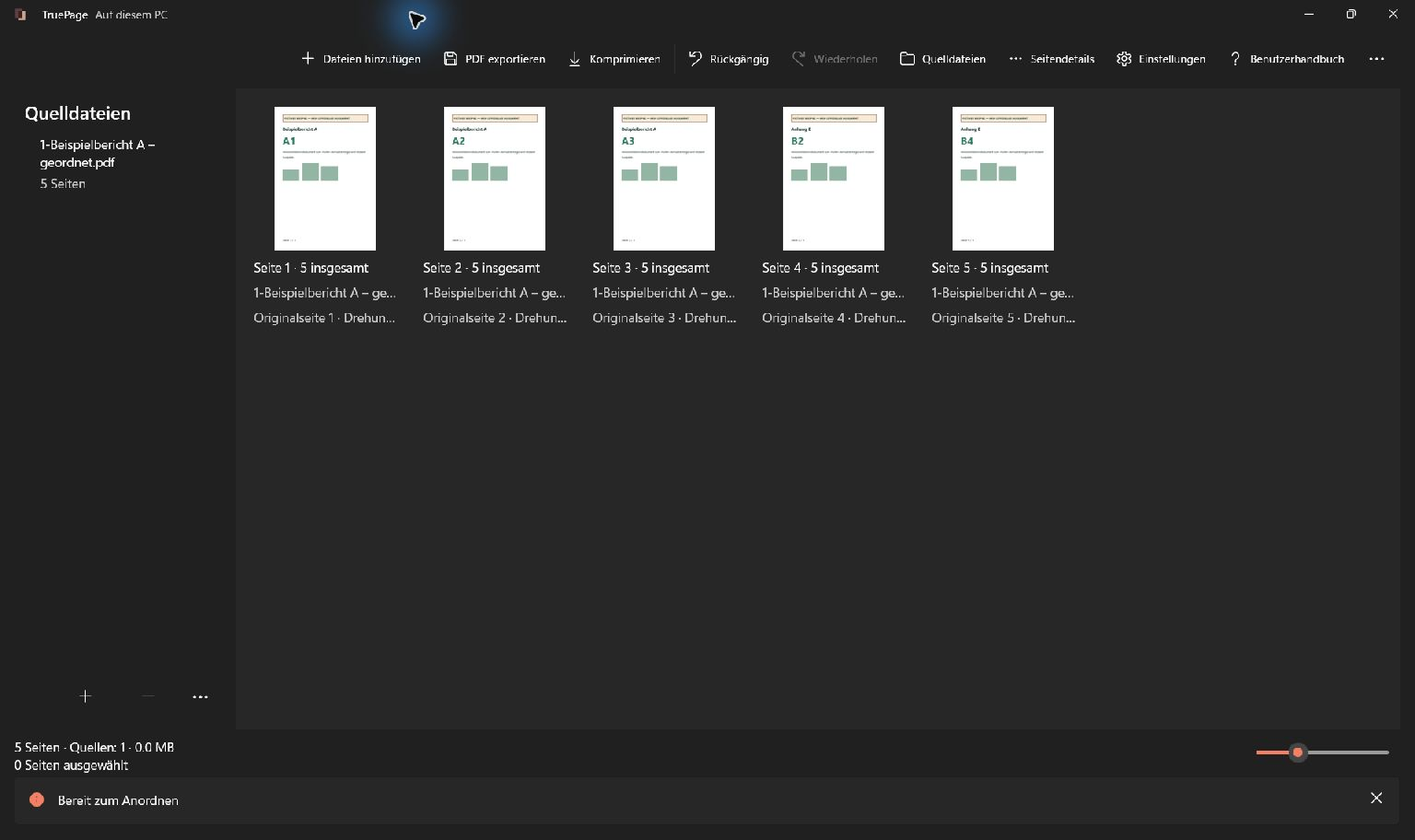
Ausgewählte Seiten zu einer neuen PDF zusammenführen
Importieren Sie in TruePage beide PDFs in denselben Arbeitsbereich. Markieren Sie die Seiten, die in das Ergebnis gehören, und exportieren Sie diese Auswahl über Seiten extrahieren als neue PDF. Ändern Sie vorher die Anordnung, wenn eine andere Reihenfolge nötig ist. Die ursprünglichen Quelldateien werden nicht überschrieben.
Das Beispiel übernimmt alle drei Seiten aus Dokument A und nur die Seiten 2 und 4 aus Dokument B. Die gewünschte Ausgabe lautet A1, A2, A3, B2, B4 und enthält fünf Seiten. Das ist sinnvoll, wenn ein Hauptdokument vollständig bleiben soll, aber nur einzelne Anlagen einer zweiten Datei benötigt werden.
Der Ablauf verwendet keine Zwischenablage zwischen getrennten PDF-Editorfenstern. TruePage ordnet Seiteninstanzen gemeinsam an und exportiert das gewünschte Ergebnis. Unterscheiden Sie deshalb zwischen dem Import einer Quelle, der Auswahl relevanter Seiten und dem endgültigen Exportumfang.
Die benötigten Inhalte festlegen
Erstellen Sie vor dem Import eine kurze Inhaltsliste. Im Beispiel liefert A den vollständigen dreiseitigen Bericht. Von B werden zwei Anlagen benötigt; B1 und B3 dürfen nicht in der gespeicherten Ausgabe erscheinen.
Lesen Sie Seiteninhalt und Dateinamen. Eine ältere Anlagenfassung kann der richtigen Version fast gleichen. Prüfen Sie in Vorschau eine Überschrift, Referenz oder Datumsangabe, die die Fassung eindeutig macht. Eine ausgewählte Quelldatei ist noch keine geprüfte Auswahl aller ihrer Seiteninstanzen.
Klären Sie auch das Zielformat. Wird eine gemeinsame PDF benötigt, erzeugen getrennte Exporte unnötige Zusammenführungsarbeit. Verlangt der Empfänger hingegen separate Anlagen, passt ein zusammengefasstes Paket möglicherweise nicht. Die Checkliste vor dem Versenden übersetzt solche Anforderungen in konkrete Prüfungen.
Beide PDFs importieren
- Öffnen Sie Dokument A über Dateien hinzufügen.
- Prüfen Sie seine drei Seiten in der richtigen Lesereihenfolge.
- Importieren Sie Dokument B ebenfalls über Dateien hinzufügen.
- Ordnen Sie die sieben sichtbaren Seiten ihren Quellen zu.
- Markieren Sie alle drei A-Seiten sowie die ursprünglichen Seiten 2 und 4 von B.
- Kontrollieren Sie genau fünf ausgewählte Seiteninstanzen.
Wenn A vor B angeordnet ist, liegen die gewünschten Seiten an den aktuellen Positionen 1, 2, 3, 5 und 7. Diese Zahlen gelten für genau diese Anordnung. Die ursprüngliche B-Seite 2 ist Ausgabeseite 5, weil A drei Seiten voranstellt.
Mit Strg+Klick passen Sie eine Mehrfachauswahl an; Umschalt+Klick markiert einen zusammenhängenden Bereich. Würde ein Bereich unerwünschte Seiten einschließen, korrigieren Sie die Auswahl einzeln und kontrollieren alle Hervorhebungen. Tastaturfokus allein beweist nicht, welche Seiten extrahiert werden.
Vor dem Extrahieren die Reihenfolge herstellen
Das Beispiel benötigt A1, A2, A3, B2, B4. Stehen diese ausgewählten Seiten bereits in dieser Reihenfolge, ist keine Bewegung nötig. Soll eine Anlage in der Mitte stehen, verschieben Sie die Instanz oder Gruppe zuerst und prüfen danach Auswahl und neue Positionen.
Mit An Position verschieben setzen Sie eine Seite oder Gruppe an eine genaue Ausgabeposition. Eine Gruppe behält ihre interne Reihenfolge. Beim Ziehen prüfen Sie die Einfügemarkierung und anschließend die Nachbarn.
Die Extraktion folgt der Arbeitsbereichsreihenfolge. Anders angeordnete Bereichseingaben geben keine beliebige neue Lesereihenfolge vor. Wenn Sie einen späteren Bereich zuerst eingeben, werden die ausgewählten Seiten dadurch nicht umgedreht. Ordnen Sie zuerst und exportieren Sie danach. Weitere Bewegungs- und Rückgängig-Funktionen beschreibt die Seitenorganisation.
Nur die gewünschten fünf Seiten exportieren
Wählen Sie Seiten extrahieren mit der richtigen Auswahl. Lassen Sie Ausgewählte Seiten eingestellt und prüfen Sie eine Ausgabedatei mit fünf Seiten. Legen Sie Name und Zielordner fest und bestätigen Sie den Export nach der Ausgabevorschau.
Wenn Sie stattdessen PDF exportieren öffnen, wählen Sie den Umfang ausdrücklich. Alle Seiten würde auch B1 und B3 einschließen, solange diese in der Anordnung bleiben. Sie könnten diese Instanzen vorher entfernen; die Auswahl und Extraktion der fünf benötigten Seiten lässt jedoch die übrige Anordnung unverändert.
Eine leere Auswahl muss korrigiert werden. Sind nur B2 und B4 markiert, enthält die Ausgabe lediglich diese Anlagen ohne den Bericht A. Für die vollständige kombinierte Datei müssen sowohl das Hauptdokument als auch die übernommenen Anlagen ausgewählt sein.
Die kombinierte Datei prüfen
Öffnen Sie die gespeicherte PDF und bestätigen Sie die Folge A1, A2, A3, B2, B4. Kontrollieren Sie den Übergang vom Bericht zur ersten Anlage und die letzte Seite. B1 und B3 müssen fehlen; keine benötigte Seite darf ungewollt doppelt vorkommen.
Prüfen Sie Ausrichtung, Vollständigkeit und Lesbarkeit. Die einzelnen Seiten behalten ihre Quellabmessungen; eine querformatige Anlage kann berechtigt vom Bericht abweichen. Dieser Ablauf bearbeitet keinen Text innerhalb der Seiten und aktualisiert keine gedruckten Nummern oder Querverweise.
Behalten Sie die Originale und benennen Sie die kombinierte Kopie eindeutig. Bei einem Zielkonflikt prüfen Sie die vorhandene Datei vor der Entscheidung zwischen beiden Fassungen oder dem Ersetzen der beabsichtigten Ausgabe. Für eine einzelne fehlende Mittelseite bietet die Einfüge-Anleitung ein kleineres Beispiel. Für einen Ausschnitt aus nur einer Quelle verwenden Sie ausgewählte PDF-Seiten speichern.

Ihre Seiten. Ihr Raum.
Jetzt für Windows 11 verfügbar

