겹치는 PDF를 합친 뒤 반복 페이지 정리하기
TruePage에서 중복 페이지를 제거하려면 내용을 비교하고 불필요한 페이지 항목을 선택한 뒤 페이지 삭제를 사용하세요. 정리한 결과는 새 PDF로 내보냅니다. 이 과정은 수동 검토입니다. 앱이 중복을 자동으로 찾아내거나 어떤 사본을 남길지 결정하지 않습니다.
예제는 내용상 1, 2, 3페이지가 있는 원본과 2, 3, 4페이지가 있는 원본을 합칩니다. 처음 순서는 1, 2, 3, 2, 3, 4입니다. 반복된 두 장의 필요한 내용이 동일함을 확인한 뒤 두 번째 2페이지와 3페이지를 제거합니다. 목표 순서는 1, 2, 3, 4입니다.
두 원본 파일은 그대로 유지됩니다. 작업 영역에서 항목을 제거하는 것은 내보낼 사본의 내용을 결정하는 일이지 디스크의 원본 PDF에서 해당 페이지를 지우는 일이 아닙니다.
실제로 같은 페이지인지 확인하기
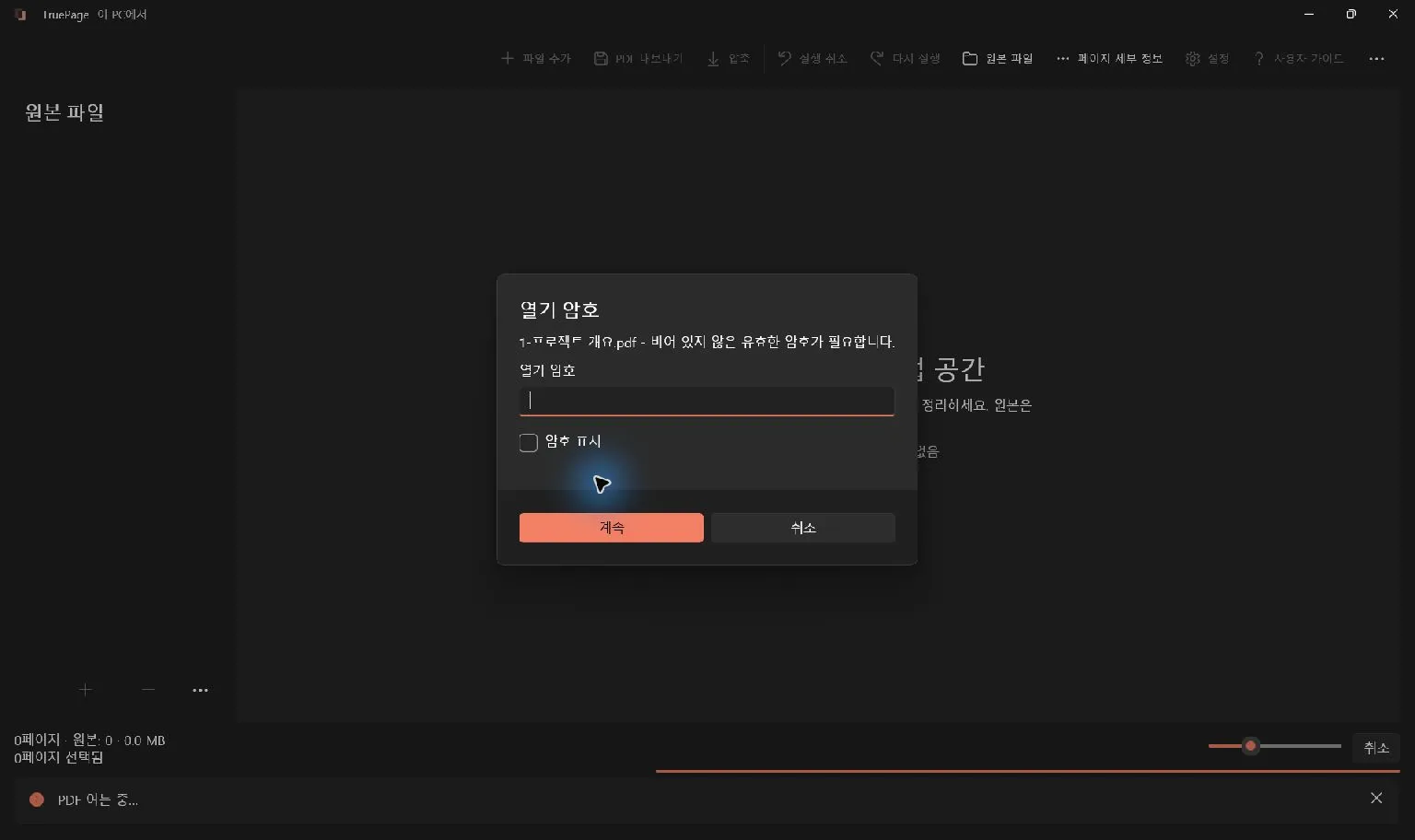
파일 추가로 두 원본을 원하는 순서대로 가져옵니다. 첫 원본의 끝과 두 번째 원본의 시작 사이를 확인하세요. 스캔 묶음이 겹치면 이 지점에 몇 장이 반복되곤 하지만 정확한 범위는 직접 검사해야 합니다.
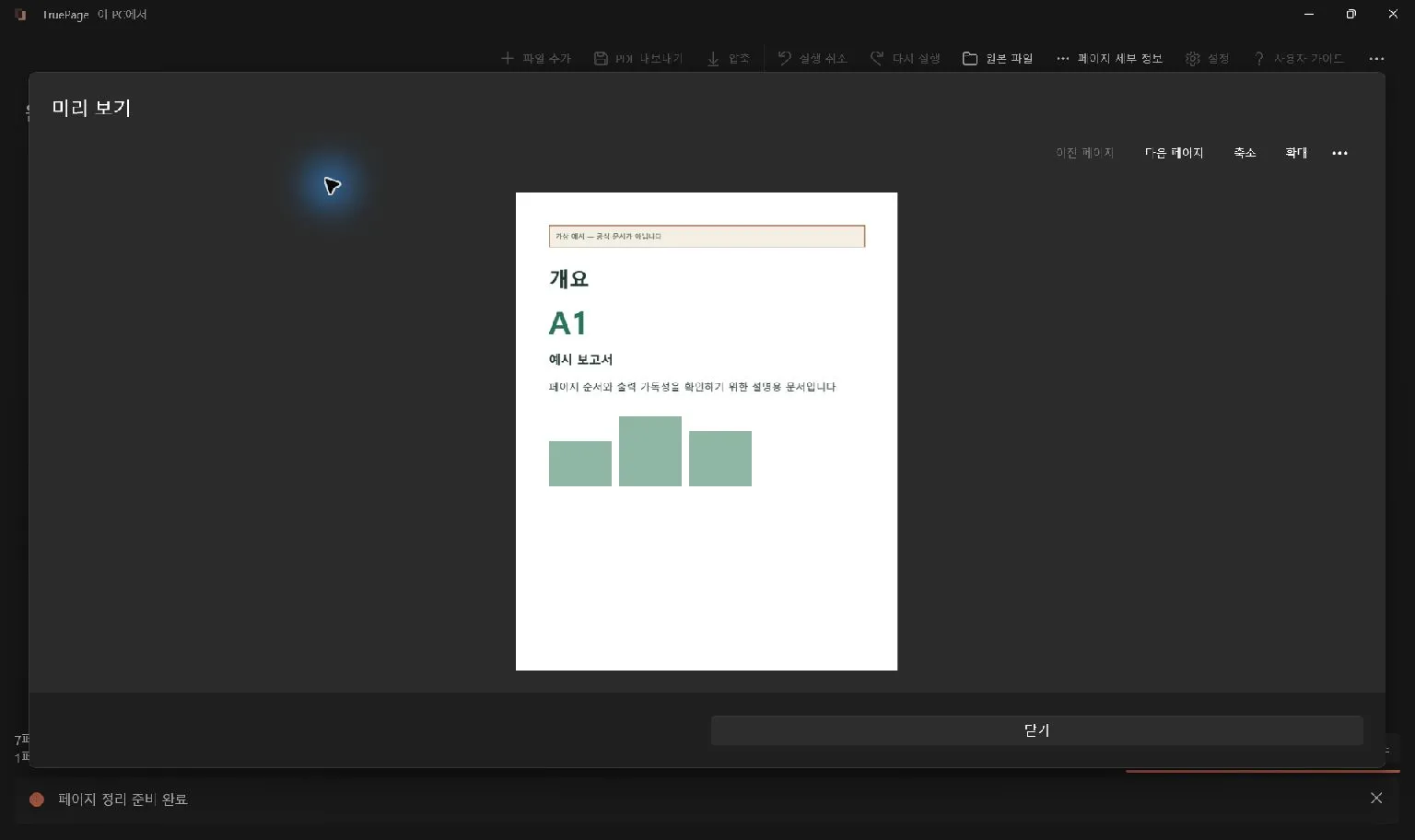
미리 보기에서 의심되는 각 쌍을 비교합니다. 제목, 참조 번호, 날짜, 이어지는 문장, 필기 내용을 읽으세요. 같은 양식이라도 답이 다를 수 있고 수정본은 이전 판과 거의 같아 보일 수 있습니다. 축소판이 닮았다는 이유만으로 삭제하지 말고 필요한 버전을 남기세요.
예제의 가상 원본은 2페이지와 3페이지의 내용이 의도적으로 동일합니다. 실제 스캔은 같은 종이를 찍었더라도 기울기, 대비, 주석이 다를 수 있습니다. 출력 문서에서 그 차이가 중요한지 판단한 뒤 제거할 사본을 고릅니다.
반복이 의도된 경우도 있습니다. 참고 자료가 여러 절에 필요하거나 체크리스트를 일부러 복제했을 수 있습니다. 예상하는 문서 구조와 수신자의 요구를 기준으로 의도적인 반복과 실수한 겹침을 구분하세요.
출력 위치로 불필요한 항목 표시하기
여섯 페이지 예제의 위치는 다음과 같습니다.
| 현재 출력 위치 | 내용 페이지 |
|---|---|
| 1, 2, 3 | 첫 원본의 1, 2, 3 |
| 4, 5, 6 | 두 번째 원본의 2, 3, 4 |
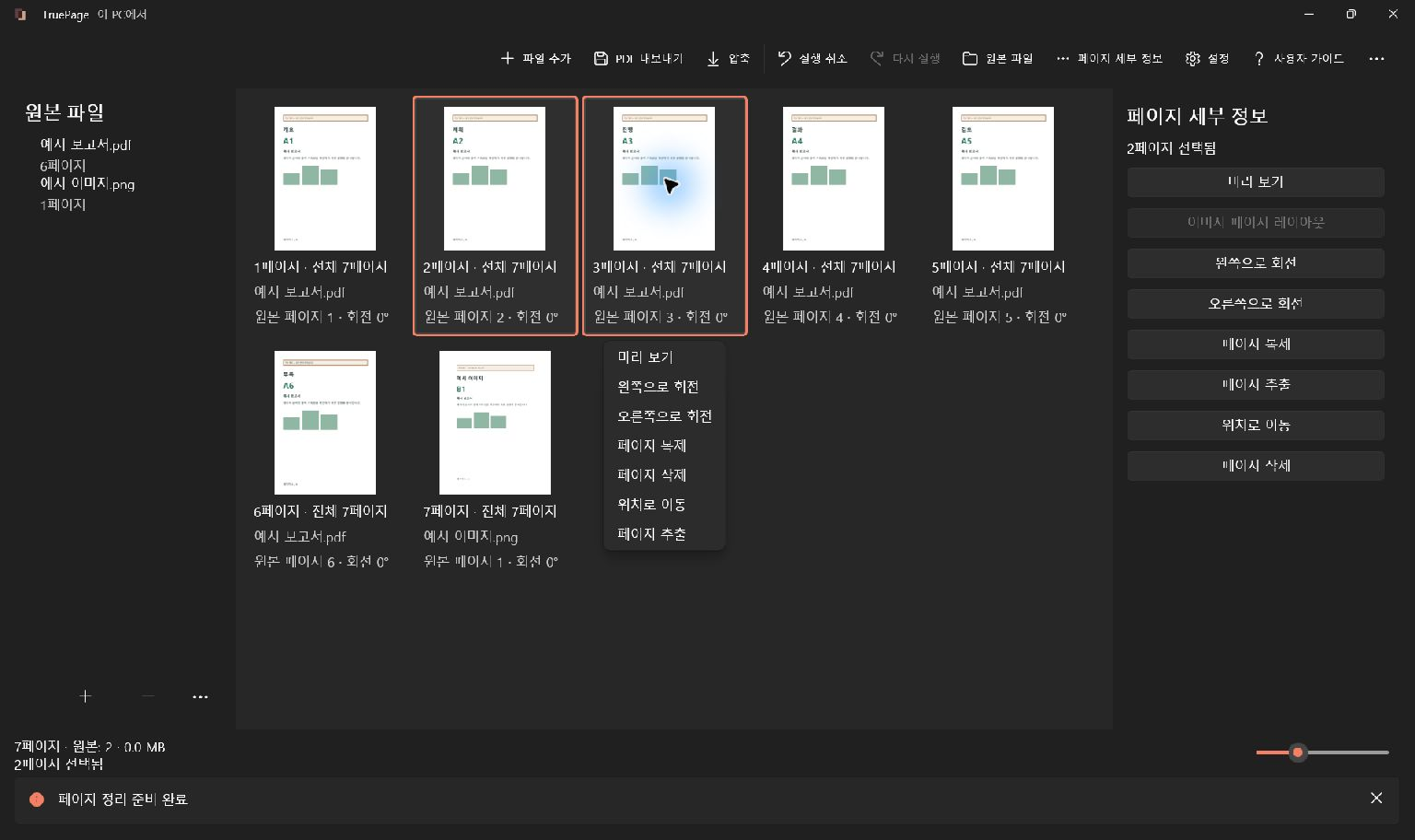
지울 항목은 출력 위치 4와 5입니다. 인쇄된 내용 번호가 2와 3이라고 해서 출력 위치 2와 3을 지우는 것은 아닙니다. 삭제 전에 내용과 현재 위치를 모두 확인하세요.
원본 정보는 각 항목의 출처를 설명합니다. 서로 다른 파일에서 원본 페이지 번호가 같다고 같은 내용인 것은 아니며, 번호가 다르다고 내용도 다른 것은 아닙니다. 스캔을 다르게 나눴다면 한 원본의 1페이지가 다른 원본의 2페이지와 같은 내용일 수 있습니다.
검토 중 페이지를 이동했다면 위치 목록을 갱신하세요. 한 장을 지우면 뒤의 위치가 모두 바뀝니다. 불필요한 그룹 전체를 먼저 선택해 한 번에 삭제하면 매번 달라진 번호를 잘못 적용하는 일을 피할 수 있습니다.
확인된 추가 사본만 삭제하기
- 현재 출력 위치 4의 항목을 클릭합니다.
- Ctrl+클릭으로 위치 5를 추가하거나 Shift+클릭으로 연속 두 장을 선택합니다.
- 두 항목만 강조되어 있고 두 번째 원본의 반복 내용 2, 3인지 확인합니다.
- 페이지 삭제를 선택하거나 Delete를 누릅니다.
- 다음 변경 전에 네 페이지가 된 결과를 확인합니다.
두 번째 원본의 내용 4페이지가 남아 있으므로 원본 파일에는 그 파일이 계속 표시될 수 있습니다. 원본 목록은 내보낼 파일 개수가 아닙니다. 정리된 페이지 항목과 내보내기 범위가 결과를 결정합니다.
잘못된 페이지가 사라졌다면 즉시 실행 취소 또는 Ctrl+Z를 사용합니다. 다시 실행하기 전에 선택을 확인하세요. 불확실한 상태에서 긴 정리 작업을 계속하면 이후 페이지 위치를 해석하기 더 어려워집니다.
정리한 네 페이지 문서 내보내기
PDF 내보내기에서 모든 페이지를 선택합니다. 요청 파일 하나, 네 페이지인지 확인하고 원본 스캔 묶음이나 이전 통합본과 구분되는 이름을 지정하세요.
저장 위치와 출력 미리 보기를 검토합니다. 같은 이름이 있으면 그대로 바꿔도 된다고 가정하지 말고 충돌 처리를 확인하세요. 둘 다 유지는 이전 파일을 별도로 보존합니다. 나중에 어떤 항목을 남겼는지 다시 판단해야 할 때 원본을 참고할 수 있습니다.
저장된 PDF를 열어 전체 순서를 확인하세요. 1부터 4까지 읽고 두 원본이 이어지는 지점을 살피며 필요한 내용이 각각 한 번씩 있는지 검사합니다. 여섯 장이 네 장으로 줄었다는 사실만으로는 부족합니다. 고유한 두 장을 잘못 지워도 개수는 같아집니다.
비슷한 페이지와 다른 정리 작업 구분하기
빈 것처럼 보이는 페이지는 다른 기준으로 검토해야 합니다. 흐린 글자, 도장, 의도적인 구분지가 있을 수 있습니다. 내용 반복이 아니라 스캔 뒷면이 비어 있는지가 문제라면 빈 페이지 제거 방법을 참고하세요.
한 버전을 다른 버전으로 바꿔야 한다면 페이지 교체 방법을 사용해 선택한 수정본을 확인합니다. 순서만 틀렸다면 삭제한 뒤 재구성하려 하지 말고 이동하세요.
긴 문서는 의심되는 겹침 목록을 작성하고 읽을 수 있는 배율에서 각 쌍을 비교합니다. 축소판에 뚜렷한 차이가 없다는 것이 자동 중복 검출을 의미하지는 않습니다. 배치가 맞으면 검증한 사본을 저장하세요. 실행 취소는 이미 내보낸 파일을 회수하지 않습니다. 전체 선택 및 기록 기능은 페이지 정리 가이드에서 확인할 수 있습니다.

나의 페이지. 나의 공간.
Windows 11용으로 출시되었습니다