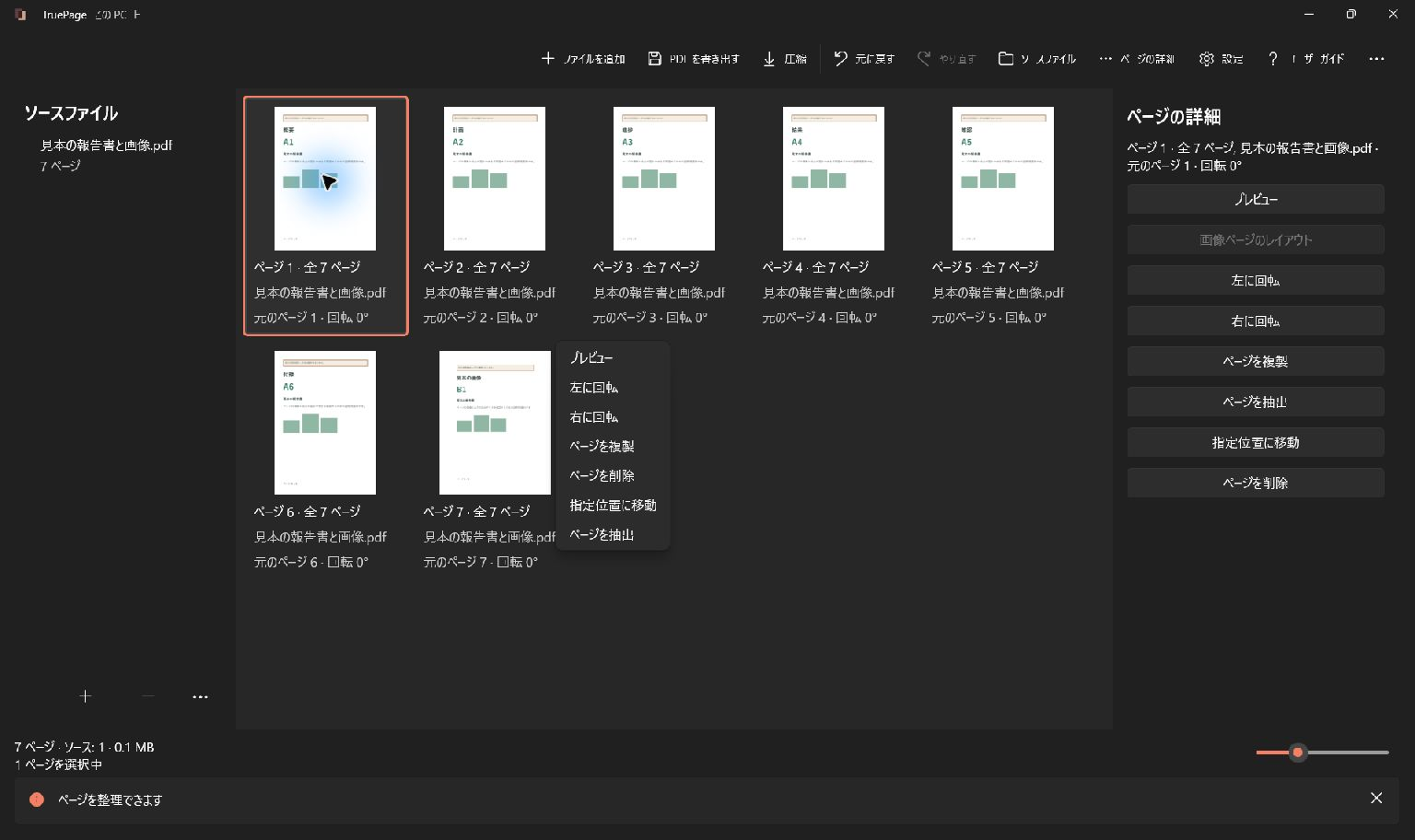
PDF内に同じページをもう1枚作る
TruePageでPDFのページを複製するには、サムネイルを選択してページを複製を実行するか、Ctrl+Dを押します。追加されたページを確認し、必要なら移動してから、配置全体を新しいPDFとして書き出します。元のPDFは変更されません。
ワークシート、チェックリスト、参考資料などを1つの文書に複数回入れたいときに使えます。この例では架空の1ページのチェックリストを複製し、同じ内容を2回含むPDFを作ります。印刷用の静的なページを使うため、入力フォームの動作に頼らず結果を確認できます。
複製は、作業スペース内に同じ元ページを参照する別のページを追加する操作です。それぞれに出力位置があり、独立して移動や回転ができます。ディスク上に別のソースファイルを作ったり、文字を認識したり、印刷されたチェック欄を入力フォームに変えたりする操作ではありません。
同じ文書内の複製か、別ファイルかを決める
まず完成形を決めます。1つのPDF内に2枚必要なら、配置内で複製します。既存の1ページを単独の文書として送りたいだけなら、選択ページの抽出を使います。別の文書からページを取り込む場合は、PDF間でページをコピーする方法を参照してください。
同じページが繰り返されていても、必ずしも誤りではありません。資料の各セクションにチェックリストを1枚ずつ置くこともあります。必要な枚数と配置場所を記録しておくと、後から整理するときに意図した繰り返しを削除せずに済みます。
複製前に内容を読みます。元ページに見える記入済み回答、日付、注記はコピーにも現れる可能性があります。未記入の用紙が必要なら、実際に未記入のソースを使ってください。個別に編集できる入力欄が必要な場合は、フォーム作成の手順を使い、入力欄の動作を検証します。この例は、複製された対話型フォームの欄が互いに独立することを保証するものではありません。
1ページを選んで複製する
- ファイルを追加でチェックリストのPDFを開きます。
- サムネイルをクリックし、選択数が1であることを確認します。
- ページの操作メニューまたはページの詳細からページを複製を選びます。対象を選択した状態でCtrl+Dを押してもかまいません。
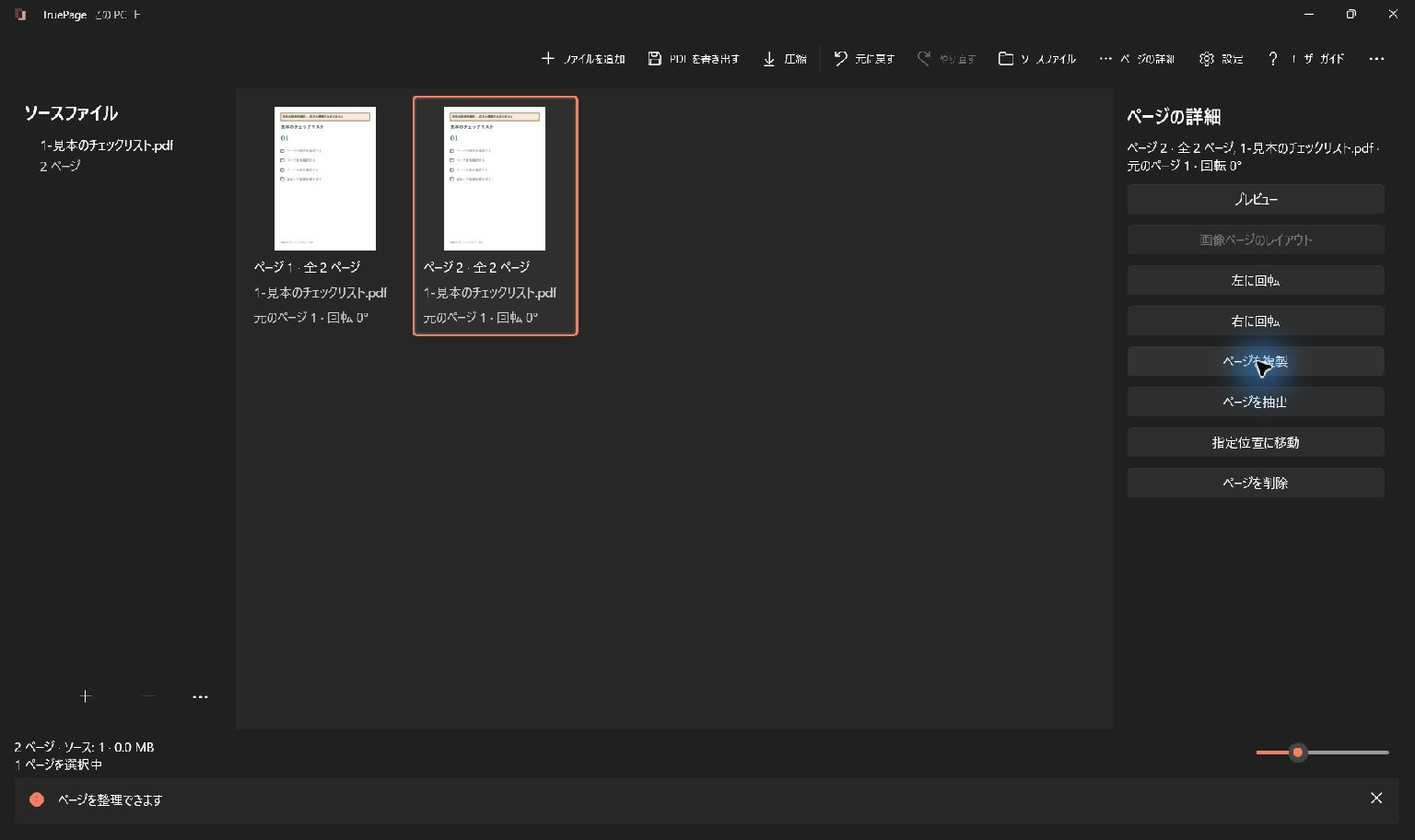
- 配置にチェックリストが2枚あることを確認します。
- 必要に応じてプレビューを開き、読みやすい倍率で全体を確認します。
記事冒頭の画像は、既存の汎用サンプルを使ったネイティブのページメニューで、複製操作の場所を示します。次の結果画像は今回のチェックリストを使い、実際に同じページが2枚並ぶ状態を示しています。
選択範囲が重要です。3ページを選択して複製すると、最後に見ていた1枚だけでなく、選択した3ページが複製されます。コマンドを繰り返す前に選択数を確認してください。想定と違った場合は元に戻すで戻し、選び直してから操作します。
それぞれのコピーを必要な位置に置く
2枚のチェックリストだけなら、そのまま隣に置けます。長い資料では移動するコピーを選び、挿入位置へドラッグします。移動先を出力ページ番号で指定するほうが簡単なら、指定位置に移動を使います。
複製された2枚のソース情報が同じでも異常ではありません。どちらも同じ元ページを参照しているためです。配置上の場所は出力位置で区別します。ソース名や元のページ番号が同じことを、複製に失敗した証拠と考えないでください。
片方の向きを変える場合は、そのページだけを選択して回転し、もう一度確認します。回転は一時的な表示変更だけでなく、配置と書き出し結果に反映されます。コピーの位置や向きを変えるために、原本を上書きする必要はありません。
誤った複製や移動はCtrl+Zで戻せます。履歴が残っていればCtrl+Yでやり直せます。ただし、元に戻した後に新たな編集をすると、やり直しの経路は変わります。ショートカットを繰り返す前に、現在のページ数を確認してください。
2ページのチェックリストを書き出す
PDF を書き出すを開き、2ページの配置全体を保存するためすべてのページを選びます。出力が1ファイル、2ページになっていることを確認します。1枚だけを選択したまま選択したページを使うと、その部分しか保存されません。
識別できるファイル名と保存先を指定し、プレビューの名前を確認して書き出します。1ページのソースと完成したコピーを区別してください。同じ名前の以前の出力がある場合は、競合時の選択を確認します。両方を保存なら既存ファイルも別に残ります。
保存後のPDFを開き、ちょうど2ページであること、両方のチェックリストが欠けずに表示されること、向きが正しいことを確認します。印刷するなら、画面で拡大した状態だけでなく、予定の用紙サイズで文字が読めるかも確認してください。枚数が正しくても、切れたり小さすぎたりする用紙では目的を果たせません。
長い資料で意図しない重複を防ぐ
長い文書では、確認しながら少しずつ複製します。「セクションAの前」「セクションBの前」など、必要な配置を簡単に記録し、それぞれの直前と直後を確認してから最終版を書き出します。
別文書のページが必要なときは、複製を繰り返すのではなく、正しいソースを読み込み、必要なページを配置します。重なるスキャンを結合した結果、意図せず同じページが入った場合は、重複ページを手動で削除する方法を使います。サムネイルが似ているという理由だけで削除しないでください。
保存済みのPDFは作業履歴とは別です。元に戻す操作で、すでに書き出したファイルが取り消されることはありません。保存結果に誤りがあれば配置を修正し、新しいコピーとして明確に識別できる形で書き出します。ページ整理ガイドには、選択、移動、複製、履歴の操作をまとめています。

あなたのページ。あなたの空間。
Windows 11 向けに公開中

