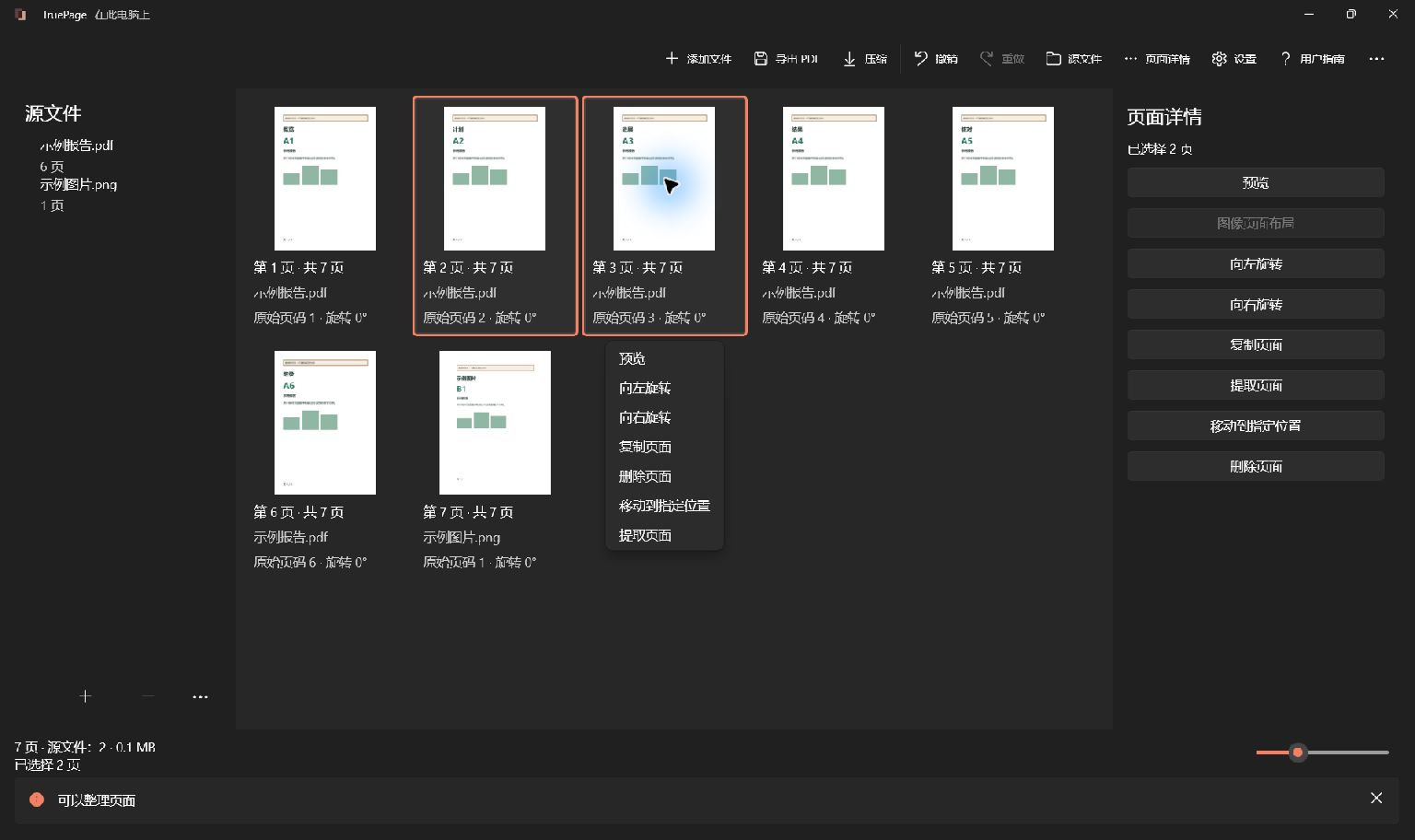
为已有页面创建另一个页面项
在 TruePage 中选中页面缩略图,选择 复制页面 或按 Ctrl+D,即可创建重复页面项。检查新增项,必要时移动,再把完整排列导出为新 PDF。源 PDF 不会被修改。
当一个文档里需要多份相同的练习纸、检查清单或参考页时,这种方式很实用。本文从一张虚构的检查清单开始,生成包含两份相同清单的两页 PDF。它是静态打印页面,验证结果不依赖交互式表单的行为。
复制出的页面项有独立的输出位置,可以单独移动或旋转。这不会在磁盘上创建第二个源文件,也不执行文字识别,更不会把印刷清单变成可编辑表单。
先确定需要重复页面还是单独文件
如果需要在同一个 PDF 内保留两份页面,就在工作区复制。如果只是把现有某一页作为独立文档发送,请使用保存选定页面的方法。如果内容来自另一个文档,请参考在 PDF 之间复制页面。
重复并非总是错误。例如每个部分前面都可能需要同一张清单。先记录所需份数和放置位置,避免以后清理文档时误删有意保留的重复页。
复制前检查内容。源页面上已有的答案、日期和批注也可能出现在副本中。如果收件人需要空白练习纸,应从真正空白的版本开始。若需要各自独立编辑的表单字段,请使用表单制作流程并验证字段行为。本示例不能证明重复的交互式字段会自动成为互不关联的字段。
选择一页并复制
- 使用 添加文件 打开检查清单 PDF。
- 点击缩略图,确认只选中一页。
- 打开页面操作菜单或 页面详情,选择 复制页面;也可以在选中页面后按 Ctrl+D。
- 检查工作区是否出现两个清单页面项。
- 如果需要以可读大小检查整页,打开 预览。
选择范围非常重要。选中三页后执行复制,会创建这三页的新增项,而不只是复制刚刚看到的某个缩略图。重复执行命令前,请读取已选数量。结果不符合预期时,用 撤销 撤销并重新选择,不要在状态不明的排列上继续累加。
把每份副本放到所需位置
简单的两份清单可以相邻放置。在较长材料中,选中需要移动的副本,拖到目标插入位置。如果知道准确的输出页位置,可以用 移动到指定位置 进行定位。
两个页面项可能显示相同的源文件名和原始页码,因为它们引用同一张原始页面。不同的输出位置表示它们在结果中的不同位置。来源信息相同不代表复制失败。
如果某份副本需要不同方向,只旋转选中的那一项并再次检查。旋转会改变排列和导出结果,不只是临时改变查看方式。调整单个页面项的位置或方向,不需要覆盖源文件。
用 Ctrl+Z 撤销误复制或误移动。相关历史仍可用时,Ctrl+Y 可以重做已经撤销的工作区修改。撤销后进行新的编辑会改变重做路径,因此连续使用快捷键前要确认当前页数。
导出两页检查清单
打开 导出 PDF,选择 所有页面 保存完整的两页排列。摘要应显示一个文件、两页。如果仍然只选中一个页面项,选择 选定页面 就只会输出这一部分。
为结果设置清楚的文件名和保存位置,确认前阅读预览中的名称,让两页副本与一页源文件容易区分。若同名结果已存在,请检查冲突选项。保留两者 会将已有文件单独保留。
导出后打开 PDF,确认恰好两页,两张清单都完整且方向正确。准备打印时,还应按目标纸张大小检查可读性,而不只是放大屏幕查看。即使页数正确,内容被裁切或文字太小仍然需要调整。
避免长文档里的意外重复
长文档需要多份副本时,分小步操作并逐步检查。可以列出“放在 A 部分前的清单”“放在 B 部分前的清单”等目标位置。导出前,核对每份清单紧邻的前后页面。
不要用反复复制来代替从外部文档选择正确内容。应导入合适的源文件,只排列所需页面项。若重复是合并重叠扫描后意外产生的,请使用手动删除重复页面的教程,而不是仅凭缩略图相似就删除。
已导出的文件与工作区历史相互独立。撤销不会收回已经保存的 PDF。如果在保存结果中发现错误,应修正排列并导出名称清晰的新副本。页面整理指南集中介绍选择、移动、复制和历史记录,适合在处理较大材料前一起了解。

你的页面。你的空间。
现已登陆 Windows 11

