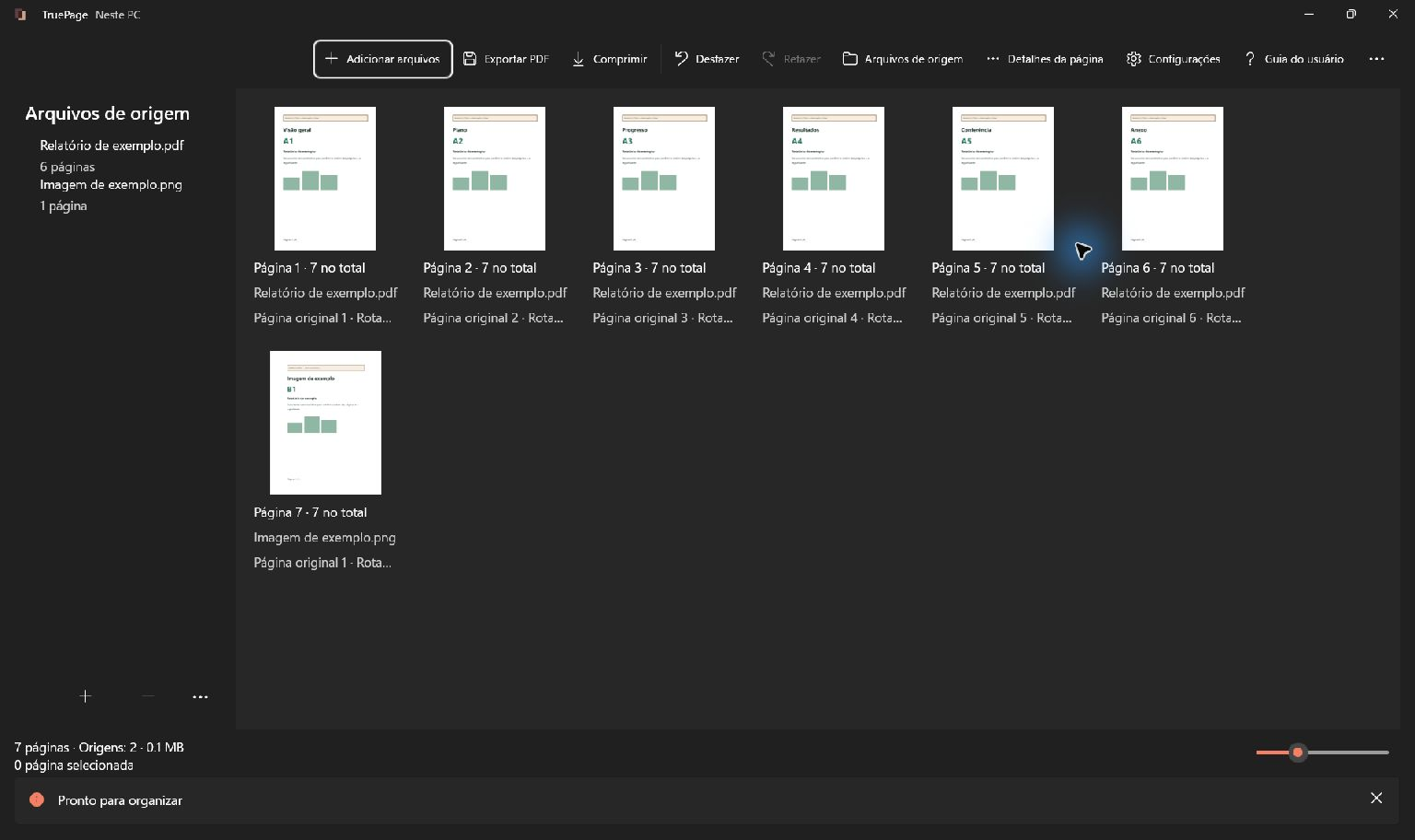
Combinar PDFs não é apenas colocar arquivos dentro de outro arquivo. O resultado precisa apresentar as informações na ordem certa, conservar todas as páginas necessárias e evitar cópias que confundam o leitor.
No TruePage, a combinação é feita pela composição: importe as fontes, organize as páginas e exporte a sequência completa. Não há um projeto de mesclagem separado. Os arquivos originais permanecem intactos.
As imagens deste artigo usam documentos sintéticos. Um relatório de seis páginas numeradas ajuda a mostrar erros de sequência. O mesmo controle pode ser aplicado a relatórios, formulários e anexos reais.
Prepare uma lista das fontes
Adicione os PDF, confira as fontes, organize os documentos completos na ordem solicitada e exporte todas as páginas. Confira também o conjunto salvo.
Importe e confira cada grupo
Adicione os PDFs à área de trabalho. Depois de cada importação, observe quantas páginas apareceram e onde ficaram. Não presuma que a ordem dos cliques no seletor ou a classificação de arquivos define o resultado correto.
Se uma origem pedir senha, conclua a autenticação necessária. Poder abrir um PDF protegido não significa que o fascículo combinado conservará automaticamente a mesma proteção. Leia os avisos da exportação e confira o resultado.
A lista de origens ajuda a localizar documentos. Selecionar uma origem pode selecionar todas as suas ocorrências, o que é útil para mover o grupo inteiro. Antes de agir, confirme o destaque e a quantidade.
Se a contagem ultrapassar o esperado, procure importações repetidas. Resolver isso antes de reorganizar facilita a revisão. Não remova uma origem apenas porque o nome é parecido com outro: compare as versões e as páginas.
Se uma origem falhar na importação, confira o que já chegou e repita apenas o que falta, evitando cópias do grupo inteiro. Para uma saída protegida por senha, aplique a operação separada ao PDF já montado; não presuma que ele herda a proteção das origens. Também é possível intercalar uma página de uma fonte entre páginas de outra quando isso serve ao conteúdo: cada origem não precisa permanecer um bloco indivisível.
Corrija a ordem dentro de cada fonte
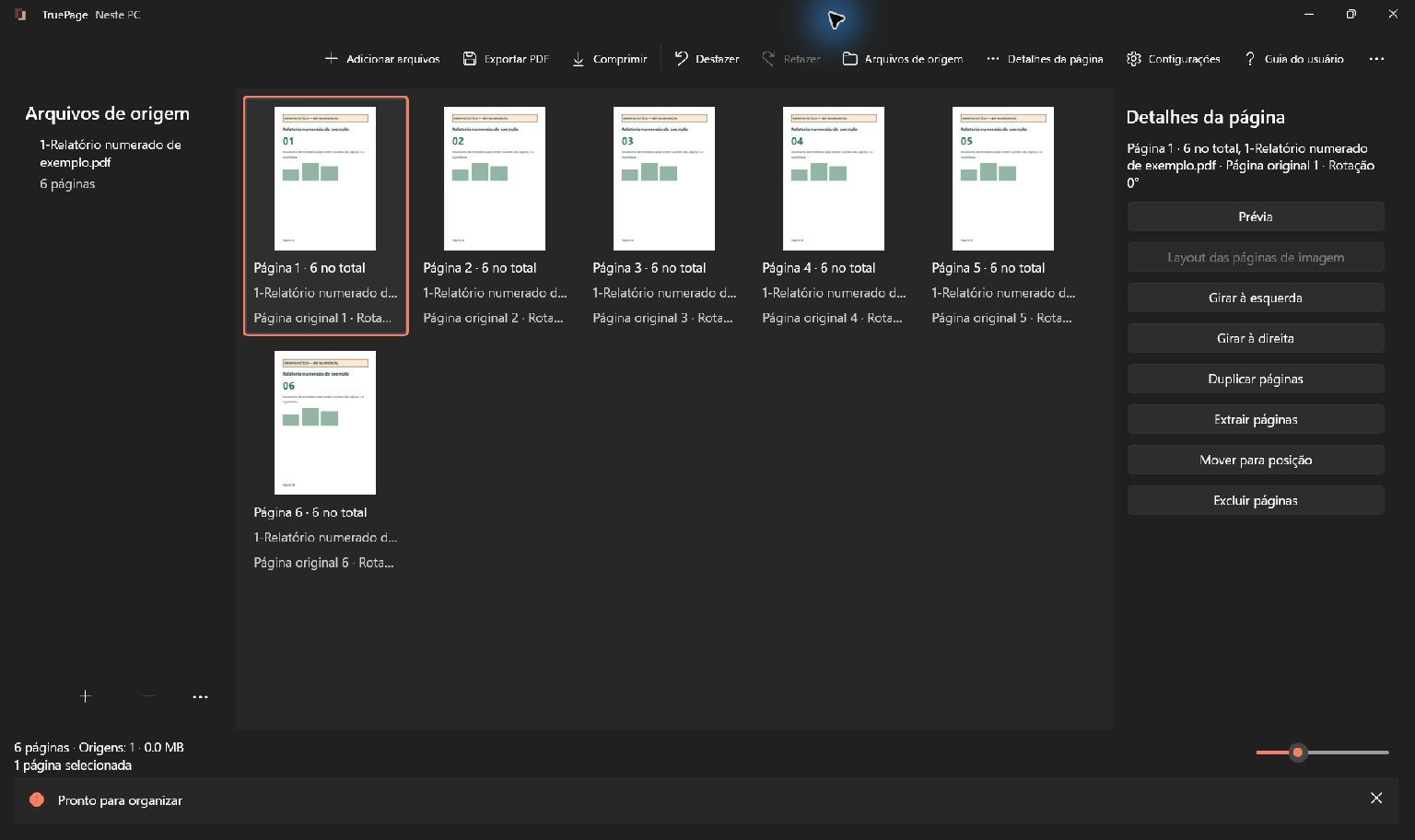
Um grupo importado conserva a sequência da origem, inclusive eventuais erros. No exemplo, o relatório começa em 01, 03, 02, 04, 06, 05. Movê-lo inteiro para antes do apêndice não corrige essas inversões.
Abra páginas duvidosas em Prévia. Use números impressos, títulos e continuidade de frases ou tabelas. Uma capa não numerada também conta como página da composição.
Para movimentos pequenos, selecione a página e escolha Mover antes ou Mover depois, ou use Ctrl+Alt+Cima/Baixo. Para um destino exato, use Mover para posição.
A posição informada conta a partir de 1 na composição atual. Ela não é necessariamente o número impresso nem a posição que a página tinha no arquivo original.
Confira o total após a correção. Movimentos não alteram a quantidade de páginas. Se ela aumentou ou diminuiu, identifique a importação, duplicação ou exclusão que também ocorreu.
Organize os grupos entre si
- Selecione um intervalo com Shift+clique ou ajuste páginas individuais com Ctrl+clique.
- Verifique o número de páginas selecionadas.
- Arraste o grupo observando o indicador de inserção ou escolha Mover para posição.
- Informe a primeira posição final, ou use Início e Fim.
- Confirme Mover e confira os dois limites do grupo.
A ordem interna é preservada. O apêndice de três páginas deve conservar sua sequência depois de ir para o fim. Se as páginas selecionadas não eram consecutivas, confira como ficaram reunidas.
O limite do destino considera a seleção temporariamente retirada da composição. Um grupo de várias páginas precisa caber até o final, por isso sua primeira posição não pode necessariamente ser igual ao total absoluto.
Em uma tela de toque, use Seleção múltipla por toque e confirme os destaques. Se uma seleção anterior atrapalhar, escolha Limpar seleção antes de começar.
Use Desfazer ou Ctrl+Z se o resultado não for o esperado. Depois confira novamente a seleção; repetir a mesma operação sem rever o conjunto pode reproduzir o problema.
Confira os pontos de transição
Leia a última página de cada documento e a primeira do seguinte. Verifique se o relatório termina antes do apêndice, se um formulário não foi dividido e se uma capa antiga não ficou no meio.
Duas páginas visualmente parecidas podem ter datas, valores ou revisões diferentes. Compare antes de excluir uma suposta duplicata. Se a cópia for realmente desnecessária, selecione a ocorrência exata e use Excluir páginas.
A exclusão altera a composição, não a origem. Atualize a contagem prevista depois de qualquer remoção intencional. Uma lista inicial de onze páginas deve ser ajustada se você decidiu retirar uma capa redundante.
Verifique orientação e tamanho das páginas. Combinar PDFs não transforma automaticamente todas as folhas em A4 nem corrige números, cabeçalhos e referências no texto.
Documentos com assinaturas digitais ou recursos especiais exigem verificações próprias. Não trate a combinação como garantia de preservação de assinaturas. Se o destinatário pede originais separados, mantenha essa forma de entrega.
Preserve a procedência e confira funções necessárias
Diferentes fontes podem conter páginas com o mesmo título e número impresso. Se uma página parece fora do lugar, abra os detalhes e confirme sua origem antes de mover. Semelhança visual não torna versões diferentes intercambiáveis.
Se uma origem mudar enquanto você trabalha, confira explicitamente a nova versão. Manter os arquivos em um local estável facilita distinguir o conteúdo importado de uma correção recém-recebida.
Para formulários, links e outros elementos que o destinatário precisa usar, verifique a função no PDF exportado. A presença visual de um controle ou endereço não comprova que seu comportamento foi preservado. Uma imagem de índice também não vira automaticamente navegação clicável.
Caso precise de uma versão comprimida, termine primeiro a composição e exporte uma cópia completa e revisada. Use essa saída como origem da compressão, conservando a versão sem compressão para comparar letras pequenas e imagens.
Comprimir apenas uma das fontes originais não equivale a comprimir o conjunto que você montou. Essa distinção também evita perder a ordem escolhida ou recuperar páginas que foram removidas somente da composição.
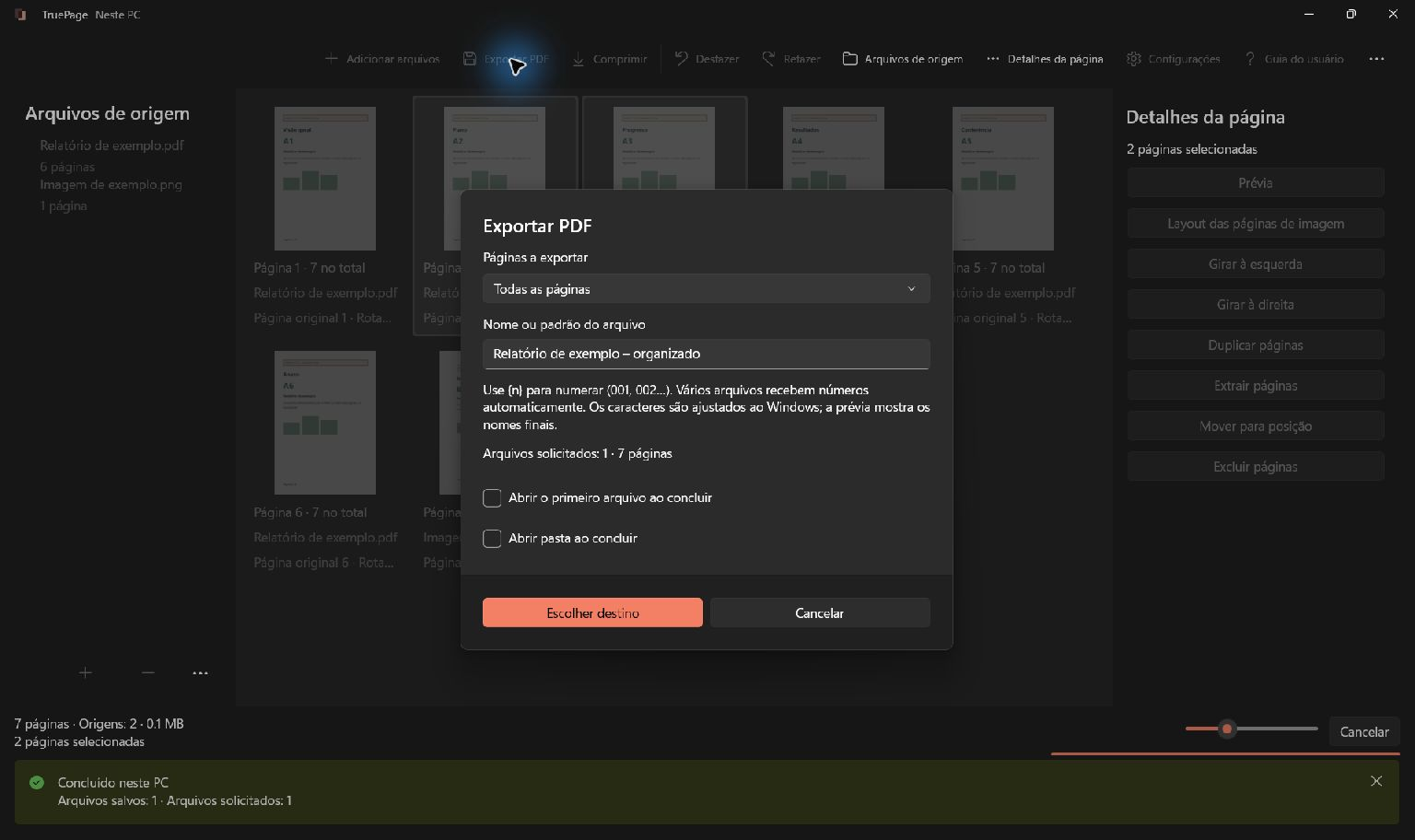
Exporte todas as páginas
Escolha Exportar PDF ou Ctrl+E e marque Todas as páginas em Páginas a exportar. Um grupo ainda selecionado não deve se tornar a única parte da saída.
Digite um nome claro e escolha a pasta. No exemplo com duas páginas de apresentação, seis de relatório e três de apêndice, o resumo deve indicar um PDF de onze páginas, descontadas apenas exclusões intencionais já verificadas.
Confira Prévia da saída e os conflitos de nome. O TruePage protege as origens contra substituição. Manter ambos preserva uma saída existente e usa um nome disponível para a nova.
Espere a conclusão antes de abrir o arquivo. Se cancelar, confira o estado e a pasta antes de repetir: resultados já publicados podem permanecer. Uma operação interrompida não significa necessariamente que nenhum arquivo foi criado.
Revise o resultado usando a lista inicial
Abra a saída na pasta escolhida. Para cada item da lista, confira a presença do documento, sua primeira página, sua última página e a posição no conjunto.
Percorra também o PDF completo. O total correto não exclui a possibilidade de uma página duplicada ocupar o lugar de outra ausente. A continuidade do conteúdo complementa a contagem.
Se aparecer apenas o apêndice, reveja Todas as páginas. Se a área de trabalho está correta mas o arquivo aberto não, compare nome e destino: pode ser uma versão anterior.
Se houver números impressos repetidos porque cada fonte começa em 1, isso não é necessariamente um erro. Identifique os documentos pelo título e pela origem. Uma capa ou um índice preparado separadamente pode ajudar o leitor, mas não é criado automaticamente pela combinação.
Desfazer não altera arquivos já exportados. Corrija a composição, exporte novamente e escolha a versão adequada para enviar. Preserve as fontes para futuras revisões.
Quando dividir o trabalho ajuda
Para muitos documentos, faça a conferência por grupos reconhecíveis. Primeiro organize cada relatório, depois confira os limites entre relatórios e anexos. Isso evita misturar duas perguntas: “as páginas estão certas dentro da fonte?” e “as fontes estão certas entre si?”.
Se faltar conteúdo, volte ao documento de origem antes de reorganizar o restante. Um erro de importação ou uma fonte incompleta não se resolve apenas movendo páginas. Confirme que a versão disponível contém tudo o que a lista exige.
Consulte reorganizar páginas, organizar páginas e exportar PDFs. O arquivo está pronto quando fontes, contagem, sequência e conteúdo do PDF salvo correspondem ao que você pretende entregar.
Veja os exemplos completos: Como remover páginas duplicadas de um PDF.

Suas páginas. Seu espaço.
Já disponível para Windows 11

