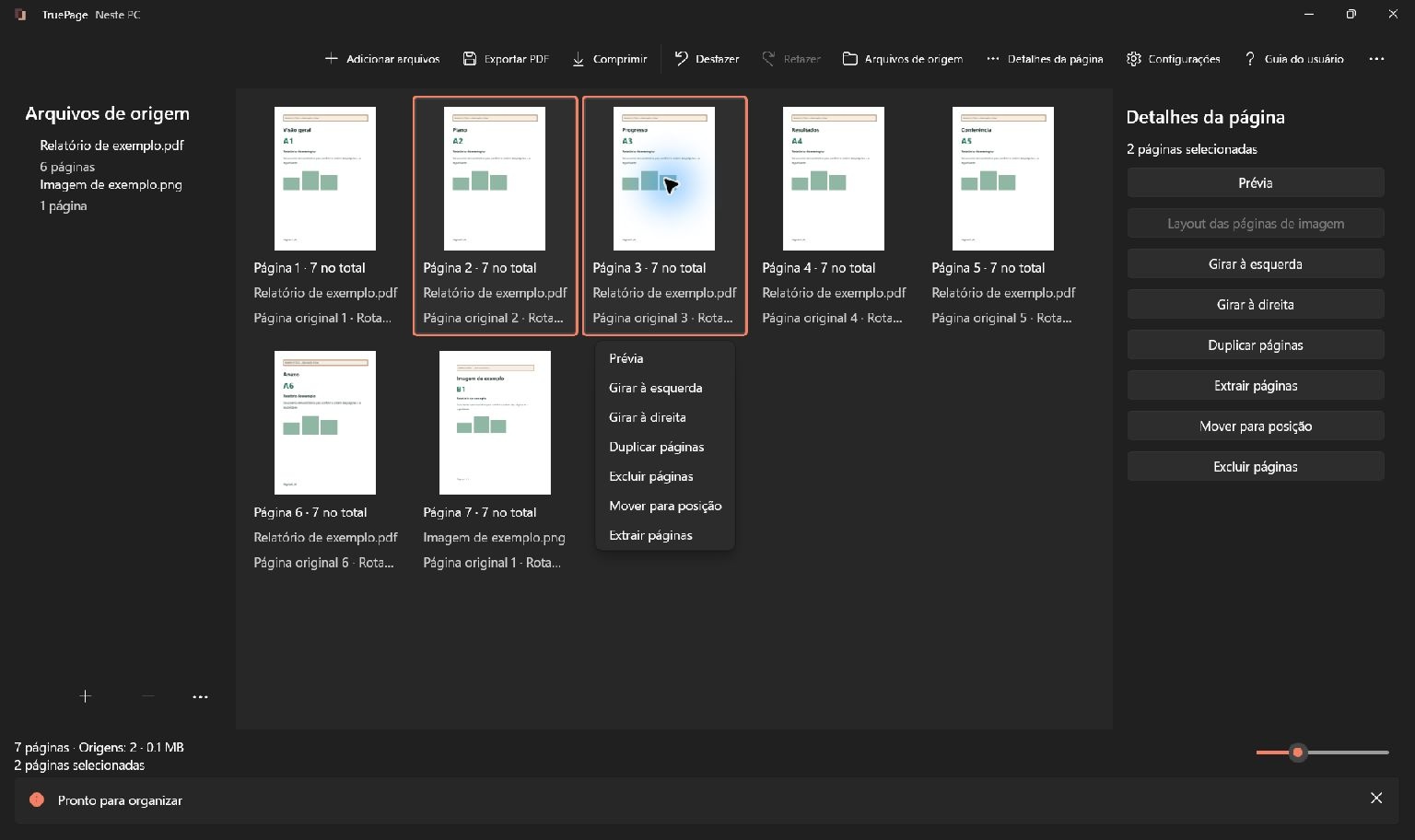
Um PDF pode conter todas as páginas e ainda ser difícil de entender. Uma digitalização pode ter folhas invertidas, uma versão corrigida pode ter sido acrescentada no final ou um apêndice pode aparecer antes do relatório. A solução é reconstruir uma sequência verificável.
No TruePage você pode arrastar páginas, mover grupos e informar uma posição exata. As alterações afetam a composição, enquanto os arquivos de origem permanecem intactos. O novo PDF é criado na exportação.
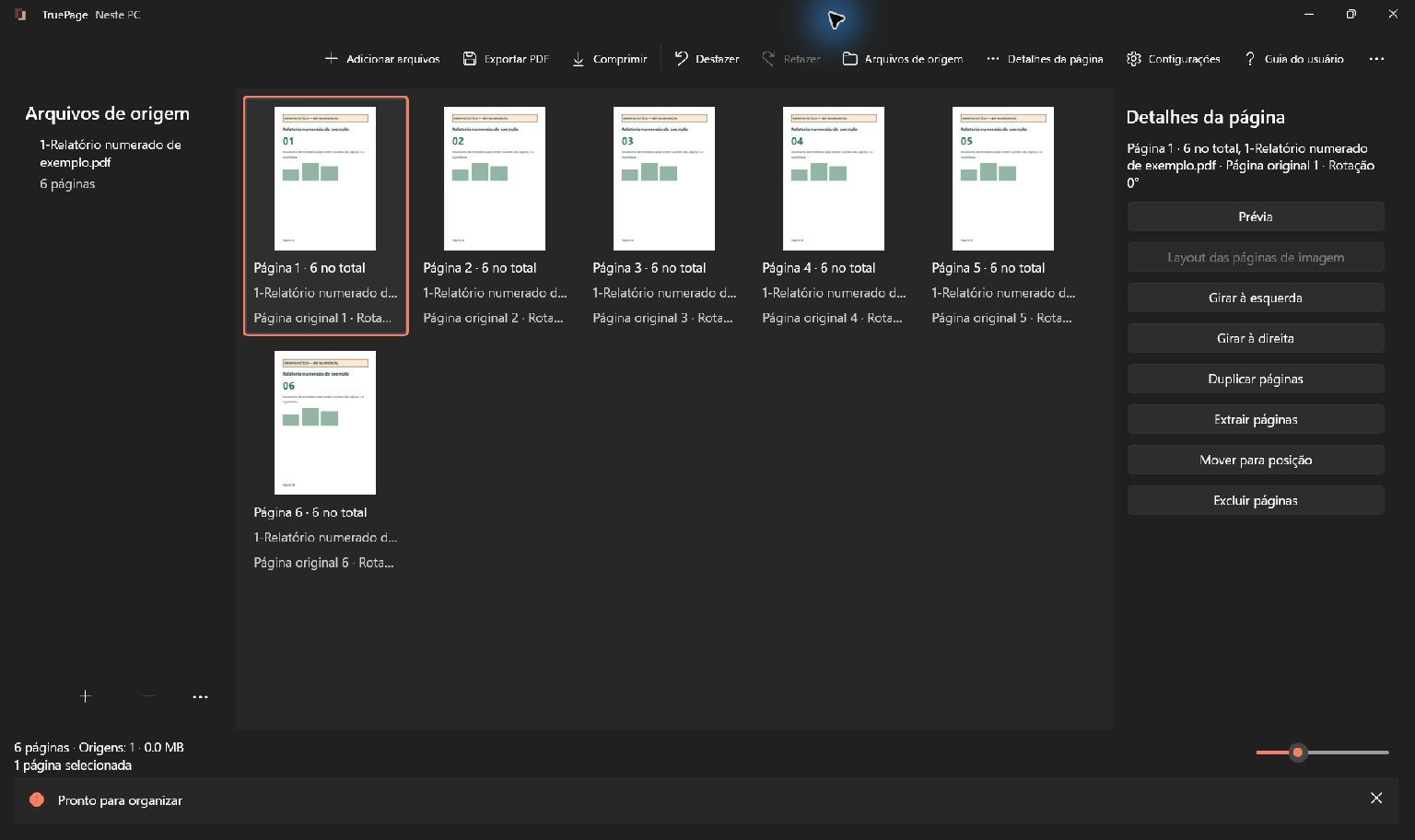
O exemplo usa seis páginas numeradas de um relatório fictício. A sequência inicial é 01, 03, 02, 04, 06, 05. O objetivo é chegar a 01, 02, 03, 04, 05, 06 sem acrescentar nem remover páginas.
Defina a sequência antes de mover
Selecione a página ou grupo, mova no painel ou para uma posição exata, confira as páginas vizinhas e exporte todas. O grupo mantém sua ordem interna.
Confira a composição inicial
Importe as fontes necessárias e aguarde as páginas. Se o documento já está na área de trabalho, não o importe novamente apenas para tentar corrigir a ordem: isso criaria mais ocorrências.
Conte as páginas antes da primeira alteração. No exemplo devem ser seis antes e depois. Movimentações não alteram o total; se ele mudar, houve outra ação, como importação, duplicação ou exclusão.
Com várias origens, reconheça a procedência de cada grupo. Selecionar uma origem pode selecionar todas as suas ocorrências. Isso é útil para mover um relatório inteiro, mas não para deslocar apenas uma folha sem conferir a seleção.
Organize primeiro os grupos mais fáceis de identificar. Em um documento longo, corrigir um capítulo por vez pode facilitar a revisão e reduzir a chance de usar posições que já mudaram.
Leia a grade da esquerda para a direita e continue na linha seguinte. Redimensionar a janela muda a quantidade de colunas, não a ordem do documento. No exemplo, selecione apenas a página impressa 02 na posição 3 e use Mover antes uma vez; depois selecione a página impressa 05 e repita. Selecionar 02 e 03 juntas conserva a inversão interna quando o grupo é movido.
Arraste uma página para perto
- Selecione a página e confirme que só ela está destacada.
- Arraste até o ponto de inserção desejado.
- Observe o indicador antes de soltar.
- Confira a página anterior e a seguinte.
- Use Desfazer ou Ctrl+Z se a posição estiver errada.
Arrastar é prático quando partida e destino estão próximos. Para deslocamentos longos, uma posição numérica costuma ser mais clara do que sucessivas tentativas de arrastar pela grade.
Depois de cada movimento, as posições mudam. Uma anotação como “mover a página 5 antes da 2” vale para um estado específico da composição. Reconheça novamente o conteúdo se outras alterações já aconteceram.
O foco do teclado não equivale necessariamente à seleção. Antes de usar atalhos, verifique o destaque e o contador. Uma operação correta aplicada ao grupo errado ainda produz um resultado incorreto.
Mova grupos mantendo a ordem interna
Use Shift+clique para um intervalo contínuo e Ctrl+clique para incluir ou retirar páginas individualmente. Limpar seleção permite começar de novo quando a seleção não está clara.
Em telas de toque, use Seleção múltipla por toque e confira as miniaturas destacadas. Não presuma que todas as páginas de uma seção foram incluídas só porque a primeira e a última estão visíveis.
Um grupo mantém sua ordem interna ao ser movido. Isso preserva um capítulo que já está correto, mas não conserta um capítulo embaralhado. Primeiro organize o conteúdo dentro do grupo; depois leve o grupo ao lugar final.
Se selecionar páginas não consecutivas, revise quais ocorrências ficarão juntas. O comando trabalha com o conjunto selecionado, não com uma intenção abstrata de “mover o capítulo”. Duas operações menores podem ser mais claras que uma seleção difícil de conferir.
Um exemplo comum é um apêndice de duas páginas importado antes do relatório. Selecione as duas, confirme a contagem e mova para o fim. Depois confira o limite entre a última página do relatório e a primeira do apêndice.
Informe a posição final do grupo
Escolha Mover para posição quando souber o destino. O número indica a primeira posição final do grupo, contando a partir de 1. Também é possível escolher Início ou Fim e confirmar com Mover.
O limite considera a composição depois de retirar temporariamente as páginas selecionadas. Ao mover duas páginas em uma composição de seis, a primeira posição pode variar de 1 a 5. O número não é simplesmente a posição antiga da página diante da qual você quer inserir.
Para ajustes curtos, use Mover antes ou Mover depois, inclusive com Ctrl+Alt+Cima/Baixo. Acompanhe o resultado de cada comando em vez de pressionar repetidamente sem conferir.
Se uma capa deve ser a primeira página, selecione apenas a capa e indique posição 1. Se uma seção deve vir depois de quatro páginas iniciais, confirme a quantidade dessas páginas antes de informar posição 5.
Verifique continuidade e completude
Depois da correção, percorra as seis páginas do exemplo. O total deve continuar sendo seis e os números devem seguir a ordem esperada. Procure uma página repetida que possa estar ocupando o lugar de outra ausente.
Nos documentos sem numeração clara, confira títulos, datas e continuidade do texto. Uma página numerada “3” pode pertencer a uma versão anterior do mesmo relatório e não ser a página certa para esta composição.
Orientação e ordem são problemas diferentes. Uma tabela horizontal pode estar no lugar certo, mas girada incorretamente. Corrija a rotação separadamente e confirme que não aplicou a mesma rotação a páginas que já estavam corretas.
Se encontrar uma duplicata, compare os detalhes antes de usar Excluir páginas. A exclusão muda o total, portanto atualize a contagem esperada. Não remova páginas apenas porque têm o mesmo cabeçalho.
Confira referências que dependem da ordem
No exemplo 01, 03, 02, 04, 06, 05, a numeração revela duas inversões. Documentos reais podem ter introduções sem número, capítulos que reiniciam em 1 e anexos independentes. Nesses casos, combine números com uma descrição de cada seção.
Uma indicação como “consulte a página 4” pertence ao texto da fonte. Mover a página não atualiza essa referência nem cria um índice novo. Se a entrega exige referências às posições finais, prepare páginas corrigidas no aplicativo de escrita.
Conserve as origens em uma pasta estável enquanto revisa a ordem. Alterações externas podem interromper o vínculo que você está conferindo, e uma recarga confirmada pode limpar o histórico de desfazer e refazer.
Para documentos com formulários ou assinaturas digitais, observe avisos e requisitos. Uma sequência correta não demonstra que todas as funções da origem foram preservadas. Mantenha o original autorizado separado quando o destinatário precisa dele.
Se a revisão foi solicitada por outra pessoa, descreva o resultado por conteúdo: “a tabela completa vem depois da introdução” é mais verificável que apenas informar que você moveu uma página para a posição 5.
Exporte a sequência inteira
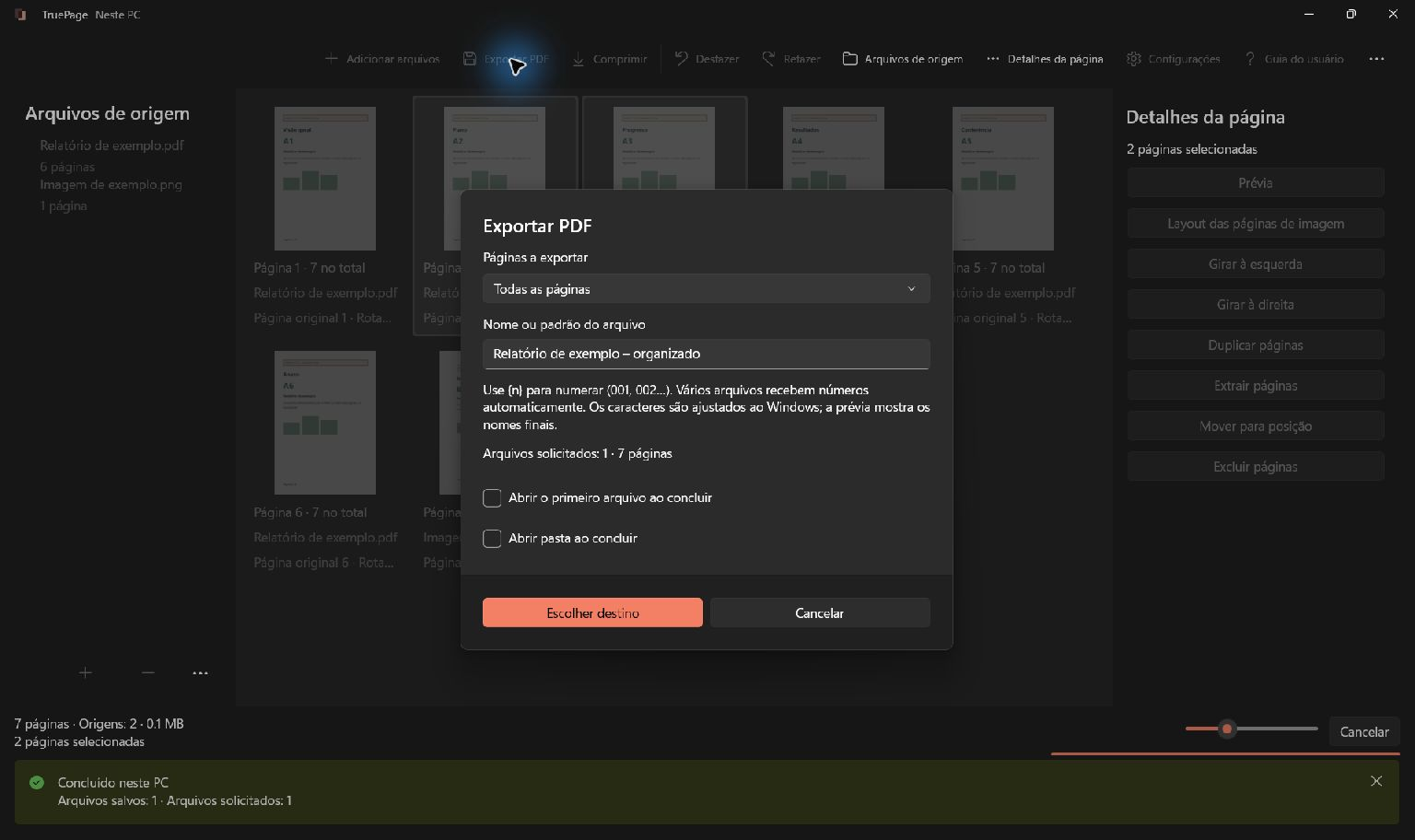
Escolha Exportar PDF ou Ctrl+E e marque Todas as páginas. A seleção usada para mover um grupo pode continuar ativa; ela não deve limitar a saída às páginas selecionadas.
Use um nome diferente, como relatorio-ordem-correta.pdf, escolha a pasta e confira Prévia da saída. O resumo deve mostrar um arquivo com a quantidade prevista.
As origens são preservadas. Se já existe uma saída com o mesmo nome, Manter ambos permite guardar as duas versões. Confira o nome efetivo da nova saída para não abrir ou enviar a versão anterior.
A exportação usa a composição no início da operação. Alterações posteriores não atualizam automaticamente o arquivo que está sendo criado. Se fizer outra correção, exporte uma nova versão após a conclusão.
Resolva erros de posição
Se a seção está no lugar certo, mas as páginas internas continuam invertidas, o grupo já estava errado antes do movimento. Desfaça se necessário, organize a sequência interna e mova novamente.
Se muitas páginas se moveram, confira se a seleção veio de uma origem inteira. Se o número de destino não é aceito, observe a quantidade de páginas selecionadas e o limite disponível na janela.
Se a composição está correta, mas a saída parece antiga, confira nome e pasta. Se a saída contém apenas parte do documento, reveja Todas as páginas. Opções de extração não devem ser usadas para tentar impor uma ordem arbitrária: organize a composição primeiro.
Desfazer não modifica um PDF já exportado. Também não atualiza sumários ou números impressos. Para corrigir esses elementos, trabalhe na fonte e gere uma nova versão.
Consulte organizar páginas, visualizar páginas e combinar PDFs na ordem desejada. A sequência está pronta quando contagem, continuidade e arquivo salvo concordam.

Suas páginas. Seu espaço.
Já disponível para Windows 11

