ページがすべて入っていても、順番が違えば PDF は読みにくくなります。スキャン時に用紙が入れ替わったり、訂正版を末尾に追加したり、付録が本文より前に来たりすることがあります。内容を手がかりに、確認できる単位で順番を直しましょう。
TruePage では、ドラッグ、前後への移動、位置を指定した移動を使えます。変更するのは作業領域の並びで、元のファイルはそのままです。正しい順番の PDF を得るには、完成した並びを書き出します。
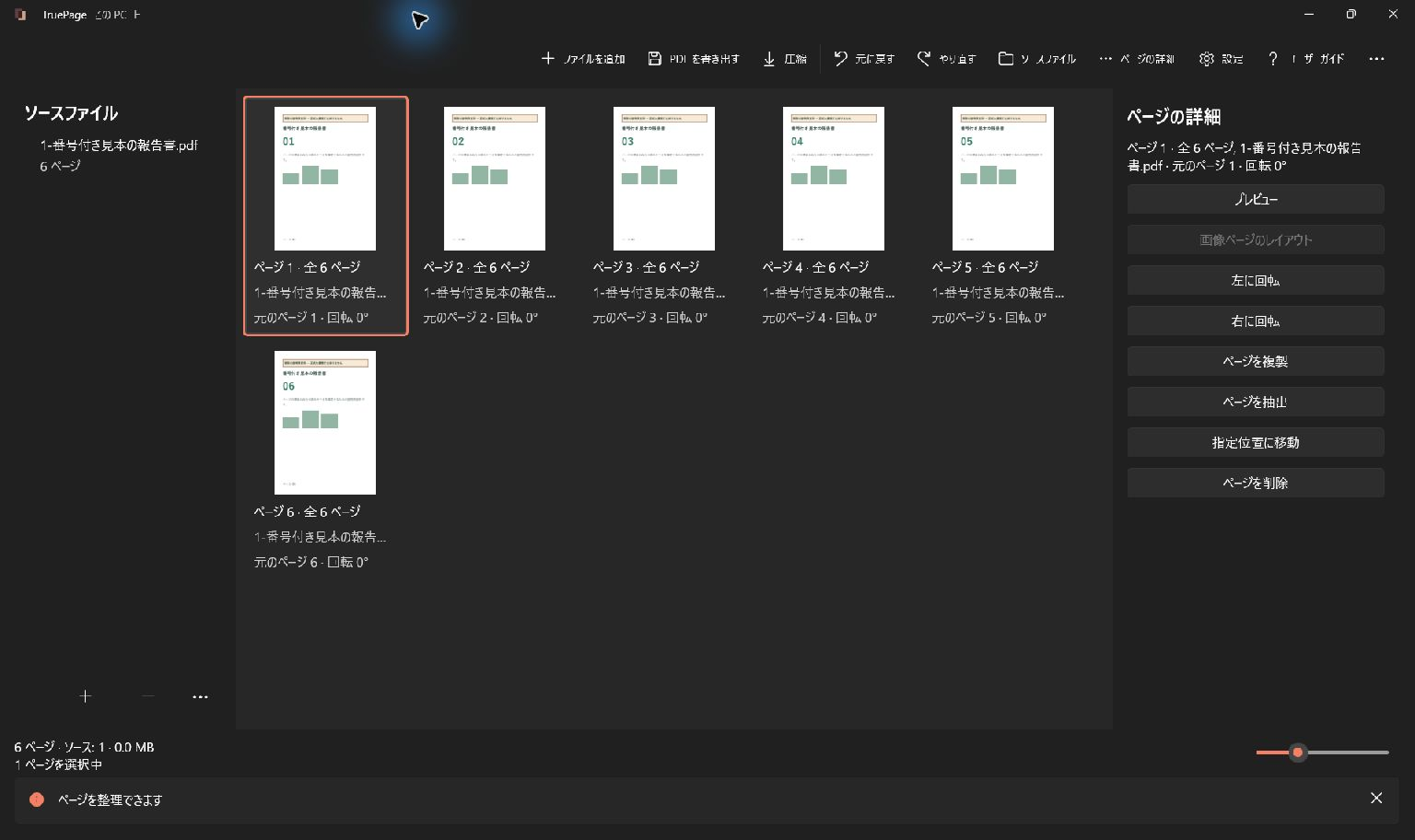
例は架空の報告書 6 ページです。最初は 01、03、02、04、06、05 の順で、目標は 01 から 06 までの正しい順番です。並べ替えだけなので、最初も最後も総数は 6 ページになります。
目標の順番を内容で決める
ページやグループを選び、ボード上または位置指定で移動し、前後のページを確認して全体を出力します。グループ内の順序は保たれます。
最初の状態と総数を確認する
必要なソースを追加し、ページが表示されるのを待ちます。すでに作業領域にある文書を、並べ替えるために再追加する必要はありません。同じ文書を追加すると、別の出現箇所が増えます。
例では 6 ページであることを確認します。移動によって総数は変わりません。数が増減したら、複製、削除、追加など別の操作も行われていないか調べます。
複数ソースがある場合は、どのページがどの文書に由来するか確認します。ソースを選択すると、そのソースのページがまとめて選択されることがあります。1 枚だけ動かすつもりなら、選択数を必ず見てください。
まず各文書の内部を整え、次に文書同士の順番を整えると、確認する対象が明確になります。一度に複雑な並びを直そうとせず、章や付録など分かりやすいまとまりで進めます。
グリッドは左から右へ読み、折り返したら次の行へ進みます。ウィンドウを広げて列数が変わっても、文書の順番は変わりません。例では位置 3 の印字 02 だけを選び、前へ移動を 1 回使うと最初の逆順が直ります。次に印字 05 を選び、同じ操作をします。02 と 03 を一緒に選ぶと内部の逆順は保たれます。
近い位置へ 1 ページをドラッグする
- 対象ページを選び、その 1 ページだけが強調表示されていることを確認します。
- 移動先へドラッグします。
- 挿入位置の表示を見てから離します。
- 移動したページの前後を確認します。
- 間違っていたら 元に戻す または Ctrl+Z を使います。
ドラッグは、出発点と移動先が近く、見分けやすい場合に便利です。長い文書の遠い位置へ動かす場合は、位置を指定した方が意図を確認しやすくなります。
移動すると、それ以降の位置が変わります。「5 番目を 2 番目の前へ」というメモは、特定の状態に対する指示です。先に別の移動をしたら、対象を内容で見つけ直してください。
フォーカスの枠と選択全体は同じとは限りません。ショートカットを使う前も、実際に選択されたページと件数を確認します。
複数ページをまとまりとして移動する
連続したページは Shift+クリック、離れたページの追加や解除は Ctrl+クリック で選びます。分かりにくい選択が残っていたら、選択を解除 してから選び直します。
タッチでは タッチ複数選択 を有効にします。最初と最後のページが画面に見えているだけでは、その間がすべて選ばれているとは限りません。強調表示と件数を見ます。
移動したグループは内部の順番を保ちます。これは正しく並んだ章を運ぶときに便利ですが、グループ内の乱れは自動修正されません。まず章の中を直し、その後で章全体を移動します。
離れたページを同時に選んだ場合は、どの出現箇所がひとまとまりになるか確認します。クリックした意図ではなく、選択された実際の集合に操作が適用されます。必要なら、小さな移動に分ける方が確実です。
たとえば 2 ページの付録を末尾へ移動したら、本文の最後、付録の最初、付録の 2 ページ目を確認します。境目と内部の両方が正しい必要があります。
最終位置を数値で指定する
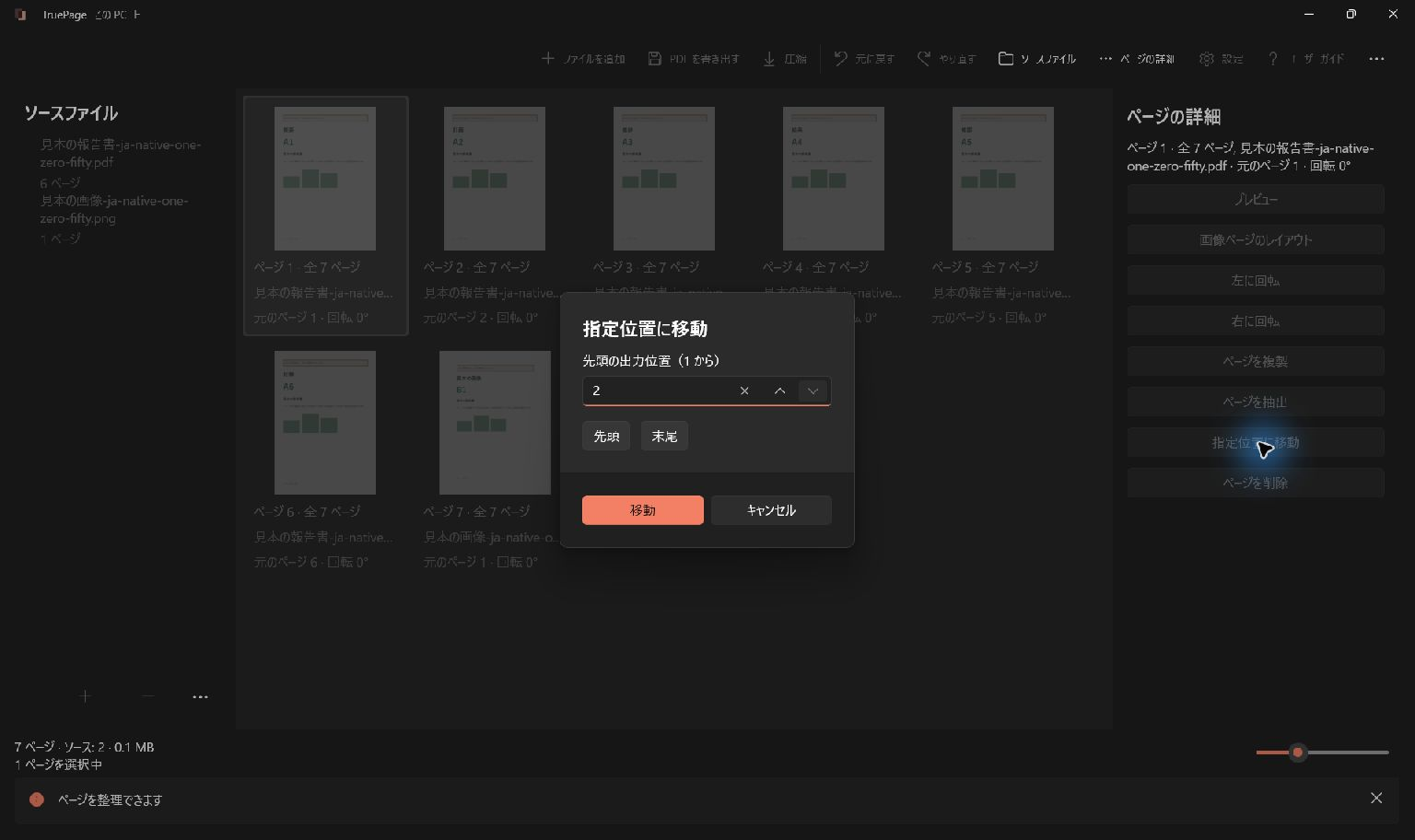
指定位置に移動 では、移動後にグループの先頭が占める位置を 1 から数えて指定します。先頭または末尾の選択も利用し、移動 で確定します。
入力できる最大位置は、選択したページをいったん取り除いた並びを考慮します。6 ページ中の 2 ページを動かす場合、グループの先頭位置は 1 から 5 です。元の位置番号の前に挿入する、と単純に解釈しないでください。
小さな調整には 前へ移動、後ろへ移動、または Ctrl+Alt+上/下 を使えます。キーを何度も押す前に、1 回ごとの結果を確認します。
表紙を最初に置くなら、その 1 ページだけを選んで位置 1 にします。4 ページの導入の後に章を置くなら、導入が本当に 4 ページであることを確かめてから位置 5 を指定します。
数字だけでなく内容のつながりを確認する
例の 6 ページを順番に読み、総数が 6 のままで、01 から 06 がそろっていることを確認します。同じ番号のページが 2 枚あり、別のページが欠けていないかも見ます。
番号のない文書では、見出し、日付、説明の流れ、表の続きを手がかりにします。同じ「3 ページ」でも、別の改訂版のページかもしれません。
向きと位置は別の問題です。横長の表が正しい位置にあっても、回転が必要な場合があります。逆に、正しい横向きページを縦向きにそろえる必要はありません。内容の読みやすさで判断します。
重複らしいページは、細部を比較してから ページを削除 を使います。削除した場合は期待する総数を更新し、前後のつながりも確認します。似た見出しだけで消さないでください。
並び全体を PDF に書き出す
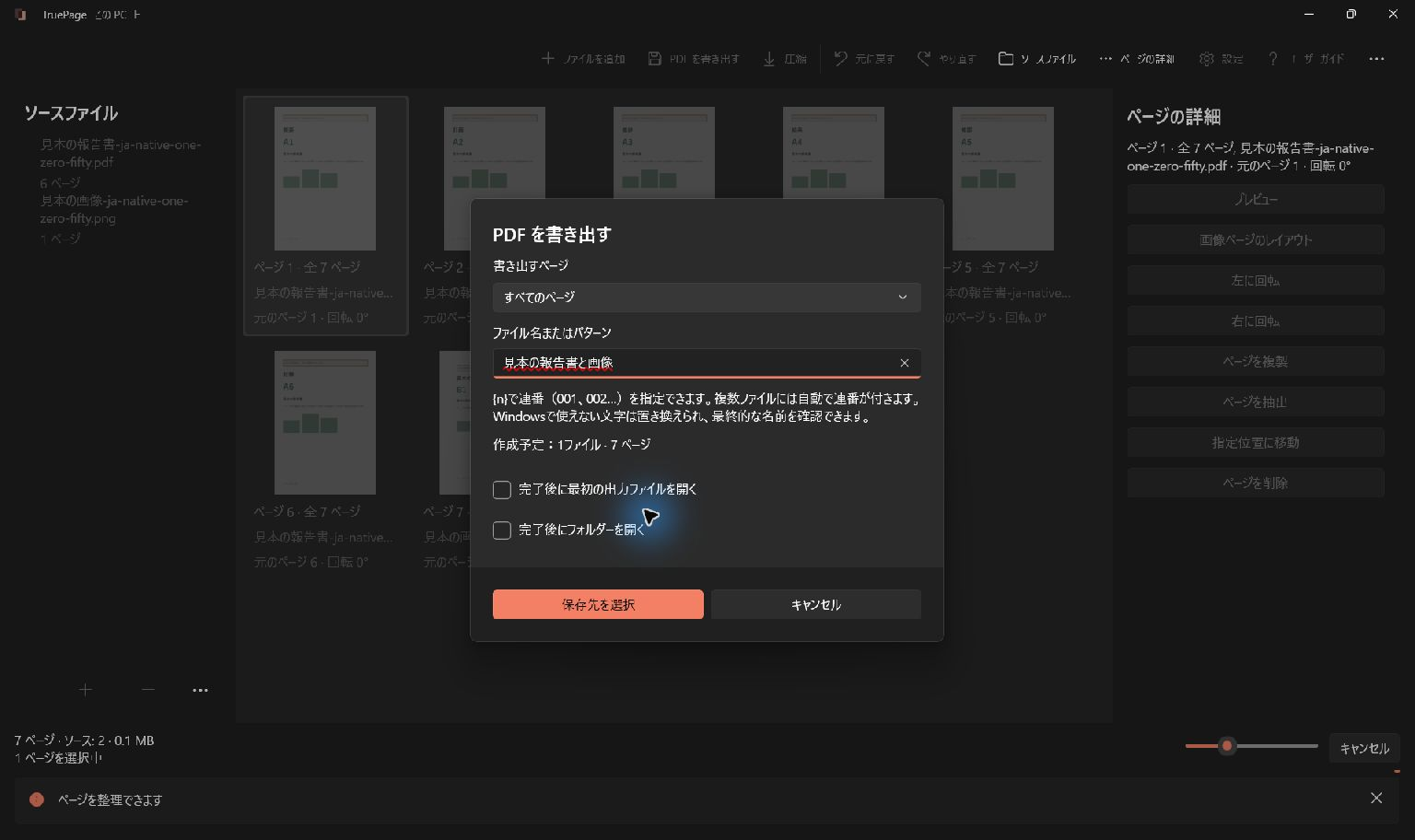
PDF を書き出す または Ctrl+E で、すべてのページ を選びます。移動に使ったグループが選択されたままでも、完成した全体を出力する必要があります。
「報告書-順序修正.pdf」などの区別できる名前を付け、保存先と 出力プレビュー を確認します。1 ファイルと期待するページ数が表示されているか見てください。
元のファイルは変更されません。同名の過去の出力を残す場合は、新しい出力に付いた実際の名前を確認します。古いファイルを開いたり送ったりすると、作業領域が正しくても結果を取り違えます。
書き出しは開始時の並びを使います。処理中や完了後の編集が、作成中のファイルに自動反映されるとは考えないでください。追加の修正をしたら、新たに書き出します。
よくあるずれを直す
章の位置は正しいのに内部が逆なら、移動前からグループ内の順番が違っていました。必要なら元に戻し、内部を直してから移動し直します。
多くのページが一緒に動いた場合は、ソース全体を選択していなかったか確認します。指定位置が受け付けられない場合は、グループの大きさと画面に示される上限を見直します。
作業領域は正しいのに保存結果が違う場合は、出力名、保存先、すべてのページ の指定を確認します。抽出の範囲を逆順に書いても、希望する順番への並べ替えにはなりません。先に作業領域を整えます。
元に戻す は保存済み PDF を変更しません。印字番号や目次も自動更新されないため、必要な修正は元の文書で行います。
ページの整理、ページのプレビュー、希望する順番で PDF を結合する方法も参照してください。総数、章の境目、保存したファイルを合わせて確認すると、正しい順番を確実に判断できます。

あなたのページ。あなたの空間。
Windows 11 向けに公開中

