Zuerst die beabsichtigte Lesereihenfolge festlegen
Ein Scan kann alle benötigten Seiten enthalten und trotzdem schwer verständlich sein. Manche Stapel liegen rückwärts, andere enthalten eine versetzte Anlage oder mehrere zusammengehörige Seiten an unterschiedlichen Stellen. Beginnen Sie mit der gewünschten Abfolge, bevor Sie Karten verschieben.
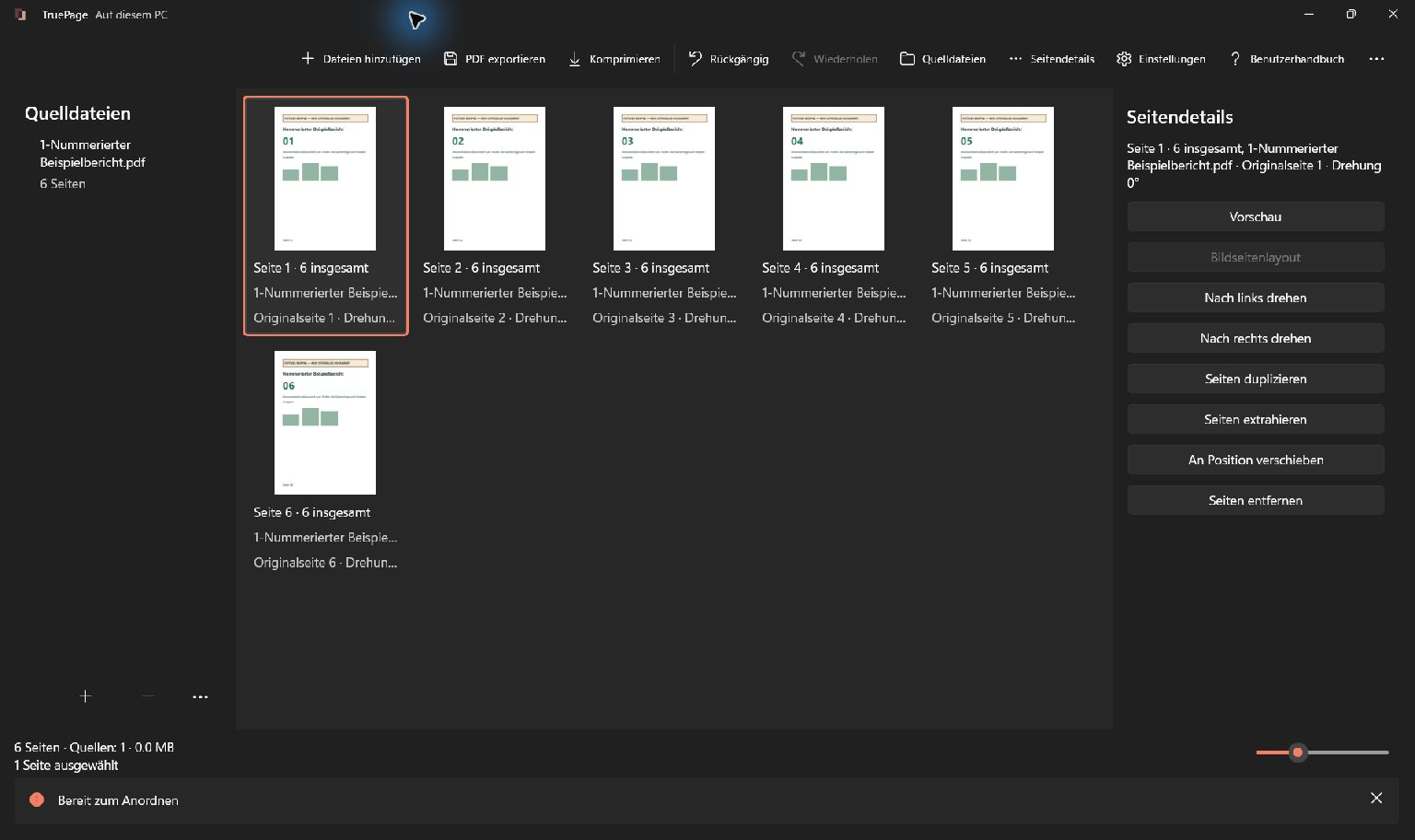
Das synthetische Beispiel zeigt sechs nummerierte Berichtsseiten in der Folge 01, 03, 02, 04, 06, 05. Ziel ist die Folge 01 bis 06, jeweils genau einmal. Im eigenen Dokument liefern Überschriften, fortgesetzte Sätze und Abschnittsanfänge zusätzliche Hinweise, wenn gedruckte Nummern fehlen oder sich wiederholen.
Das Umordnen verändert die Positionen im späteren PDF. Es korrigiert weder eine aufgedruckte Seitenzahl noch ein Inhaltsverzeichnis. Wenn solche Angaben nach der Umstellung falsch wären, benötigen Sie entsprechend vorbereitete Quellseiten.
Den Arbeitsbereich verstehen
Ein Quelldokument ist eine ursprüngliche PDF-, JPG- oder PNG-Datei. Ein Seitenverweis ist ein Vorkommen einer Quellseite in der Anordnung. Beim Duplizieren entstehen zwei Vorkommen derselben Originalseite, die unabhängig verschoben oder gedreht werden können.
Die Ausgabeseitenzahl bezeichnet die aktuelle Position in der Anordnung, beginnend bei 1. Sie kann sowohl von der Quellseitenzahl als auch von einer im Dokument gedruckten Zahl abweichen. Exportbereiche verwenden Ausgabepositionen.
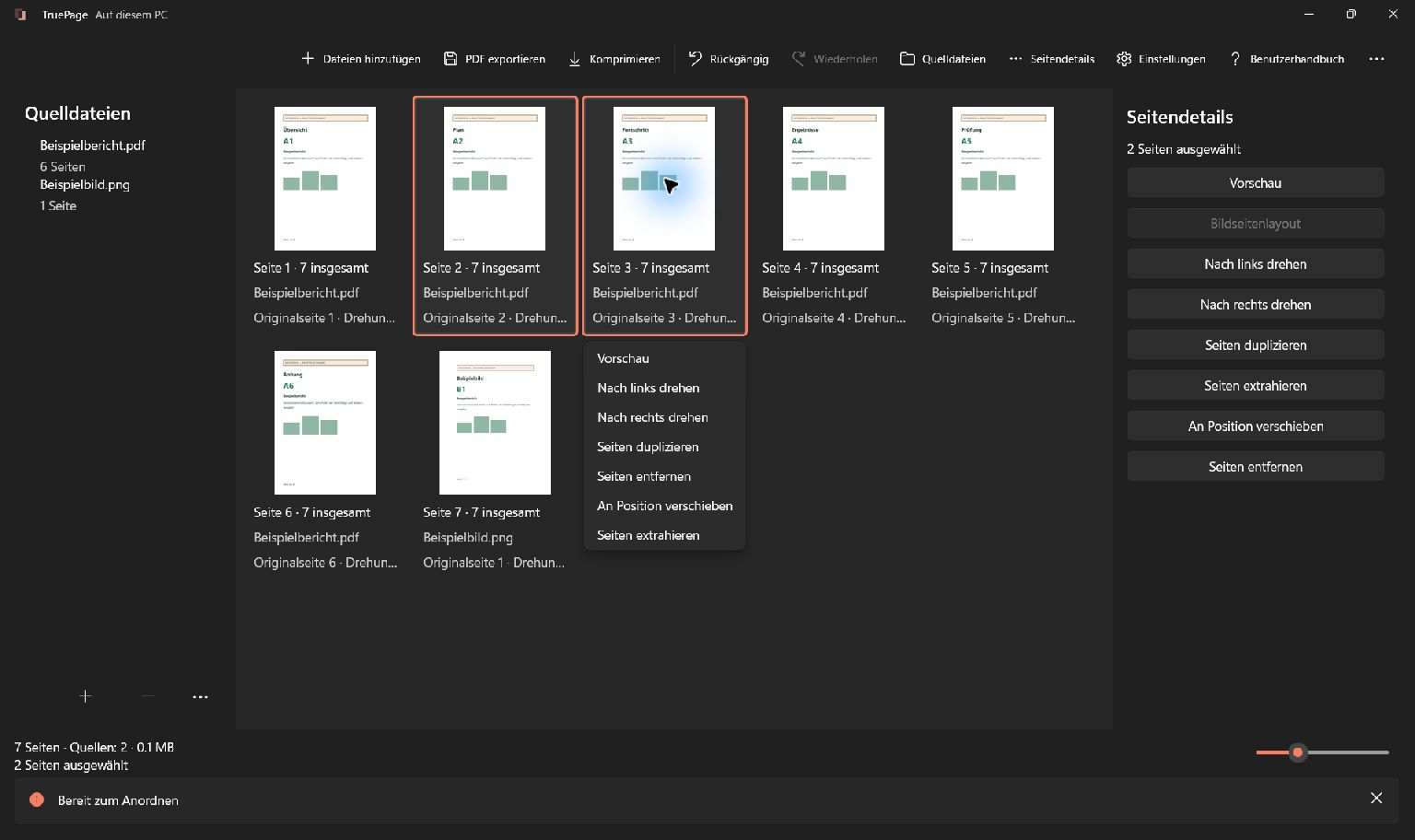
Die mittlere Seitenübersicht zeigt die Anordnung. Quelldateien öffnet die Quelldateiliste; die Auswahl einer Quelle markiert deren beigetragene Seiten. Seitendetails zeigt Informationen und Aktionen zu ausgewählten Seiten. In schmalen Fenstern können diese Bereiche die Übersicht überlagern, statt daneben zu stehen.
Dokumente hinzufügen
- Wählen Sie Dateien hinzufügen oder drücken Sie Strg+O.
- Wählen Sie im Dateidialog eine oder mehrere unterstützte PDFs oder Bilder aus.
- Bestätigen Sie und warten Sie auf die Seiten. Eine PDF trägt ihre Seiten bei; jedes Bild wird zu einer Bildseite.
- Prüfen Sie Statusbereich und Gesamtseitenzahl. Schlägt der Import einzelner Dateien fehl, bleiben erfolgreich hinzugefügte Quellen und vorhandene Bearbeitungen erhalten.
- Öffnen Sie Quelldateien, um die Dateien zu prüfen. Kontrollieren Sie einzelne Seiten über Seitendetails oder Vorschau, bevor Sie die Reihenfolge ändern.
Einzelne Seiten und zusammenhängende Gruppen unterscheiden
Suchen Sie zuerst nach bereits richtigen Abschnitten. Stehen beispielsweise drei Berichtseiten korrekt hintereinander, können sie als Gruppe an die richtige Stelle wandern. Das bewahrt ihre interne Reihenfolge und erleichtert die Prüfung gegenüber drei getrennten Bewegungen.
Eine Mehrfachauswahl kann auch nicht benachbarte Seiten enthalten. Vergewissern Sie sich deshalb anhand der Markierung, dass wirklich nur die beabsichtigten Karten betroffen sind. Eine zufällig stehen gebliebene Auswahl kann sonst zusätzliche Seiten mitnehmen.
Für das Beispiel reicht die gedruckte Nummer als Orientierung. In einem echten Bericht prüfen Sie zusätzlich Titel und Inhalt: Zwei Dateien können beide eine Seite 01 besitzen. Herkunft und aktuelle Position helfen dann, die richtige Instanz zu bestimmen.
Die gewünschten Seiten auswählen
Ein Klick wählt eine Seite aus. Mit Strg+Klick ändern Sie eine Mehrfachauswahl; Umschalt+Klick wählt einen Bereich. Strg+A oder Alles auswählen markiert alle Seiten. Auswahl aufheben hebt die Auswahl auf. Für die Bedienung per Touch aktivieren Sie Touch-Mehrfachauswahl und tippen die gewünschten Seiten an.
Prüfen Sie vor jeder Aktion die ausgewählte Seitenanzahl. Die Auswahl einer Quelle unter Quelldateien markiert ihre Seitenvorkommen. Auswahl und Tastaturfokus hängen zusammen, sind aber nicht identisch: Kontrollieren Sie die Markierung vor einem Tastenkürzel.
Die Reihenfolge ändern
- Wählen Sie die zu verschiebende Seite oder Seitengruppe.
- Ziehen Sie sie zur Einfügeposition auf der Übersicht. Achten Sie vor dem Loslassen auf die Einfügemarkierung.
- Für kleine Änderungen verwenden Sie Nach vorne verschieben oder Nach hinten verschieben. Die Tastenkürzel sind Strg+Alt+Auf und Strg+Alt+Ab.
- Für ein genaues Ziel wählen Sie An Position verschieben.
- Geben Sie die erste Ausgabeposition der verschobenen Auswahl ab 1 ein oder verwenden Sie Anfang beziehungsweise Ende.
- Bestätigen Sie Verschieben und prüfen Sie die neue Reihenfolge. Falls sie nicht stimmt, verwenden Sie Rückgängig.
Die interne Reihenfolge einer verschobenen Gruppe bleibt erhalten. Der zulässige Zielbereich berücksichtigt, dass die ausgewählten Seiten zunächst herausgenommen werden. Beim Verschieben zweier Seiten innerhalb einer sechsseitigen Anordnung liegt die erste Zielposition beispielsweise zwischen 1 und 5.
Rückgängig machen und kontrollieren
Strg+Z führt Rückgängig aus. Strg+Y oder Strg+Umschalt+Z führt Wiederholen aus. Prüfen Sie nach jedem Schritt Seitenzahl und Auswahl. Eine neue Bearbeitung nach dem Rückgängigmachen verändert die Wiederholen-Möglichkeiten.
Das bestätigte Neuladen geänderter Quellinhalte leert Rückgängig und Wiederholen für den gesamten Arbeitsbereich. Es ist daher etwas anderes als eine gewöhnliche Seitenbearbeitung. Ein Export erzeugt eine Datei; Rückgängig zieht diese gespeicherte Datei nicht zurück.
Prüfen Sie vor dem Export Ausrichtung und Inhalt in der Vorschau. Lesen Sie anschließend PDFs exportieren. Für Teile der Anordnung verwenden Sie Extrahieren und Aufteilen.
Mit einer eindeutigen Zielposition arbeiten
Bei einer langen Übersicht ist eine konkrete Position häufig leichter nachzuprüfen als ein weiter Ziehweg. Die eingegebene Zahl bezeichnet die erste Position der bewegten Gruppe im Ergebnis. Sie bezeichnet weder die ursprüngliche Quelle noch die Nummer im Seiteninhalt.
Nach einer größeren Bewegung ändern sich die Positionen anderer Karten. Verwenden Sie deshalb keine Liste alter Zielzahlen, ohne die aktuelle Anordnung erneut zu betrachten. Kontrollieren Sie jeweils die Seite davor, die verschobene Gruppe und die Seite danach.
Wenn der Inhalt statt einer Karte unklar ist, öffnen Sie die Vorschau. Ein kleiner Vorschaumaßstab dient dem Überblick; er ersetzt keine Kontrolle von Abschnittsübergängen.
Eine lesbare Vorschau öffnen
- Wählen oder fokussieren Sie die gewünschte Seite.
- Öffnen Sie Vorschau über das Überlaufmenü, das Seitenkontextmenü oder Seitendetails.
- Warten Sie auf die Darstellung. Der Vorschaustatus zeigt aktuelle Seitenzahl, Gesamtzahl und Zoom.
- Prüfen Sie Details mit Vergrößern und Verkleinern. Scrollen Sie innerhalb der Seite, wenn diese größer als der sichtbare Bereich ist.
- Schließen Sie die Vorschau, um zur Übersicht zurückzukehren. Die zuletzt betrachtete Seite dient als Bezugspunkt für die Rückkehr des Fokus.
Navigieren und zoomen
Vorherige Seite und Nächste Seite folgen der aktuellen Arbeitsbereichsreihenfolge, auch über mehrere Quellen hinweg. Liegt der Fokus in der Vorschauansicht, navigieren Links/Rechts; Pos1 springt zur ersten und Ende zur letzten Seite. Über die Grenzen der Anordnung hinaus lässt sich nicht navigieren.
Im Menü … der Vorschau finden Sie An Fenster anpassen und Originalgröße. Die Fensteranpassung berechnet die Größe für den verfügbaren Raum neu. Die tatsächliche Größe setzt den App-Zoom auf 100 %; sie garantiert nicht auf jedem Monitor die physische Papiergröße.
Der Zoom reicht von 10 % bis 400 %. Er verändert weder Dokumentmaße noch die Qualität eines späteren Bildexports. Für höher aufgelöste PNG- oder JPG-Dateien verwenden Sie die Auflösungseinstellung beim Bildexport.
Vor dem Export prüfen
Kontrollieren Sie die Ränder von Formularen, Belegen und Scans. Eine Miniatur kann richtig wirken, obwohl eine kleine Referenznummer abgeschnitten ist. Prüfen Sie die Ausrichtung querliegender Seiten und die Reihenfolge der Ausgabe.
Die gesamte Folge prüfen und exportieren
Blättern Sie nach der Korrektur einmal vom Anfang bis zum Ende. Im sechsseitigen Beispiel erwarten Sie 01, 02, 03, 04, 05 und 06. Die Gesamtzahl bleibt sechs. Eine veränderte Anzahl weist auf eine zusätzliche Entfernung, Duplizierung oder einen weiteren Import hin.
Exportieren Sie Alle Seiten, wenn diese Anordnung das vollständige Dokument darstellt. Eine noch markierte verschobene Gruppe darf nicht versehentlich zur gesamten Ausgabe werden. Verwenden Sie einen neuen Namen wie bericht-sortiert.
Die Ausgabe vorbereiten
Schließen Sie Seitenreihenfolge, Drehungen und Bildlayout vor dem Export ab. Der Auftrag verwendet die Anordnung zu seinem Beginn; sie ist keine während des Schreibens ständig veränderliche Ansicht.
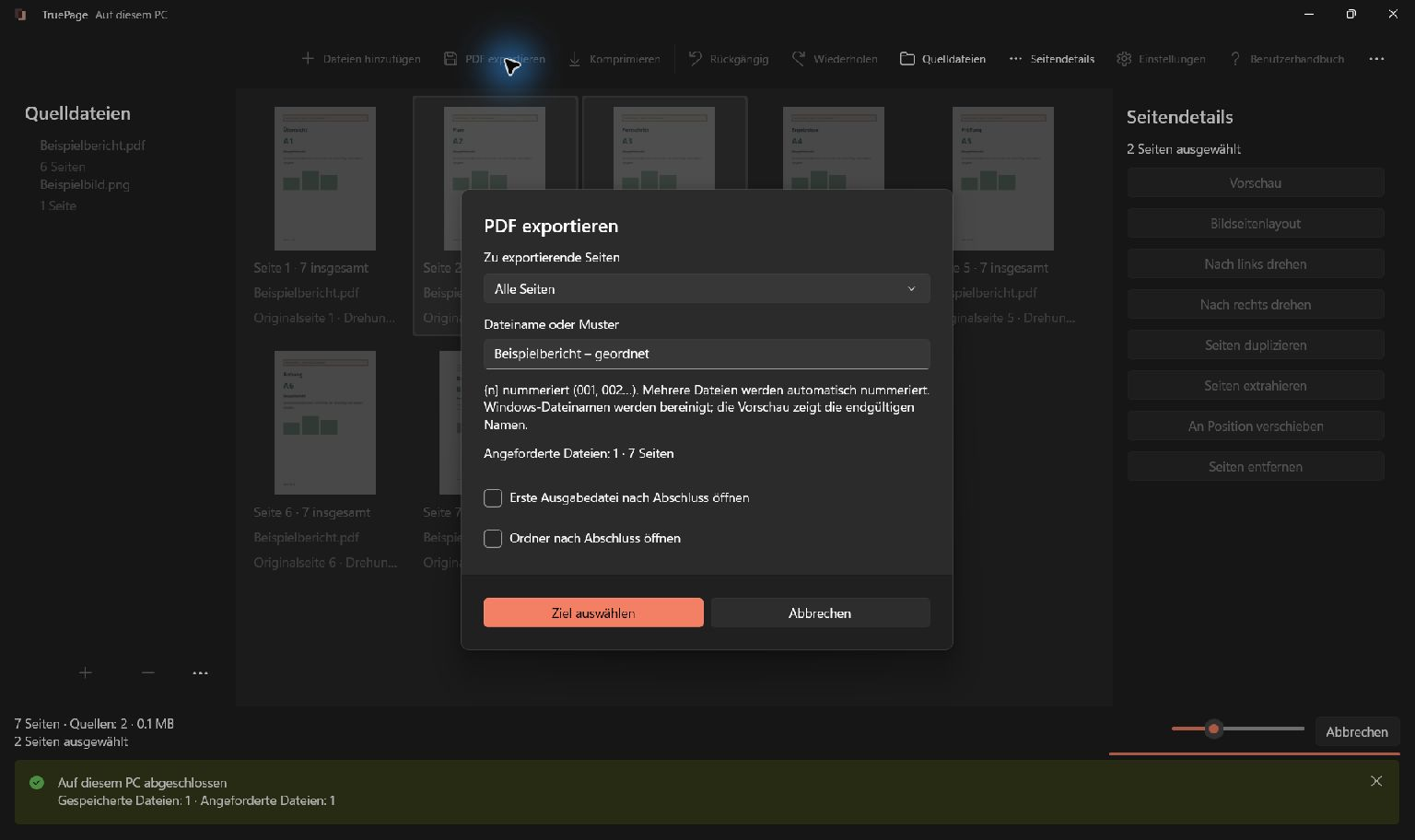
- Wählen Sie PDF exportieren oder drücken Sie Strg+E.
- Wählen Sie unter Zu exportierende Seiten entweder Alle Seiten für die gesamte Anordnung oder Ausgewählte Seiten für die aktuelle Auswahl. Weitere Optionen dienen dem Extrahieren und Aufteilen.
- Geben Sie Dateiname oder Muster ein. Für eine PDF genügt beispielsweise
application-packet. - Aktivieren Sie bei Bedarf Erste Ausgabedatei nach Abschluss öffnen oder Ordner nach Abschluss öffnen.
- Prüfen Sie die angeforderte Datei- und Seitenanzahl und wählen Sie Ziel auswählen.
- Wählen Sie den Ausgabeordner und prüfen Sie vor der Bestätigung die vollständige Zielliste.
Die gespeicherte Reihenfolge ist das Ergebnis
Öffnen Sie die exportierte Datei unabhängig vom Arbeitsbereich. Prüfen Sie Anfang, Ende und alle Stellen, an denen Sie eingegriffen haben. Bei einem Bericht mit fortgesetzten Tabellen lohnt es sich, auch deren Spaltenüberschriften und Fortsetzungen zu lesen.
Wenn sich eine Reihenfolge nur durch Vermutungen herstellen lässt, bewahren Sie die Quelle und klären Sie den Inhalt vor der Weitergabe. Ordnung ist eine inhaltliche Entscheidung. Die Anleitung zum Zusammenführen in einer gewünschten Reihenfolge erweitert denselben Ablauf auf mehrere Dateien.

Ihre Seiten. Ihr Raum.
Jetzt für Windows 11 verfügbar

