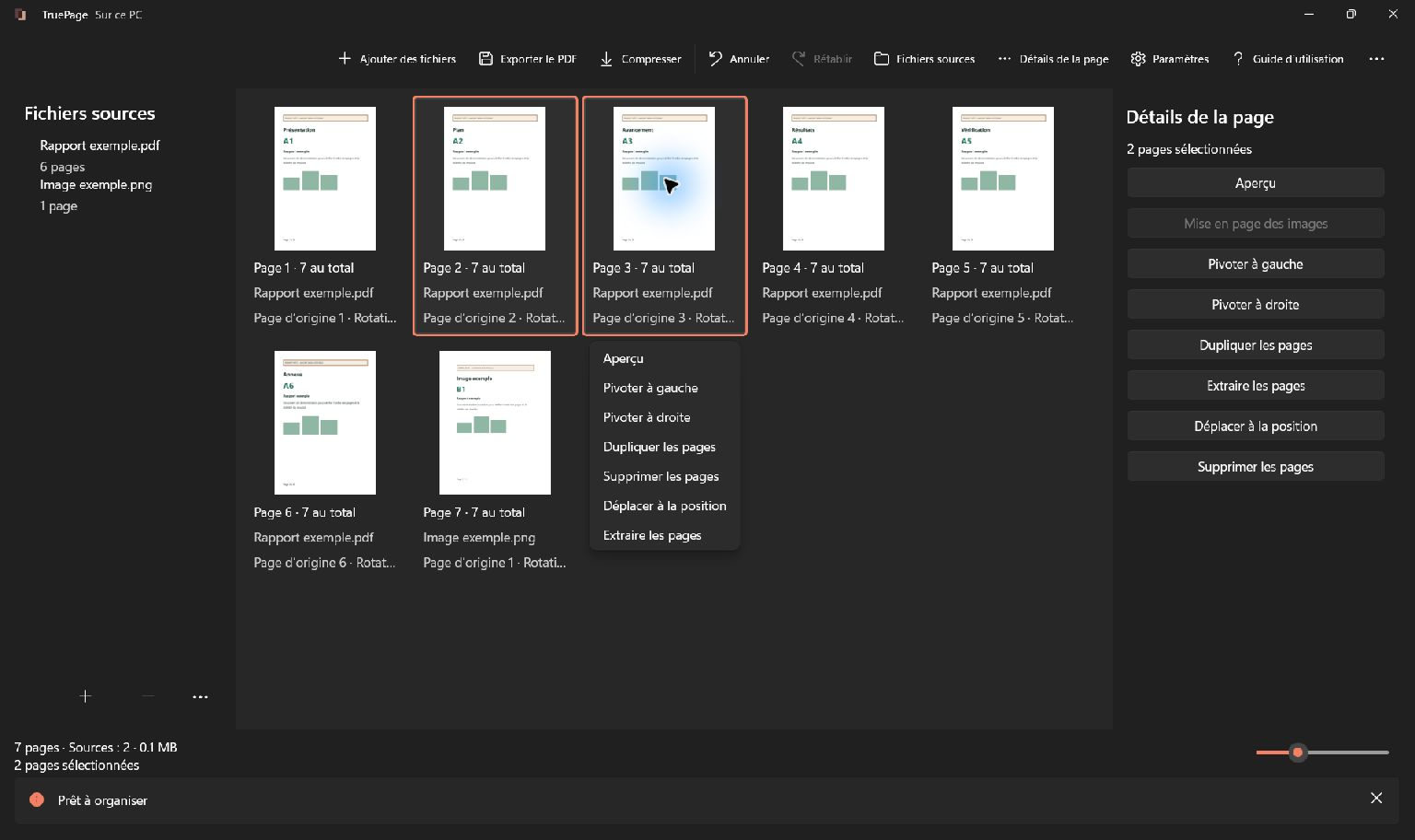
Définir d’abord l’ordre de lecture
Un scan peut contenir toutes les pages nécessaires sans être facile à comprendre. Certains lots sont inversés ; d’autres comportent une feuille déplacée ou plusieurs passages mélangés. Avant de déplacer les cartes, établissez la séquence attendue par le lecteur.
L’exemple synthétique présente six pages de rapport dans l’ordre 01, 03, 02, 04, 06, 05. L’objectif est d’obtenir 01 à 06, chacune une fois. Dans vos documents, utilisez aussi les titres, les phrases continuées et les débuts de section lorsque les numéros manquent ou se répètent.
Le déplacement change les positions du PDF obtenu. Il ne modifie ni numéros imprimés ni sommaire. Si ces références deviennent inexactes, préparez des pages source corrigées dans l’application où le contenu a été créé.
Comprendre l’espace de travail
Un document source est un PDF, JPG ou PNG original. Une référence de page est une occurrence d’une page dans la composition. Une duplication crée deux occurrences du même original, déplaçables et orientables indépendamment.
Le numéro de sortie correspond à la position actuelle, à partir de 1. Il peut différer du numéro dans la source et du chiffre imprimé sur le document. Les plages d’export utilisent ces positions de sortie.
Le tableau central affiche la composition. Fichiers sources ouvre la liste des fichiers ; choisir une source sélectionne les pages qu’elle apporte. Détails de la page fournit informations et actions sur la sélection. Dans une fenêtre étroite, ces panneaux peuvent recouvrir le tableau.
Ajouter des documents
- Choisissez Ajouter des fichiers ou Ctrl+O.
- Sélectionnez un ou plusieurs PDFs ou images compatibles.
- Confirmez et attendez. Un PDF apporte ses pages ; chaque image devient une page.
- Vérifiez le statut et le total. Si certains fichiers échouent, les imports réussis et les modifications existantes sont conservés.
- Consultez Fichiers sources, puis Détails de la page ou Aperçu pour vérifier une page avant de l’organiser.
Distinguer pages isolées et groupes déjà cohérents
Repérez d’abord les passages qui sont déjà bien ordonnés. Trois pages formant une séquence correcte peuvent être déplacées ensemble : leur ordre interne est conservé et la vérification est plus simple que pour trois mouvements séparés.
Une sélection multiple peut contenir des pages éloignées. Regardez les marques et le compteur pour confirmer que seules les cartes prévues sont concernées. Une ancienne sélection peut entraîner des pages étrangères au changement.
Dans notre rapport, les numéros imprimés suffisent à reconnaître les pages d’exemple. Dans un dossier réel, deux fichiers peuvent posséder chacun une page 01. Comparez aussi le titre et la source, surtout si les deux rapports utilisent une présentation semblable.
Sélectionner les bonnes pages
Cliquez sur une page pour la sélectionner. Ctrl+clic ajuste une sélection multiple ; Maj+clic choisit une plage. Ctrl+A ou Tout sélectionner sélectionne tout. Effacer la sélection efface la sélection. Pour le tactile, activez Sélection multiple tactile puis touchez les pages souhaitées.
Vérifiez le compteur avant toute opération. Choisir une source dans Fichiers sources sélectionne les occurrences qu’elle apporte. Le focus clavier n’est pas la sélection : contrôlez le surlignage avant un raccourci.
Changer l’ordre
- Sélectionnez la page ou le groupe.
- Faites-le glisser vers la position d’insertion et vérifiez l’indicateur avant de relâcher.
- Pour un petit ajustement, utilisez Déplacer avant ou Déplacer après, ou Ctrl+Alt+Haut/Bas.
- Pour une destination exacte, choisissez Déplacer à la position.
- Saisissez la première position de sortie du groupe, à partir de 1, ou choisissez Début ou Fin.
- Confirmez avec Déplacer puis vérifiez. Utilisez Annuler si nécessaire.
Le groupe conserve son ordre interne. La limite tient compte de la composition après retrait temporaire de la sélection. Déplacer deux pages parmi six autorise ainsi une première position comprise entre 1 et 5.
Annuler et vérifier
Ctrl+Z exécute Annuler ; Ctrl+Y ou Ctrl+Maj+Z, Rétablir. Vérifiez nombre de pages et sélection après chaque retour. Une nouvelle modification après annulation change la suite disponible pour rétablir.
Confirmer le rechargement de contenu source modifié vide Annuler et Rétablir pour tout l’espace de travail. Ce n’est pas une modification ordinaire. Annuler ne retire pas non plus un fichier déjà exporté.
Avant l’export, vérifiez l’aperçu puis l’export PDF. Pour une partie seulement, consultez extraction et division.
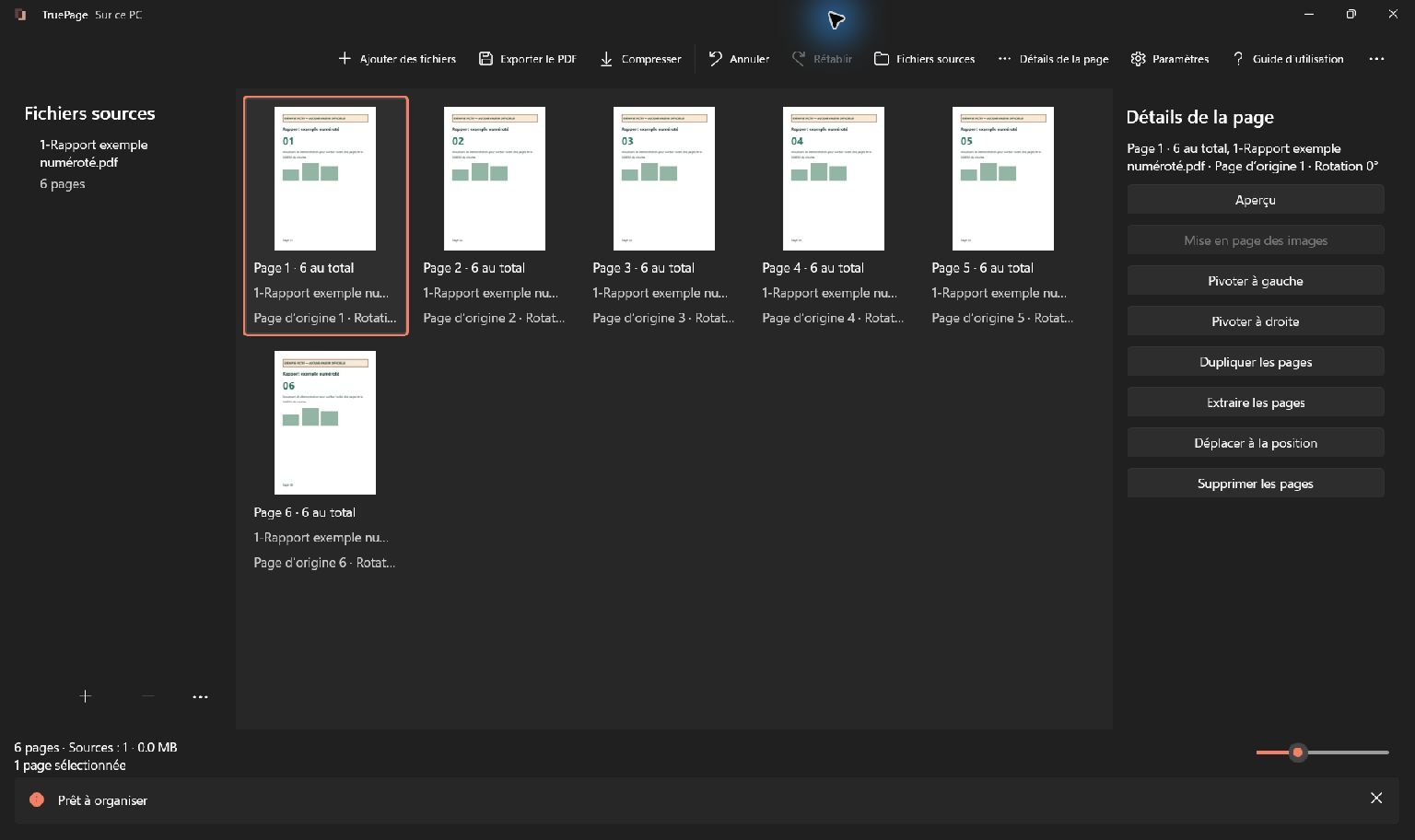
Utiliser une destination sans ambiguïté
Sur un long tableau, une position précise peut être plus facile à vérifier qu’un déplacement par glisser prolongé. Le nombre saisi désigne la première position du groupe déplacé dans le résultat. Il ne désigne ni sa position dans la source ni un numéro écrit dans la page.
Après un mouvement important, les positions d’autres pages changent. N’exécutez pas une liste de destinations anciennes sans regarder à nouveau la composition. Vérifiez à chaque étape la page précédente, le groupe déplacé et la page suivante.
Si une miniature ne permet pas d’identifier le contenu, ouvrez l’aperçu. Une vue réduite facilite l’organisation, mais ne remplace pas la lecture d’une transition entre sections.
Ouvrir un aperçu lisible
- Sélectionnez ou focalisez la page à contrôler.
- Choisissez Aperçu dans …, le menu contextuel ou Détails de la page.
- Attendez le rendu et consultez numéro actuel, total et pourcentage de zoom.
- Utilisez Agrandir et Réduire, puis faites défiler si la page dépasse l’espace disponible.
- Fermez l’aperçu pour revenir au tableau. La page consultée sert de référence pour le retour du focus.
Naviguer et zoomer
Page précédente et Page suivante suivent l’ordre actuel, y compris entre sources différentes. Avec le focus dans le lecteur, Gauche/Droite changent de page, Début/Fin vont à la première/dernière. La navigation ne dépasse pas la composition.
Le menu … propose Ajuster à la fenêtre et Taille réelle. Ajuster recalcule l’échelle selon l’espace disponible. Taille réelle correspond au zoom 100 % de l’application, sans garantir la taille physique du papier sur tous les écrans.
Le zoom va de 10 % à 400 %. Il ne change ni dimensions du document ni qualité d’une future image exportée. Pour une sortie PNG/JPG plus détaillée, réglez la résolution d’export.
Contrôler avant l’export
Examinez les bords des formulaires, reçus et scans. Une miniature peut sembler correcte alors qu’un petit numéro est coupé. Contrôlez orientation et séquence.
Parcourir toute la séquence avant l’export
Relisez le rapport du début à la fin. Dans l’exemple, vous devez voir 01, 02, 03, 04, 05 et 06. Le total reste six ; une autre quantité indique qu’une page a également été ajoutée, dupliquée ou retirée.
Choisissez Toutes les pages si la composition représente le document complet. Le groupe que vous venez de déplacer peut rester sélectionné : exporter seulement cette sélection créerait un extrait malgré un tableau correctement organisé.
Enregistrez sous un nom reconnaissable, comme rapport-ordonne, pour distinguer la sortie de la source désordonnée.
Préparer la sortie
Terminez ordre, rotations et mise en page avant l’export. Le traitement utilise la composition au début du travail, pas une vue qui change pendant l’écriture.
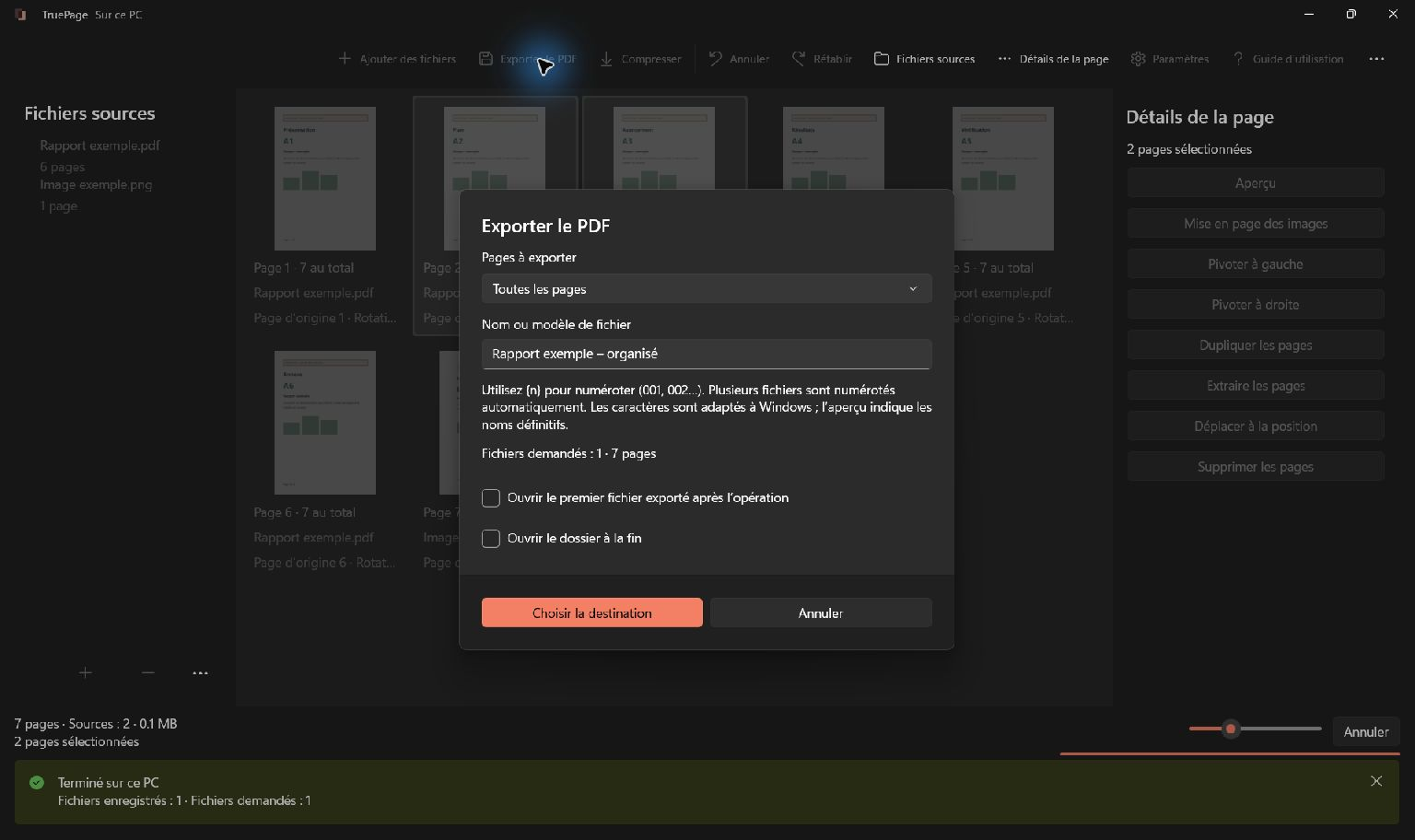
- Choisissez Exporter le PDF ou Ctrl+E.
- Dans Pages à exporter, choisissez Toutes les pages ou Pages sélectionnées. Les autres choix servent à extraire ou diviser.
- Saisissez Nom ou modèle de fichier, par exemple
dossier-candidaturepour un PDF. - Activez éventuellement Ouvrir le premier fichier exporté après l’opération ou Ouvrir le dossier à la fin.
- Contrôlez les nombres de fichiers et pages, puis Choisir la destination.
- Choisissez un dossier et vérifiez toute la liste avant confirmation.
Vérifier l’ordre du fichier enregistré
Ouvrez le PDF exporté séparément et contrôlez son début, sa fin et tous les passages modifiés. Pour les tableaux qui se prolongent, lisez aussi les en-têtes et la continuité des lignes, au-delà du numéro de page.
Si une séquence exige de deviner le contenu, conservez l’original et clarifiez le lien entre les pages avant de partager la copie. Le bon ordre est une décision de contenu ; l’application fournit les commandes permettant de la réaliser.
Le guide pour fusionner les PDF dans l’ordre souhaité applique la même vérification aux documents provenant de plusieurs sources.

Vos pages. Votre espace.
Disponible dès maintenant sur Windows 11

