Planifier le contenu avant de sélectionner les fichiers
Fusionner des documents demande plus que sélectionner tous les fichiers d’un dossier. La séquence finale doit indiquer comment lire l’ensemble. Définissez d’abord les blocs : introduction, rapport et justificatifs complémentaires, par exemple.
Notez le nombre attendu de pages de chaque source, ainsi que sa première et sa dernière page. Cette liste aide à vérifier les transitions. Une présentation de deux pages, un rapport de six et une annexe de trois donnent onze pages : présentation aux positions 1–2, rapport aux positions 3–8 et annexe aux positions 9–11. Cette correspondance reste valable tant que vous n’ajoutez, ne retirez ou ne déplacez rien.
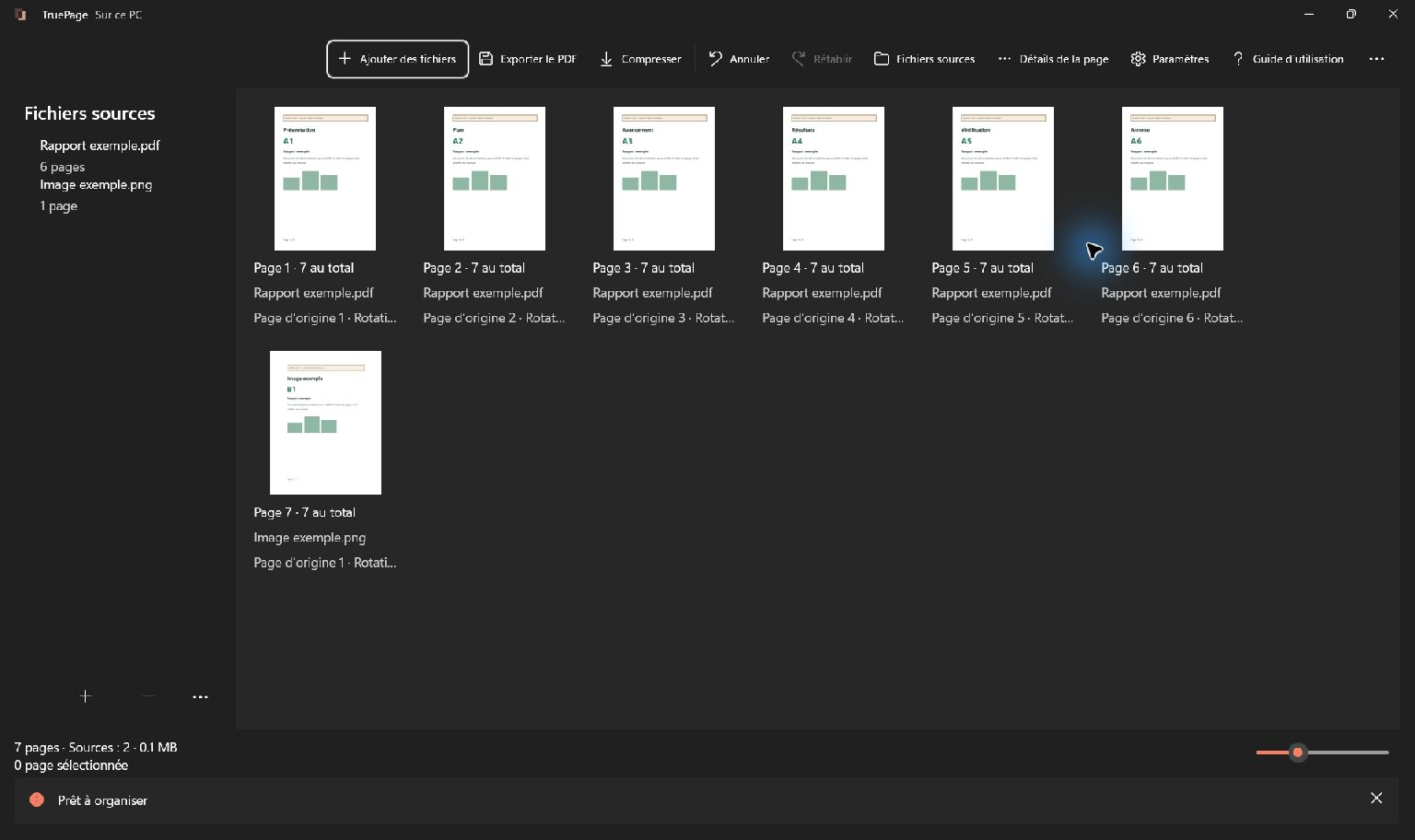
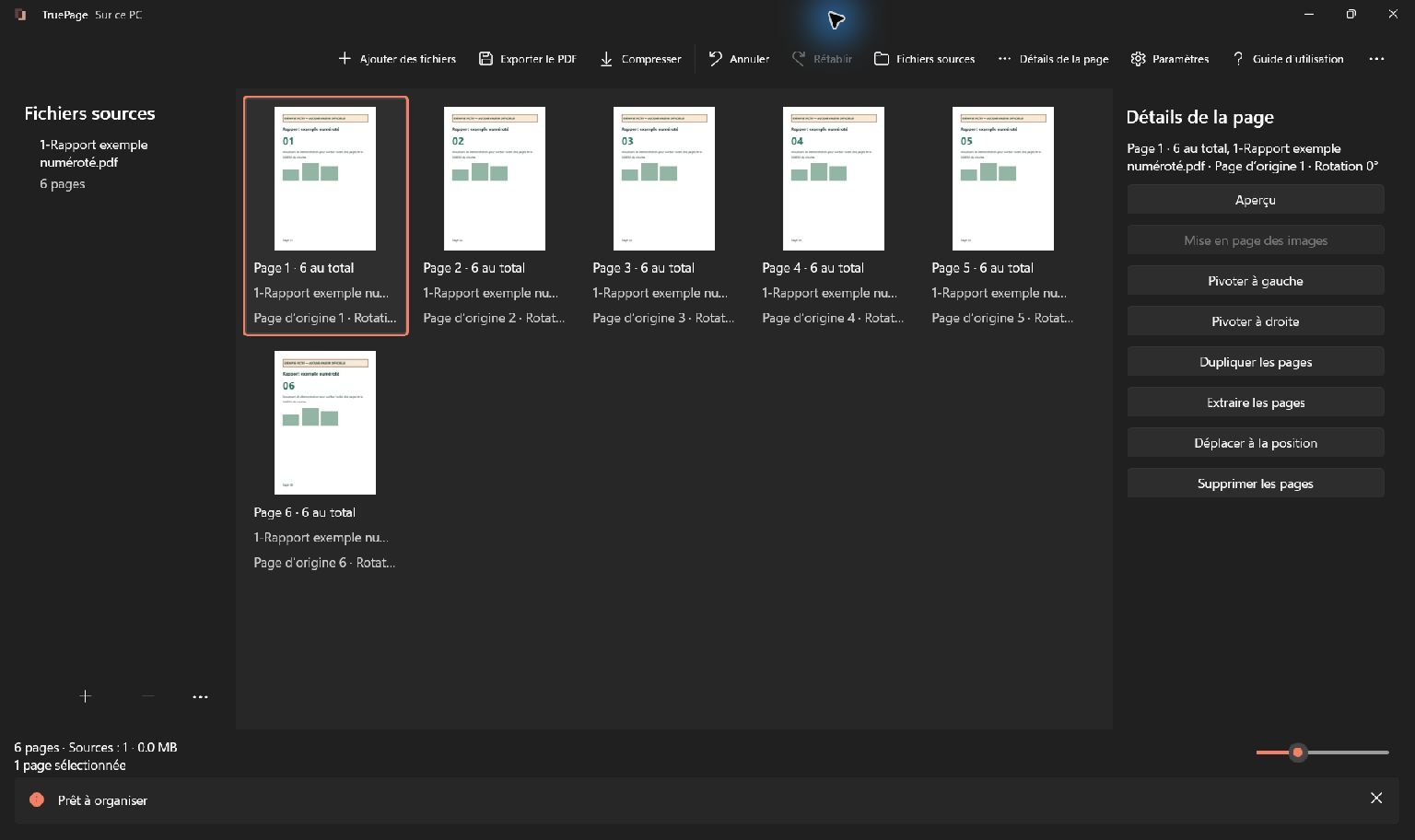
Les captures synthétiques montrent l’organisation de pages numérotées d’exemple. Elles ne représentent pas un classement automatique selon le sens des documents. TruePage ne connaît pas les relations professionnelles entre vos fichiers.
Comprendre l’espace de travail
Un document source est un PDF, JPG ou PNG original. Une référence de page est une occurrence d’une page dans la composition. Une duplication crée deux occurrences du même original, déplaçables et orientables indépendamment.
Le numéro de sortie correspond à la position actuelle, à partir de 1. Il peut différer du numéro dans la source et du chiffre imprimé sur le document. Les plages d’export utilisent ces positions de sortie.
Le tableau central affiche la composition. Fichiers sources ouvre la liste des fichiers ; choisir une source sélectionne les pages qu’elle apporte. Détails de la page fournit informations et actions sur la sélection. Dans une fenêtre étroite, ces panneaux peuvent recouvrir le tableau.
Ajouter des documents
- Choisissez Ajouter des fichiers ou Ctrl+O.
- Sélectionnez un ou plusieurs PDFs ou images compatibles.
- Confirmez et attendez. Un PDF apporte ses pages ; chaque image devient une page.
- Vérifiez le statut et le total. Si certains fichiers échouent, les imports réussis et les modifications existantes sont conservés.
- Consultez Fichiers sources, puis Détails de la page ou Aperçu pour vérifier une page avant de l’organiser.
Utiliser plusieurs sources
Ajoutez les documents puis placez leurs occurrences dans l’ordre voulu. Les pages d’une source ne doivent pas nécessairement rester groupées. Ajouter une autre copie ajoute une autre copie de toutes ses pages ; Dupliquer les pages ne copie que les occurrences choisies.
Retirer la source retire la source et ses pages, avec confirmation si nécessaire, sans supprimer le fichier du disque. Évitez de déplacer ou modifier les originaux pendant la session. Si cela arrive, consultez la récupération des sources : une miniature ne prouve pas que le fichier reste inchangé.
Continuez avec la sélection et l’organisation ou la mise en page des images.
Contrôler ce qui a réellement été importé
Ajoutez les sources et assurez-vous que toutes leurs pages sont présentes. Des noms proches peuvent correspondre à des versions différentes. Le fichier modifié le plus récemment n’est pas nécessairement celui qui a été approuvé.
Ne supposez pas que l’ordre du sélecteur de fichiers ou d’une sélection multiple correspond à celui que vous voulez conserver. La composition visible définit le PDF exporté. Corrigez-y toute différence avec votre plan.
Une source peut fournir plusieurs passages séparés. Si vous n’en avez besoin que de quelques pages, retirez soigneusement les occurrences inutiles ou extrayez d’abord la partie utile. Gardez la source complète pour les vérifications ultérieures.
Sélectionner les bonnes pages
Cliquez sur une page pour la sélectionner. Ctrl+clic ajuste une sélection multiple ; Maj+clic choisit une plage. Ctrl+A ou Tout sélectionner sélectionne tout. Effacer la sélection efface la sélection. Pour le tactile, activez Sélection multiple tactile puis touchez les pages souhaitées.
Vérifiez le compteur avant toute opération. Choisir une source dans Fichiers sources sélectionne les occurrences qu’elle apporte. Le focus clavier n’est pas la sélection : contrôlez le surlignage avant un raccourci.
Changer l’ordre
- Sélectionnez la page ou le groupe.
- Faites-le glisser vers la position d’insertion et vérifiez l’indicateur avant de relâcher.
- Pour un petit ajustement, utilisez Déplacer avant ou Déplacer après, ou Ctrl+Alt+Haut/Bas.
- Pour une destination exacte, choisissez Déplacer à la position.
- Saisissez la première position de sortie du groupe, à partir de 1, ou choisissez Début ou Fin.
- Confirmez avec Déplacer puis vérifiez. Utilisez Annuler si nécessaire.
Le groupe conserve son ordre interne. La limite tient compte de la composition après retrait temporaire de la sélection. Déplacer deux pages parmi six autorise ainsi une première position comprise entre 1 et 5.
Annuler et vérifier
Ctrl+Z exécute Annuler ; Ctrl+Y ou Ctrl+Maj+Z, Rétablir. Vérifiez nombre de pages et sélection après chaque retour. Une nouvelle modification après annulation change la suite disponible pour rétablir.
Confirmer le rechargement de contenu source modifié vide Annuler et Rétablir pour tout l’espace de travail. Ce n’est pas une modification ordinaire. Annuler ne retire pas non plus un fichier déjà exporté.
Avant l’export, vérifiez l’aperçu puis l’export PDF. Pour une partie seulement, consultez extraction et division.
Examiner les frontières entre les sources
La dernière page d’un fichier et la première du suivant révèlent souvent une annexe absente, une couverture en double ou une section inversée. Le seul total des pages ne détecte pas ces erreurs.
Déplacez ensemble les blocs dont l’ordre interne est déjà correct. Vérifiez néanmoins le nombre sélectionné et le point d’insertion. Une sélection oubliée peut déplacer des pages appartenant à une autre section.
Deux pages portant le même numéro imprimé ne sont pas nécessairement des doublons. Chaque source peut recommencer à 1. Comparez titre, contenu et provenance avant d’en retirer une.
Ouvrir un aperçu lisible
- Sélectionnez ou focalisez la page à contrôler.
- Choisissez Aperçu dans …, le menu contextuel ou Détails de la page.
- Attendez le rendu et consultez numéro actuel, total et pourcentage de zoom.
- Utilisez Agrandir et Réduire, puis faites défiler si la page dépasse l’espace disponible.
- Fermez l’aperçu pour revenir au tableau. La page consultée sert de référence pour le retour du focus.
Contrôler avant l’export
Examinez les bords des formulaires, reçus et scans. Une miniature peut sembler correcte alors qu’un petit numéro est coupé. Contrôlez orientation et séquence.
Garder les différents formats lisibles
Un graphique en paysage entre des textes en portrait peut être parfaitement placé. Faites-le pivoter seulement si son sens de lecture est incorrect. Un format de papier différent et une mauvaise rotation sont deux problèmes distincts.
Si le dossier comprend des images, contrôlez leur mise en page et la lisibilité du texte. Ces réglages ne convertissent pas automatiquement les pages PDF existantes vers un papier uniforme. Si l’ensemble est difficile à parcourir, ajoutez éventuellement une couverture ou un sommaire préparé séparément.
Les renvois écrits et les numéros à l’intérieur des sources ne se mettent pas non plus à jour tout seuls. Vérifiez toute référence dépendant du nouvel ordre.
Préparer la sortie
Terminez ordre, rotations et mise en page avant l’export. Le traitement utilise la composition au début du travail, pas une vue qui change pendant l’écriture.
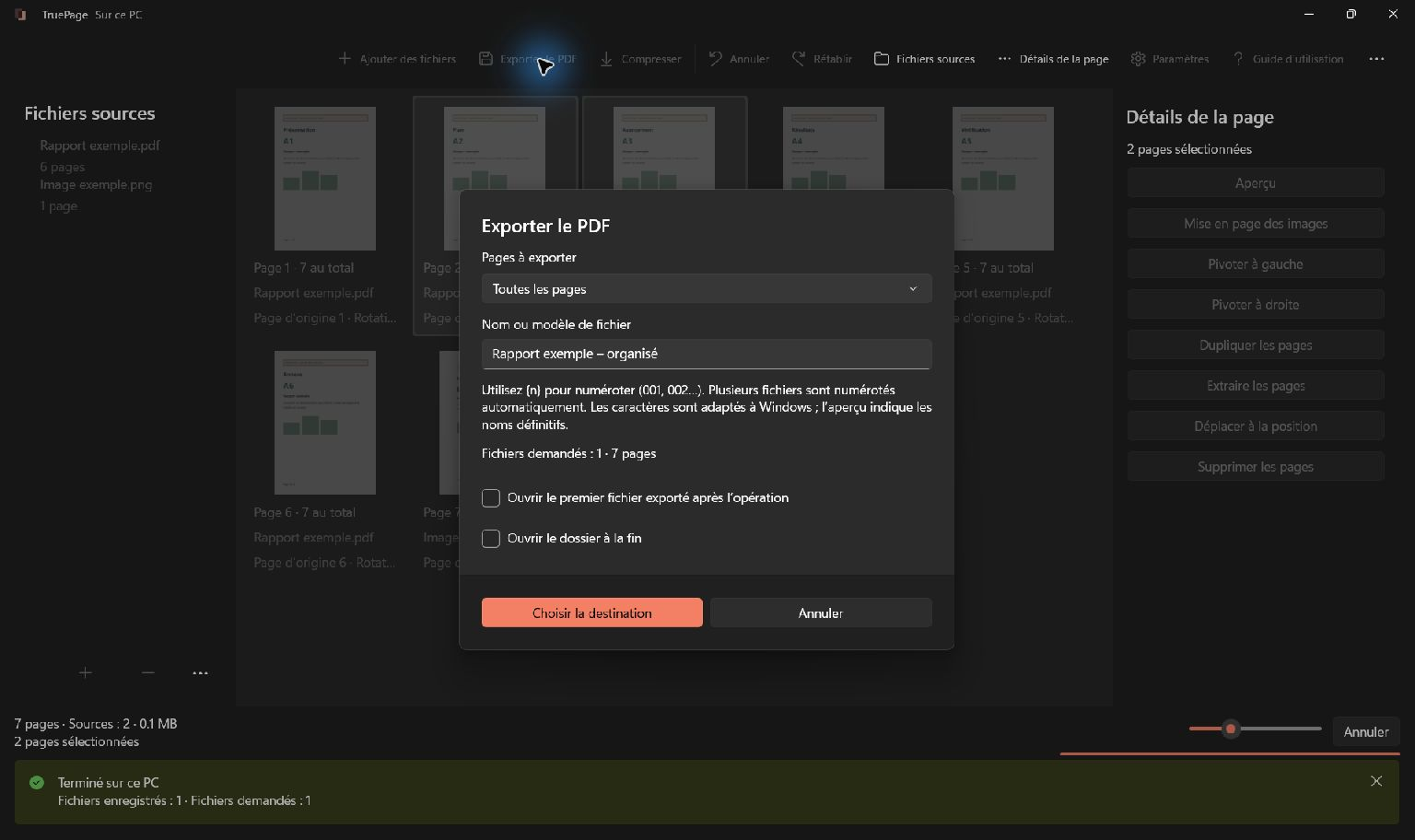
- Choisissez Exporter le PDF ou Ctrl+E.
- Dans Pages à exporter, choisissez Toutes les pages ou Pages sélectionnées. Les autres choix servent à extraire ou diviser.
- Saisissez Nom ou modèle de fichier, par exemple
dossier-candidaturepour un PDF. - Activez éventuellement Ouvrir le premier fichier exporté après l’opération ou Ouvrir le dossier à la fin.
- Contrôlez les nombres de fichiers et pages, puis Choisir la destination.
- Choisissez un dossier et vérifiez toute la liste avant confirmation.
Fichiers existants et sources protégées
Conserver les deux est le choix par défaut en cas de conflit : l’ancien fichier est conservé et le nouveau reçoit un nom libre. Remplacer ne concerne que le lot vérifié et exige une confirmation explicite.
Une sortie ne peut remplacer un document source. Choisissez un autre nom ou dossier. Si une destination change après votre choix, l’export peut s’arrêter pour permettre une nouvelle vérification.
Une source protégée peut redemander un mot de passe. Si l’opération produit une sortie non protégée, lisez et acceptez cet avertissement. Ouvrir un original protégé ne garantit pas le même chiffrement pour une composition exportée.
Vérifier le fichier complet enregistré
Déplacez une source entière comme un bloc seulement si son ordre interne est correct. Dans le rapport synthétique, 02 doit précéder 03 et 05 doit précéder 06. Déplacer tout le rapport ensemble ne corrige pas ces inversions.
Conservez les originaux signés numériquement. Une image de signature ne démontre pas la validité numérique du dossier modifié. Le chiffrement de la source n’est pas non plus automatiquement transmis. Pour protéger l’ensemble, suivez le processus correspondant avec le fichier préalablement exporté.
Choisissez Toutes les pages et comparez le total au nombre prévu. Donnez un nom qui distingue le dossier de ses sources et des assemblages antérieurs. La fusion n’est vérifiée qu’après ouverture du PDF enregistré.
Lisez toutes les transitions et la fin. Assurez-vous qu’aucun brouillon importé par erreur ne se trouve après la dernière page prévue. Si vous corrigez quelque chose, exportez de nouveau : un fichier antérieur ne suit pas les modifications de l’espace de travail.
L’exemple d’une candidature en PDF montre comment déduire l’ordre de consignes concrètes du destinataire.
Pour des exemples détaillés, consultez : Supprimer les pages en double d’un PDF.

Vos pages. Votre espace.
Disponible dès maintenant sur Windows 11

