Les consignes du destinataire définissent le dossier
Un PDF unique peut faciliter la lecture d’une candidature. Il convient lorsque le portail ou la personne destinataire accepte ce format. Si des champs distincts sont prévus pour le CV et les justificatifs, respectez cette organisation.
Avant l’import, déterminez les documents demandés et leur ordre. Une séquence possible comprend la lettre de motivation, le CV et des justificatifs choisis. Il s’agit d’un exemple, pas d’une règle universelle pour tous les pays et tous les métiers.
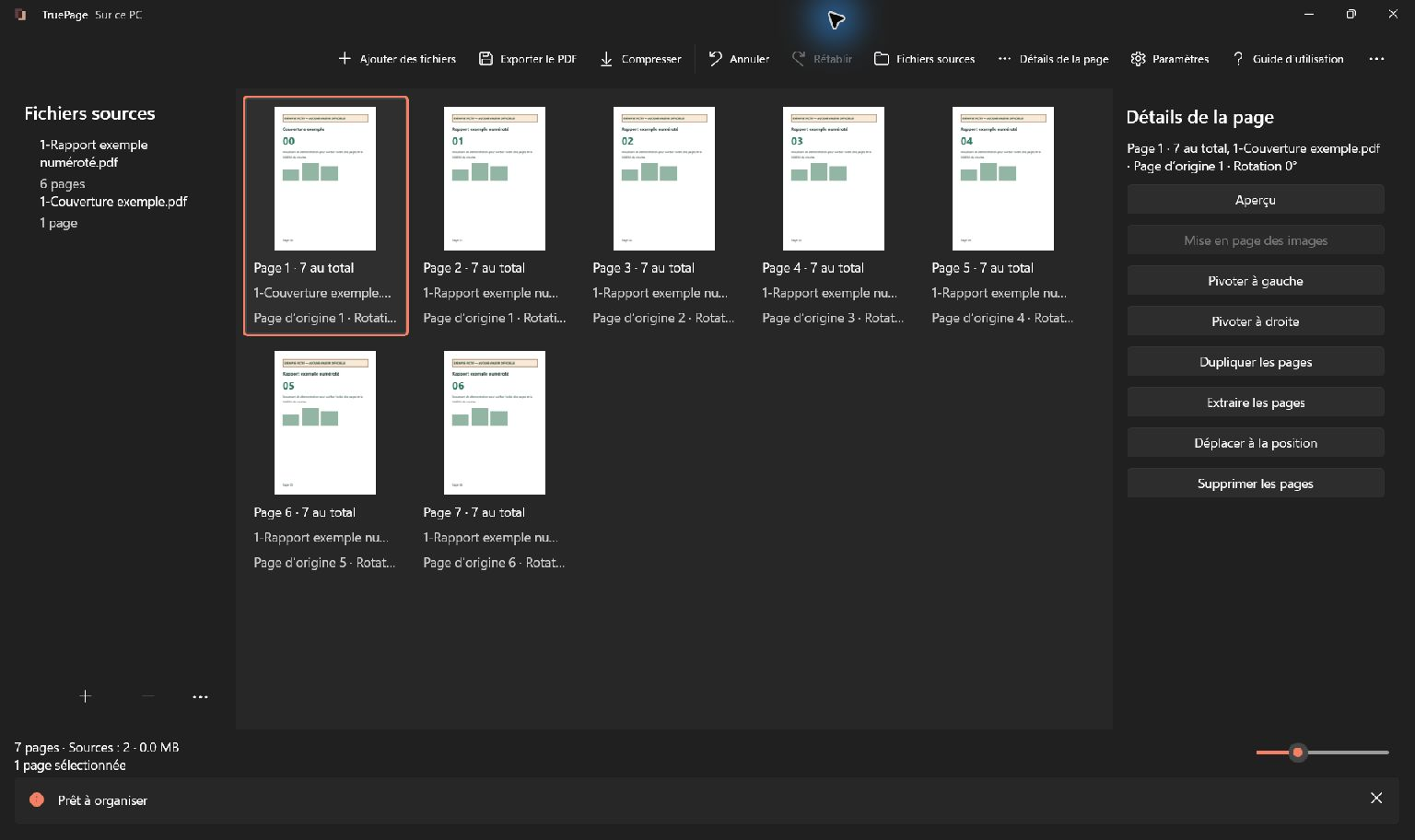
Les illustrations présentent des documents synthétiques. Elles montrent les commandes et une page placée au début ; elles ne constituent ni une candidature réelle ni la validation d’un modèle professionnel particulier.
Comprendre l’espace de travail
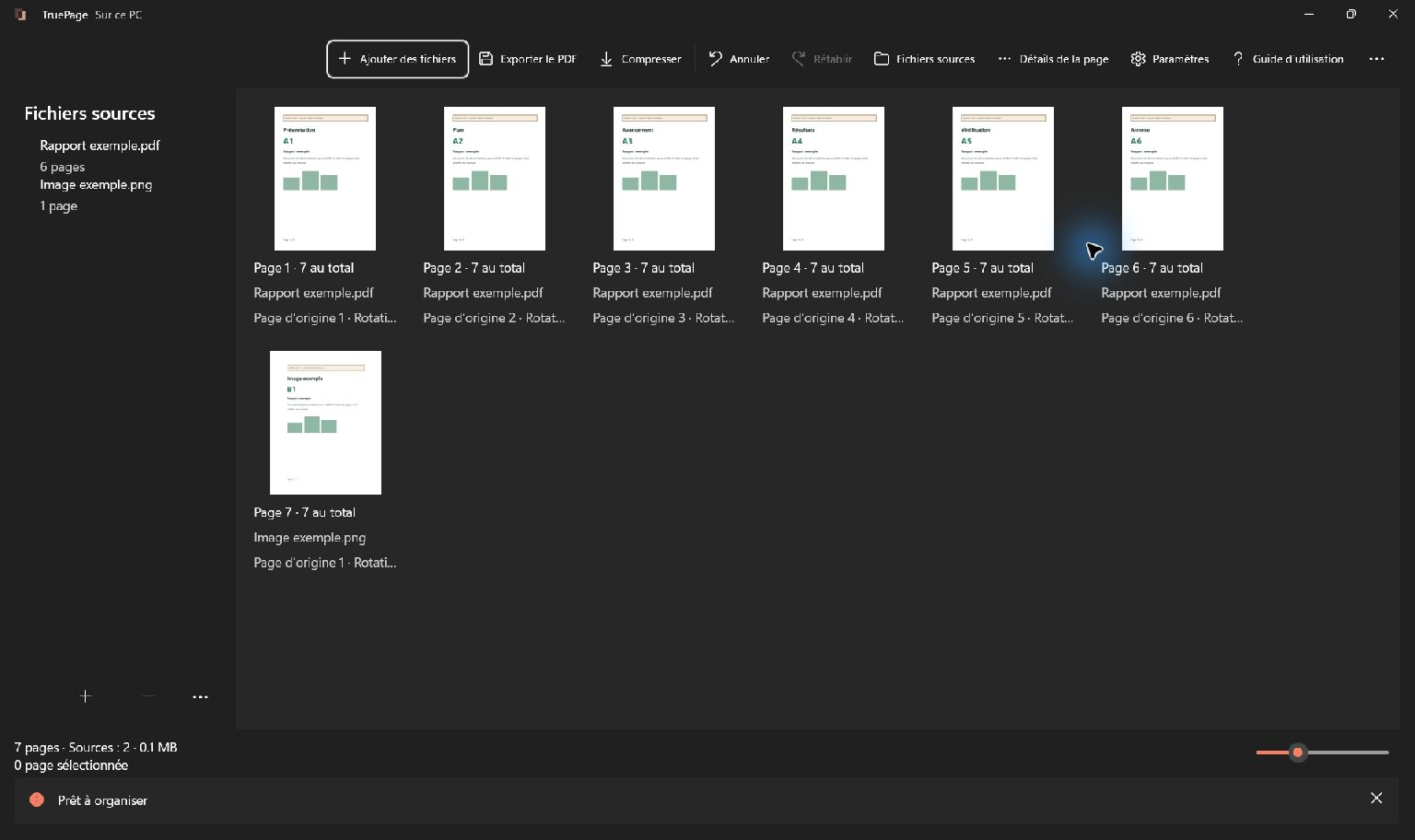
Un document source est un PDF, JPG ou PNG original. Une référence de page est une occurrence d’une page dans la composition. Une duplication crée deux occurrences du même original, déplaçables et orientables indépendamment.
Le numéro de sortie correspond à la position actuelle, à partir de 1. Il peut différer du numéro dans la source et du chiffre imprimé sur le document. Les plages d’export utilisent ces positions de sortie.
Le tableau central affiche la composition. Fichiers sources ouvre la liste des fichiers ; choisir une source sélectionne les pages qu’elle apporte. Détails de la page fournit informations et actions sur la sélection. Dans une fenêtre étroite, ces panneaux peuvent recouvrir le tableau.
Ajouter des documents
- Choisissez Ajouter des fichiers ou Ctrl+O.
- Sélectionnez un ou plusieurs PDFs ou images compatibles.
- Confirmez et attendez. Un PDF apporte ses pages ; chaque image devient une page.
- Vérifiez le statut et le total. Si certains fichiers échouent, les imports réussis et les modifications existantes sont conservés.
- Consultez Fichiers sources, puis Détails de la page ou Aperçu pour vérifier une page avant de l’organiser.
Utiliser plusieurs sources
Ajoutez les documents puis placez leurs occurrences dans l’ordre voulu. Les pages d’une source ne doivent pas nécessairement rester groupées. Ajouter une autre copie ajoute une autre copie de toutes ses pages ; Dupliquer les pages ne copie que les occurrences choisies.
Retirer la source retire la source et ses pages, avec confirmation si nécessaire, sans supprimer le fichier du disque. Évitez de déplacer ou modifier les originaux pendant la session. Si cela arrive, consultez la récupération des sources : une miniature ne prouve pas que le fichier reste inchangé.
Continuez avec la sélection et l’organisation ou la mise en page des images.
Préparer des sources actuelles et pertinentes
Vérifiez coordonnées, poste visé et date dans les fichiers d’origine. TruePage assemble des pages, mais ne corrige pas un mauvais numéro de téléphone dans le CV. Modifiez ce contenu dans son application d’origine et générez de nouveau le PDF.
Choisissez les justificatifs utiles. Une collection de tous les certificats reçus au fil des années peut masquer les qualifications pertinentes. Incluez les pièces demandées et ajoutez d’autres documents seulement s’ils répondent à la candidature.
Ouvrez les scans à une taille lisible. Nom, diplôme, dates et tampons nécessaires doivent être reconnaissables. Joindre une source floue à d’autres pages ne la rend pas plus nette.
Sélectionner les bonnes pages
Cliquez sur une page pour la sélectionner. Ctrl+clic ajuste une sélection multiple ; Maj+clic choisit une plage. Ctrl+A ou Tout sélectionner sélectionne tout. Effacer la sélection efface la sélection. Pour le tactile, activez Sélection multiple tactile puis touchez les pages souhaitées.
Vérifiez le compteur avant toute opération. Choisir une source dans Fichiers sources sélectionne les occurrences qu’elle apporte. Le focus clavier n’est pas la sélection : contrôlez le surlignage avant un raccourci.
Changer l’ordre
- Sélectionnez la page ou le groupe.
- Faites-le glisser vers la position d’insertion et vérifiez l’indicateur avant de relâcher.
- Pour un petit ajustement, utilisez Déplacer avant ou Déplacer après, ou Ctrl+Alt+Haut/Bas.
- Pour une destination exacte, choisissez Déplacer à la position.
- Saisissez la première position de sortie du groupe, à partir de 1, ou choisissez Début ou Fin.
- Confirmez avec Déplacer puis vérifiez. Utilisez Annuler si nécessaire.
Le groupe conserve son ordre interne. La limite tient compte de la composition après retrait temporaire de la sélection. Déplacer deux pages parmi six autorise ainsi une première position comprise entre 1 et 5.
Annuler et vérifier
Ctrl+Z exécute Annuler ; Ctrl+Y ou Ctrl+Maj+Z, Rétablir. Vérifiez nombre de pages et sélection après chaque retour. Une nouvelle modification après annulation change la suite disponible pour rétablir.
Confirmer le rechargement de contenu source modifié vide Annuler et Rétablir pour tout l’espace de travail. Ce n’est pas une modification ordinaire. Annuler ne retire pas non plus un fichier déjà exporté.
Avant l’export, vérifiez l’aperçu puis l’export PDF. Pour une partie seulement, consultez extraction et division.
Construire volontairement la séquence
Ajoutez les fichiers préparés et comparez le total des pages à votre liste. Une lettre d’une page, un CV de deux pages et deux justificatifs d’une page donnent cinq pages. Ce calcul ne remplace pas le contrôle des versions. Un CV de deux pages doit rester complet ; un justificatif de plusieurs feuilles ne peut pas être représenté par sa seule première page.
Déplacez ensemble les documents dont l’ordre interne est déjà correct. Examinez les limites entre lettre, CV et justificatifs. Retirez les versos blancs ou copies répétées seulement après comparaison du contenu.
Une couverture supplémentaire est facultative et doit être utile. Préparez-la séparément si vous en avez besoin. La couverture synthétique des captures illustre sa position, pas l’obligation d’en ajouter une à toute candidature.
Ouvrir un aperçu lisible
- Sélectionnez ou focalisez la page à contrôler.
- Choisissez Aperçu dans …, le menu contextuel ou Détails de la page.
- Attendez le rendu et consultez numéro actuel, total et pourcentage de zoom.
- Utilisez Agrandir et Réduire, puis faites défiler si la page dépasse l’espace disponible.
- Fermez l’aperçu pour revenir au tableau. La page consultée sert de référence pour le retour du focus.
Contrôler avant l’export
Examinez les bords des formulaires, reçus et scans. Une miniature peut sembler correcte alors qu’un petit numéro est coupé. Contrôlez orientation et séquence.
Pour les images, vérifiez aussi l’aperçu de mise en page, qui montre marges et rognage que le zoom de la source ne suffit pas à expliquer.
Évaluer la lisibilité avant de réduire le poids
Examinez la mise en page des justificatifs en image. Ajuster conserve toute l’image ; Remplir peut couper des bords utiles. Vérifiez noms, tampons et signatures proches des marges. Assembler les documents ne met pas à jour une signature numérique du justificatif. Conservez l’original faisant référence et contrôlez les exigences de la nouvelle sortie.
Vérifiez les petits caractères et justificatifs scannés dans le résultat enregistré. Si le portail impose une limite de taille, assurez-vous d’abord que le dossier contient uniquement les pièces nécessaires. Évaluez ensuite une version compressée.
La compression séparée utilise une source PDF complète. Pour réduire le dossier terminé, exportez-le d’abord et employez ce nouveau fichier dans le comparateur. Examinez particulièrement le texte des justificatifs et les tampons fins avant d’accepter une version plus petite.
La protection par mot de passe convient seulement si le destinataire peut la traiter. Suivez les consignes de dépôt pour éviter qu’un choix personnel empêche l’ouverture de votre candidature.
Préparer la sortie
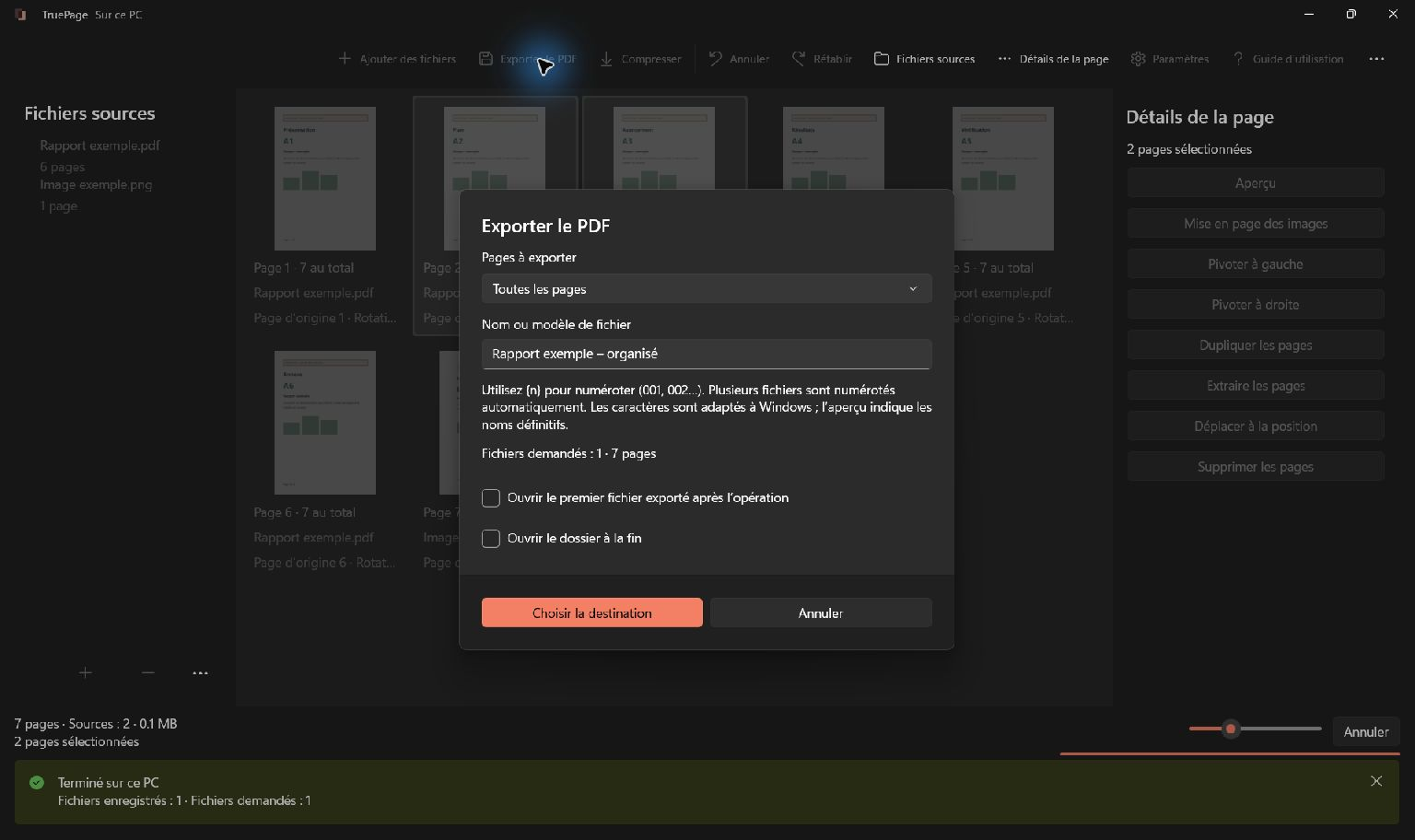
Terminez ordre, rotations et mise en page avant l’export. Le traitement utilise la composition au début du travail, pas une vue qui change pendant l’écriture.
- Choisissez Exporter le PDF ou Ctrl+E.
- Dans Pages à exporter, choisissez Toutes les pages ou Pages sélectionnées. Les autres choix servent à extraire ou diviser.
- Saisissez Nom ou modèle de fichier, par exemple
dossier-candidaturepour un PDF. - Activez éventuellement Ouvrir le premier fichier exporté après l’opération ou Ouvrir le dossier à la fin.
- Contrôlez les nombres de fichiers et pages, puis Choisir la destination.
- Choisissez un dossier et vérifiez toute la liste avant confirmation.
Fichiers existants et sources protégées
Conserver les deux est le choix par défaut en cas de conflit : l’ancien fichier est conservé et le nouveau reçoit un nom libre. Remplacer ne concerne que le lot vérifié et exige une confirmation explicite.
Une sortie ne peut remplacer un document source. Choisissez un autre nom ou dossier. Si une destination change après votre choix, l’export peut s’arrêter pour permettre une nouvelle vérification.
Une source protégée peut redemander un mot de passe. Si l’opération produit une sortie non protégée, lisez et acceptez cet avertissement. Ouvrir un original protégé ne garantit pas le même chiffrement pour une composition exportée.
Remettre exactement la copie vérifiée
Exportez Toutes les pages et choisissez un nom clair, comme candidature-nom-poste. Ouvrez cette sortie et lisez-la de la lettre au dernier justificatif. Assurez-vous qu’aucune autre candidature ni note interne n’a été importée.
Conservez les sources et distinguez la sortie finale des essais intermédiaires. Lors de l’ajout d’une pièce jointe ou du dépôt, le fichier réellement sélectionné compte davantage que la composition encore ouverte.
La liste de contrôle avant envoi d’un PDF aide à terminer la vérification. L’objectif est un dossier complet, lisible et conforme aux consignes reçues.

Vos pages. Votre espace.
Disponible dès maintenant sur Windows 11

