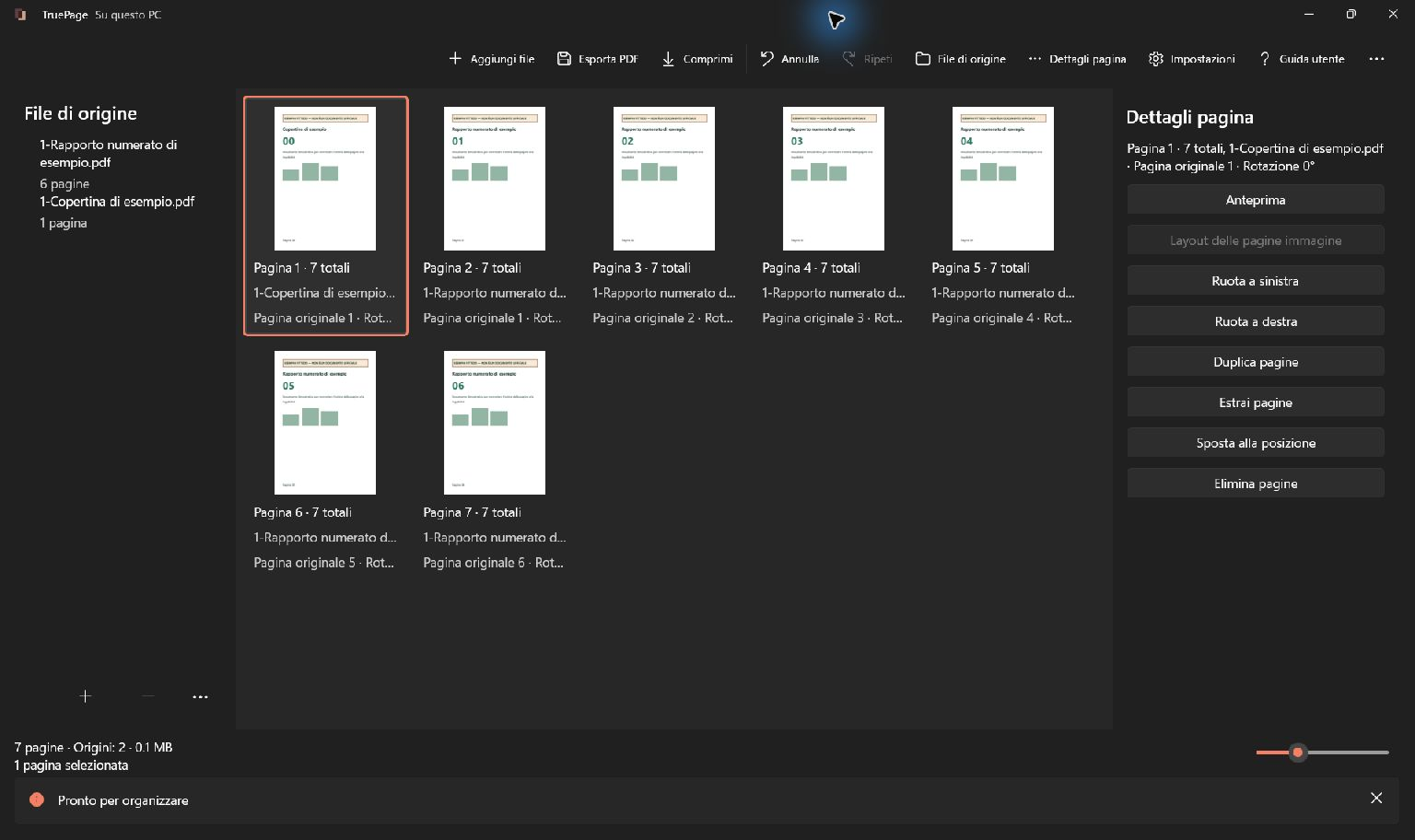
Un unico PDF può rendere semplice consultare una candidatura: il destinatario apre un file e trova i documenti nell’ordine previsto. Funziona, però, soltanto quando il canale di candidatura accetta un fascicolo unico. Se il portale richiede curriculum e certificati in campi separati, prepara file separati.
TruePage permette di assemblare PDF e immagini già pronti. Scrivi e correggi il curriculum e la lettera nelle applicazioni originali, esportali e usa l’organizzatore per comporre il fascicolo. L’unione non riscrive il contenuto, non aggiunge OCR e non rende automaticamente ricercabili i certificati scansionati.
Le schermate sono esempi sintetici dell’applicazione, non documenti di una persona reale. La copertina e il rapporto numerato illustrano l’ordine delle pagine: non costituiscono un modello di candidatura da riprodurre obbligatoriamente.
Parti dalle istruzioni della candidatura
Segui l’ordine richiesto, aggiungi curriculum, lettera e prove definitive, poi esporta e riapri la candidatura completa. Rispetta gli eventuali campi di caricamento separati.
Prepara fonti leggibili e coerenti
Esporta curriculum e lettera direttamente dalle applicazioni nelle quali li hai redatti, preferibilmente come PDF. Controlla che l’ultima riga non finisca su una pagina quasi vuota e che i caratteri siano leggibili nel file esportato.
Per i certificati scansionati, cerca la migliore fonte disponibile. Una fotografia ritagliata male può nascondere il nome del corso o la data; un’immagine piccola può perdere leggibilità quando viene ingrandita. TruePage può sistemare ordine e layout, ma non ricostruisce dettagli assenti.
Controlla che nome, recapiti, ruolo e data siano corretti. Se la lettera si riferisce a un’organizzazione diversa, correggila prima dell’unione. Nessun controllo del conteggio può individuare automaticamente un destinatario sbagliato.
Evita di trasformare un PDF con testo nitido in una serie di screenshot soltanto per assemblarlo. Importa il PDF direttamente. Le immagini sono adatte quando quella è la fonte disponibile, ma il loro testo rimane parte dell’immagine.
Importa e controlla i gruppi
Aggiungi le fonti all’area di lavoro. Dopo ciascuna importazione, verifica la prima pagina, l’ultima e il numero di occorrenze. Se una fonte contiene pagine extra, identifica cosa sono prima di eliminarle.
Usa nomi di file comprensibili per distinguere curriculum, lettera e certificati. L’elenco delle origini aiuta a riconoscere i gruppi, ma selezionare una fonte può selezionare tutte le sue occorrenze. Controlla l’evidenziazione prima di spostare o eliminare.
Se un certificato è un’immagine, apri il layout della pagina immagine. Adatta mantiene visibile tutto il documento; Riempi (ritaglia) può tagliare bordi, timbri o firme visibili. Verifica ogni certificato separatamente, anche quando applichi la stessa impostazione a più immagini.
Le illustrazioni qui sotto mostrano l’area di lavoro con documenti dimostrativi generici. Usa lo stesso controllo di provenienza e selezione con i tuoi file, senza interpretare il contenuto mostrato come una candidatura effettiva.
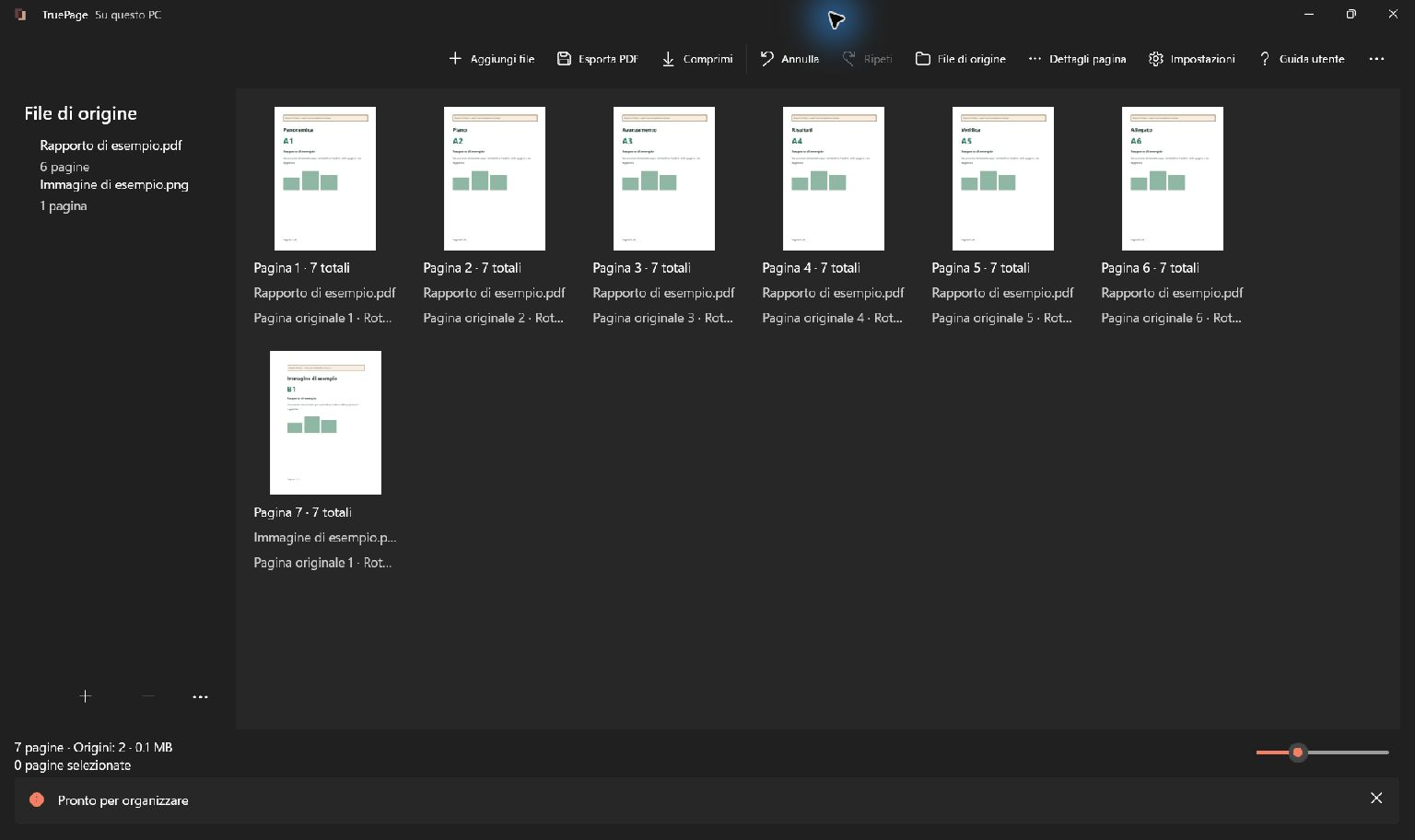
Se una fonte non viene importata, individua quella mancante prima di ripetere: quelle riuscite possono essere già presenti. Aggiungere nuovamente tutto il gruppo creerebbe copie. Mantieni i file nelle loro posizioni durante il lavoro. Se le istruzioni della candidatura cambiano prima dell’invio, confrontale di nuovo con il PDF preparato; una verifica precedente non copre requisiti nuovi.
Metti i documenti nella sequenza scelta
- Seleziona le pagine di un documento con Maiusc+clic, oppure usa Ctrl+clic per una selezione mirata.
- Conferma il numero di pagine selezionate.
- Scegli Sposta alla posizione per assegnare una destinazione precisa.
- Indica la prima posizione finale del gruppo, oppure Inizio o Fine.
- Conferma con Sposta e controlla il confine con il documento precedente.
Un gruppo mantiene il proprio ordine interno. Se il curriculum ha due pagine, controlla che la seconda segua ancora la prima. Un certificato composto da fronte e retro deve mantenere la relazione tra le due parti.
Per spostamenti vicini puoi trascinare osservando l’indicatore di inserimento, oppure usare Sposta prima e Sposta dopo. Se il risultato è errato, Annulla o Ctrl+Z ripristina la modifica nella composizione.
Non aggiungere una copertina separata soltanto per rendere il fascicolo più lungo o formale. Se serve davvero, creala prima in un’altra applicazione e inseriscila all’inizio. Ricorda che aumenta il totale e sposta di uno tutte le posizioni successive.
Elimina soltanto materiale verificato
Una pagina finale vuota può provenire dall’esportazione del curriculum; un certificato può essere stato importato due volte. Apri le pagine dubbie in Anteprima e confronta i contenuti prima di usare Elimina pagine.
Due attestati simili possono riferirsi a corsi, date o livelli diversi. Una pagina con poco testo potrebbe contenere proprio il retro necessario a interpretare il certificato. La quantità di spazio bianco non è un criterio sufficiente per decidere.
Per rimuovere pagine non consecutive usa Ctrl+clic e verifica il contatore. Maiusc+clic seleziona l’intero intervallo, quindi può includere documenti che desideri conservare. Se non sei sicuro, usa Deseleziona tutto e riparti da una selezione più piccola.
Aggiorna il totale atteso dopo ogni eliminazione intenzionale. Gli originali restano invariati, ma il fascicolo esportato conterrà soltanto ciò che è rimasto nella composizione. Conserva le fonti per eventuali richieste successive.
Controlla leggibilità, dimensioni e coerenza
Apri almeno una pagina per ogni tipo di fonte in Anteprima, poi esamina tutto il fascicolo. Guarda testo piccolo, date, indirizzi e dettagli dei certificati. Verifica anche l’orientamento delle scansioni.
Una pagina larga può essere appropriata per un attestato orizzontale. Non ruotarla o ritagliarla soltanto per far assomigliare tutte le miniature. L’obiettivo è leggere il contenuto completo, non ottenere rettangoli identici nell’area di lavoro.
Se il file dovrà rispettare un limite di dimensioni, prima crea il PDF organizzato e poi valuta la compressione di quel risultato. La funzione di compressione usa la fonte completa scelta e non applica automaticamente il riordino della composizione.
Confronta la leggibilità dopo qualsiasi compressione, soprattutto sui certificati scansionati. Un file più piccolo non è utile se il destinatario non riesce a leggere il contenuto. Non presumere che la compressione renda il testo di una scansione ricercabile.
Rispetta il limite senza sacrificare documenti richiesti
Confronta il limite indicato dal portale con le dimensioni del PDF effettivamente esportato. Il peso dei singoli originali o una stima basata sul numero di pagine non basta: immagini grandi possono dominare il risultato anche in un fascicolo breve.
Se il file è troppo grande, cerca prima importazioni doppie, fotografie inutilmente estese e pagine non richieste. Ogni rimozione deve essere coerente con la lista dei documenti necessari. Non eliminare la seconda pagina di un certificato soltanto perché contiene poco testo.
Per provare la compressione, conserva una copia dell’uscita completa e usa quella come punto di partenza. Confronta nomi, date e testo piccolo dei certificati dopo ogni alternativa. Una versione che supera il controllo delle dimensioni ma rende illeggibile una qualifica non soddisfa la richiesta.
Controlla infine il comportamento del canale di invio: se richiede file separati, estrai i gruppi appropriati invece di forzare l’intero fascicolo in un unico campo. Verifica i nomi e apri ogni uscita. La presenza di un PDF unico non deve modificare le istruzioni ricevute.
Esporta un solo PDF completo
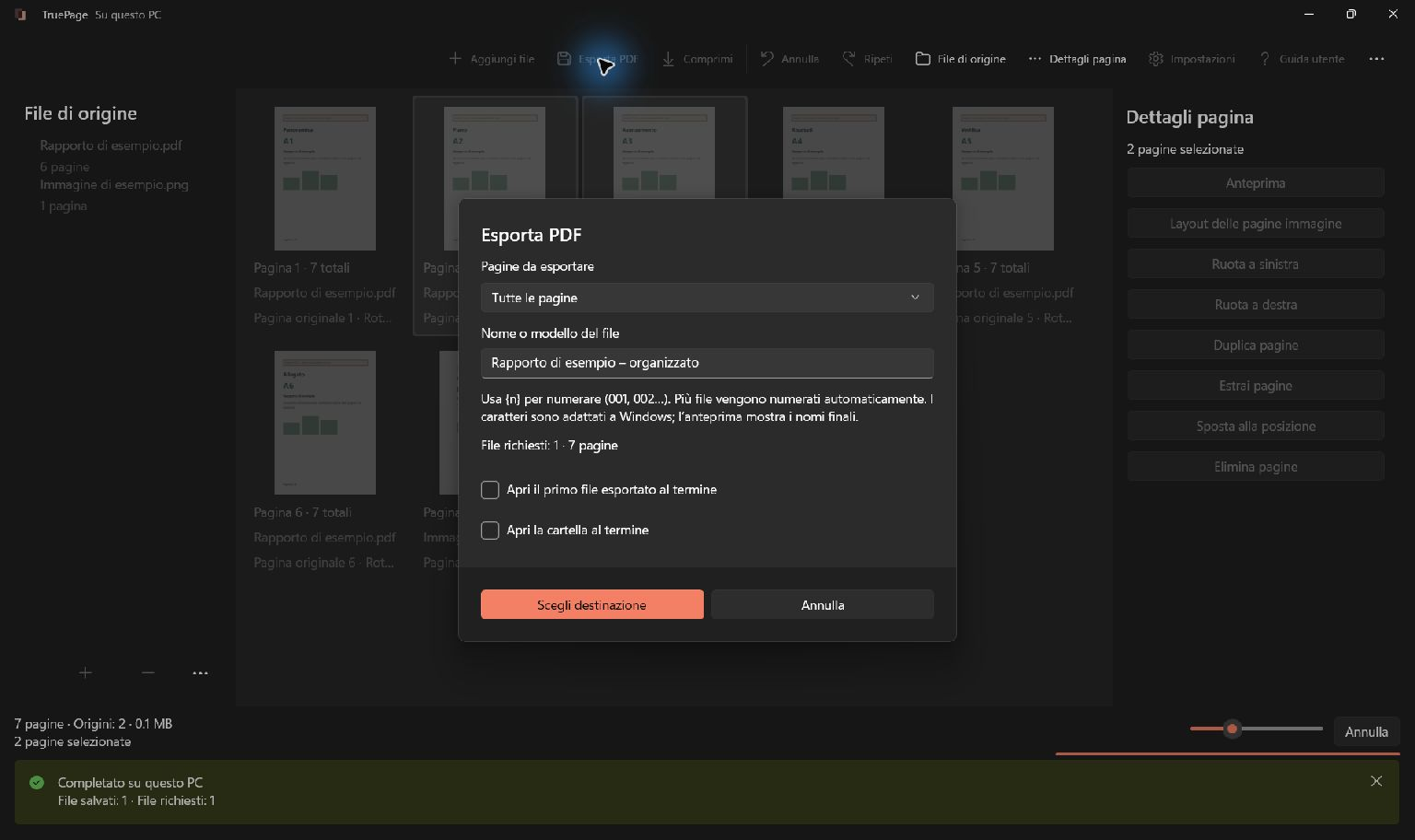
Scegli Esporta PDF e Tutte le pagine. Non lasciare Pagine selezionate dopo aver spostato un certificato: esporterebbe soltanto la selezione.
Imposta un nome conforme alle istruzioni, per esempio cognome-nome-candidatura.pdf, evitando informazioni personali superflue nel nome. Controlla cartella, numero di file e totale delle pagine prima di confermare.
Se esiste già una versione precedente, Mantieni entrambi conserva entrambe. Controlla quale nome viene assegnato alla nuova uscita. Il file originale non viene sovrascritto dall’esportazione, ma puoi comunque scegliere per errore una vecchia uscita durante l’invio.
Verifica prima di allegare
Apri il PDF salvato dalla cartella di destinazione. Controlla la prima pagina, il passaggio tra lettera e curriculum, l’inizio dei certificati e l’ultima pagina. Confronta il totale con la lista preparata all’inizio.
Verifica anche il nome effettivo e le dimensioni del file. Se il portale segnala un limite, non eliminare casualmente documenti richiesti: rivedi la qualità delle fonti e le opzioni di compressione mantenendo la completezza.
L’organizzazione delle pagine non garantisce la conservazione di firme digitali o di ogni funzione dei documenti originali. Se viene richiesto uno specifico certificato originale, conserva e presenta quel file nel modo indicato dal destinatario.
Se scopri un errore dopo l’esportazione, correggi la composizione o la fonte e genera una nuova uscita. Annulla non modifica il PDF già salvato. Consulta esportare PDF, immagini in PDF e unire PDF nell’ordine desiderato per i passaggi operativi.

Le tue pagine. Il tuo spazio.
Ora disponibile per Windows 11

