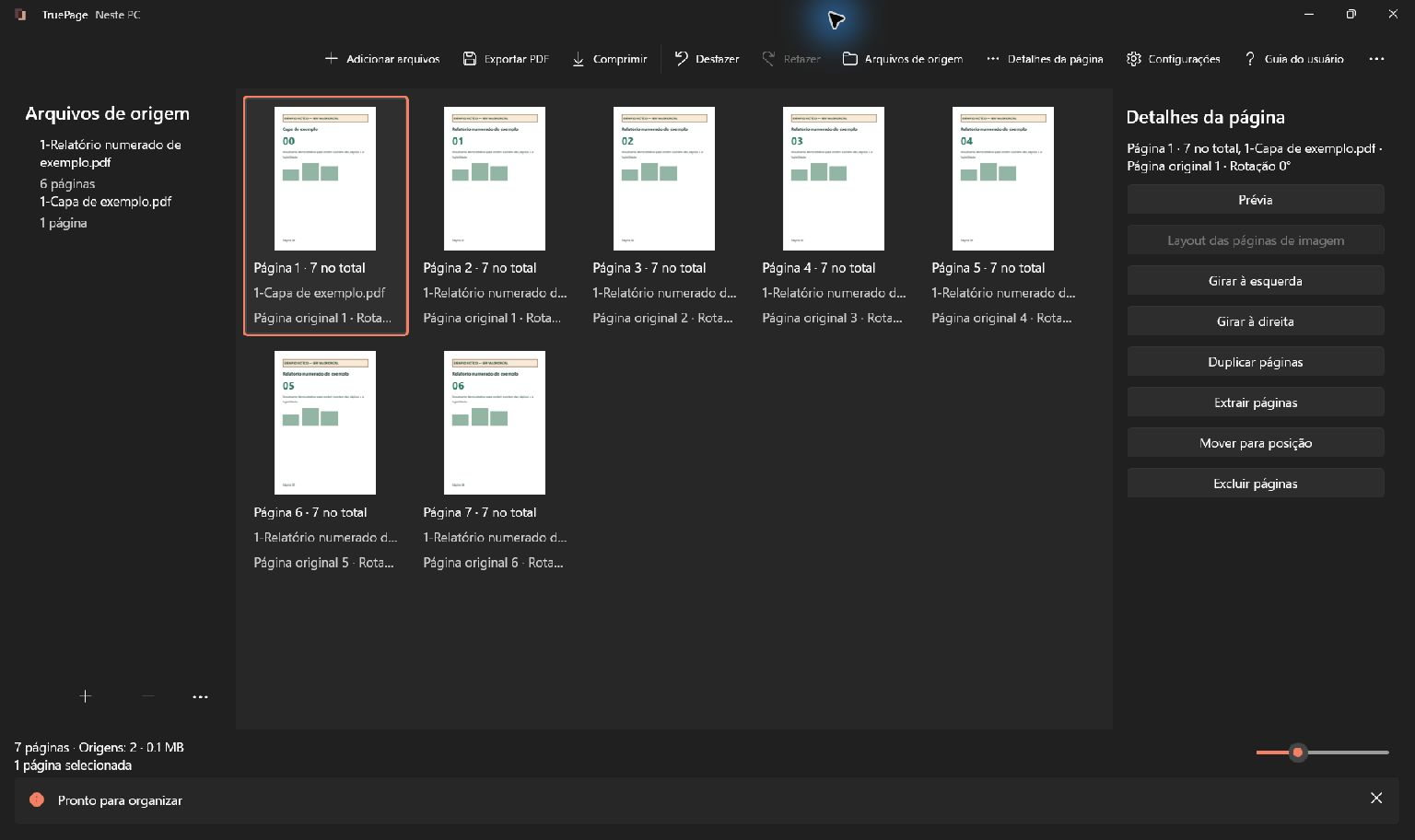
Um PDF único pode facilitar a leitura de uma candidatura: o destinatário abre um arquivo e encontra os documentos na sequência prevista. Isso só é adequado quando o canal de candidatura aceita um conjunto único. Se o formulário pede currículo e certificados em campos separados, prepare arquivos separados.
O TruePage organiza PDFs e imagens prontos. Escreva e corrija currículo e carta nos aplicativos originais, exporte-os e monte a composição. A combinação não reescreve o conteúdo, não executa OCR e não torna certificados digitalizados automaticamente pesquisáveis.
As capturas deste artigo usam documentos sintéticos. A capa e o relatório numerado demonstram organização de páginas; não são dados de uma pessoa real nem um modelo obrigatório de candidatura.
Leia as instruções antes de montar
Siga a ordem solicitada, adicione currículo, carta e comprovantes finalizados, e exporte e abra a candidatura completa. Respeite os campos de envio separados.
Prepare fontes legíveis
Exporte currículo e carta diretamente dos aplicativos de origem, preferencialmente como PDF. Abra os arquivos e confira quebras de página, fontes e a última linha do texto.
Uma página quase vazia pode surgir por um parágrafo ou uma quebra extra. Corrigir a fonte costuma ser melhor que carregar esse erro para todas as futuras versões.
Nos certificados digitalizados, use a melhor fonte disponível. Imagens pequenas, fotografias fora de foco ou bordas cortadas podem esconder nome do curso, data e outras informações necessárias.
Confira nome, contatos, datas e função pretendida. Se precisar corrigir palavras, volte ao aplicativo que criou o documento. Organizar páginas não edita texto dentro do PDF ou da imagem.
Evite converter um PDF textual nítido em screenshots apenas para combiná-lo. Importe o PDF diretamente. O texto de uma imagem permanece imagem, sem garantia de pesquisa ou cópia.
Importe e confira cada documento
Adicione as fontes à área de trabalho. Para cada grupo, confira primeira página, última página e contagem. Se uma fonte trouxe páginas extras, identifique-as antes de excluir.
Nomes claros ajudam a diferenciar currículo, carta e certificados. A lista de origens também ajuda, mas selecionar uma origem pode selecionar todas as suas ocorrências. Observe o destaque antes de qualquer movimento.
Se o certificado for uma imagem, revise o layout. Ajustar conserva o conteúdo inteiro; Preencher (recortar) pode cortar bordas, carimbos ou assinaturas visíveis.
Confira cada imagem, mesmo quando aplica a mesma configuração a várias. Proporções diferentes podem produzir resultados diferentes. Um certificado horizontal não precisa ser forçado a um layout que prejudique sua leitura.
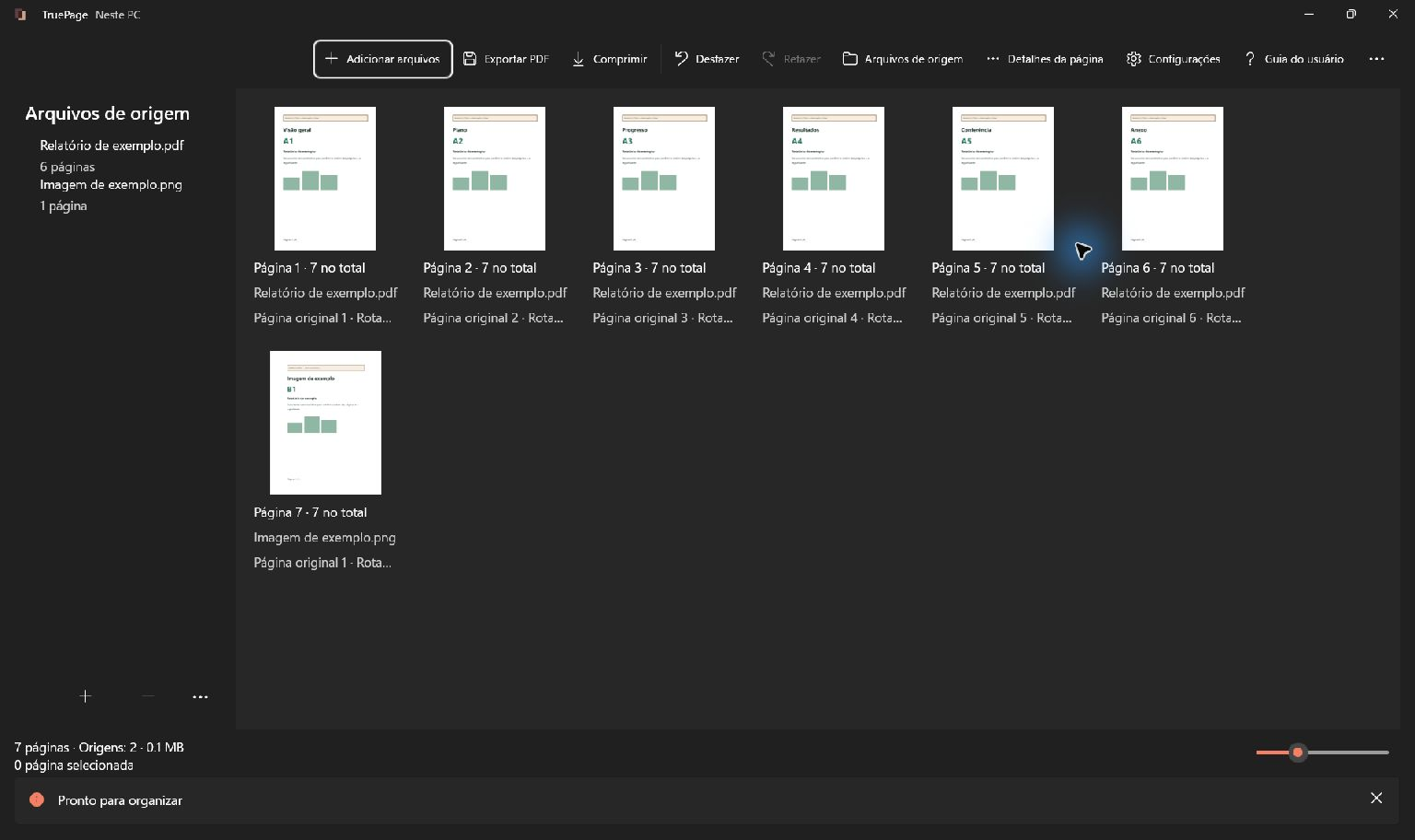
Se uma origem não for importada, identifique a ausente antes de repetir: as bem-sucedidas podem já estar presentes. Importar todo o grupo novamente criaria cópias. Deixe as fontes no mesmo local durante a montagem. Se as instruções da candidatura mudarem antes do envio, compare-as outra vez com o PDF preparado; a verificação anterior não cobre requisitos novos.
Organize a sequência escolhida
- Selecione um documento com Shift+clique ou ajuste páginas com Ctrl+clique.
- Confira a quantidade selecionada.
- Escolha Mover para posição.
- Informe a primeira posição final ou escolha Início ou Fim.
- Confirme Mover e examine o limite com o documento anterior.
O grupo mantém sua ordem interna. Um currículo de duas páginas deve continuar com a segunda após a primeira. Um certificado com frente e verso deve conservar as duas partes na sequência adequada.
Para destinos próximos, você pode arrastar observando o indicador ou usar Mover antes e Mover depois. Se o resultado estiver errado, use Desfazer ou Ctrl+Z e confira a seleção.
Em toque, use Seleção múltipla por toque. Se a seleção estiver confusa, Limpar seleção permite começar novamente. Não confunda o foco do teclado com o conjunto efetivamente selecionado.
Uma capa adicional só deve ser incluída se ajudar e se for permitida. Prepare-a em outro aplicativo e importe como página pronta. Ela aumenta o total e desloca todas as posições posteriores.
Remova apenas páginas verificadas
Pode haver uma folha em branco no fim do currículo ou uma importação duplicada de um certificado. Abra as páginas suspeitas em Prévia e compare antes de escolher Excluir páginas.
Certificados parecidos podem corresponder a datas, cursos ou níveis diferentes. Um verso com pouco texto pode ser necessário para interpretar a frente. Espaço em branco não é motivo suficiente para excluir.
Use Ctrl+clique para páginas não consecutivas. Shift+clique inclui o intervalo inteiro e pode selecionar documentos que deveriam permanecer. Confira sempre o contador.
Atualize o total esperado depois de uma remoção intencional. A origem permanece intacta, mas a saída incluirá apenas o que ficou na composição. Preserve as fontes para solicitações futuras.
Se apagar algo por engano, Desfazer recupera a alteração enquanto o histórico está disponível. Não trate esse histórico como substituto de manter os arquivos originais.
Confira legibilidade e coerência
Abra as páginas em Prévia e examine textos pequenos, datas, contatos e detalhes dos certificados. Verifique orientação e bordas.
Uma página larga pode ser apropriada para um certificado horizontal. A meta é mostrar o conteúdo completo, não fazer todas as miniaturas terem a mesma aparência.
Se o arquivo precisa respeitar um limite de tamanho, primeiro exporte a composição e depois avalie comprimir esse resultado. A compressão usa a origem escolhida completa e não aplica automaticamente a organização da área de trabalho.
Compare o antes e o depois da compressão, especialmente em digitalizações. Um PDF menor não ajuda se os dados se tornam difíceis de ler. A compressão também não acrescenta OCR.
Não suponha que um documento combinado preserve assinaturas digitais ou todas as funções especiais. Se o processo pede um certificado original específico, mantenha e apresente esse arquivo conforme solicitado.
Respeite o limite sem perder documentos exigidos
Compare o limite do portal com o tamanho do PDF realmente exportado. Somar aproximadamente os originais ou estimar pelo número de páginas não basta: uma imagem grande pode concentrar quase todo o tamanho de um conjunto curto.
Se a saída é grande demais, procure importações repetidas, fotografias desnecessariamente amplas e páginas não solicitadas. Cada remoção deve continuar compatível com a lista de documentos exigidos. Não retire o verso de um certificado apenas porque ele contém pouco texto.
Para testar compressão, guarde uma cópia completa e use-a como ponto de partida. Compare nomes, datas e letras pequenas depois de cada alternativa. Uma versão que passa no limite de tamanho, mas impede ler uma qualificação, não atende ao objetivo.
Confira também a forma de envio. Se o canal exige arquivos separados, extraia os grupos apropriados em vez de colocar todo o conjunto em um único campo. Revise nomes e abra cada resultado.
A existência de um PDF único não modifica as instruções recebidas. A organização deve servir à candidatura concreta, incluindo formato, completude e leitura, e não apenas reduzir o número de anexos.
Exporte um PDF completo
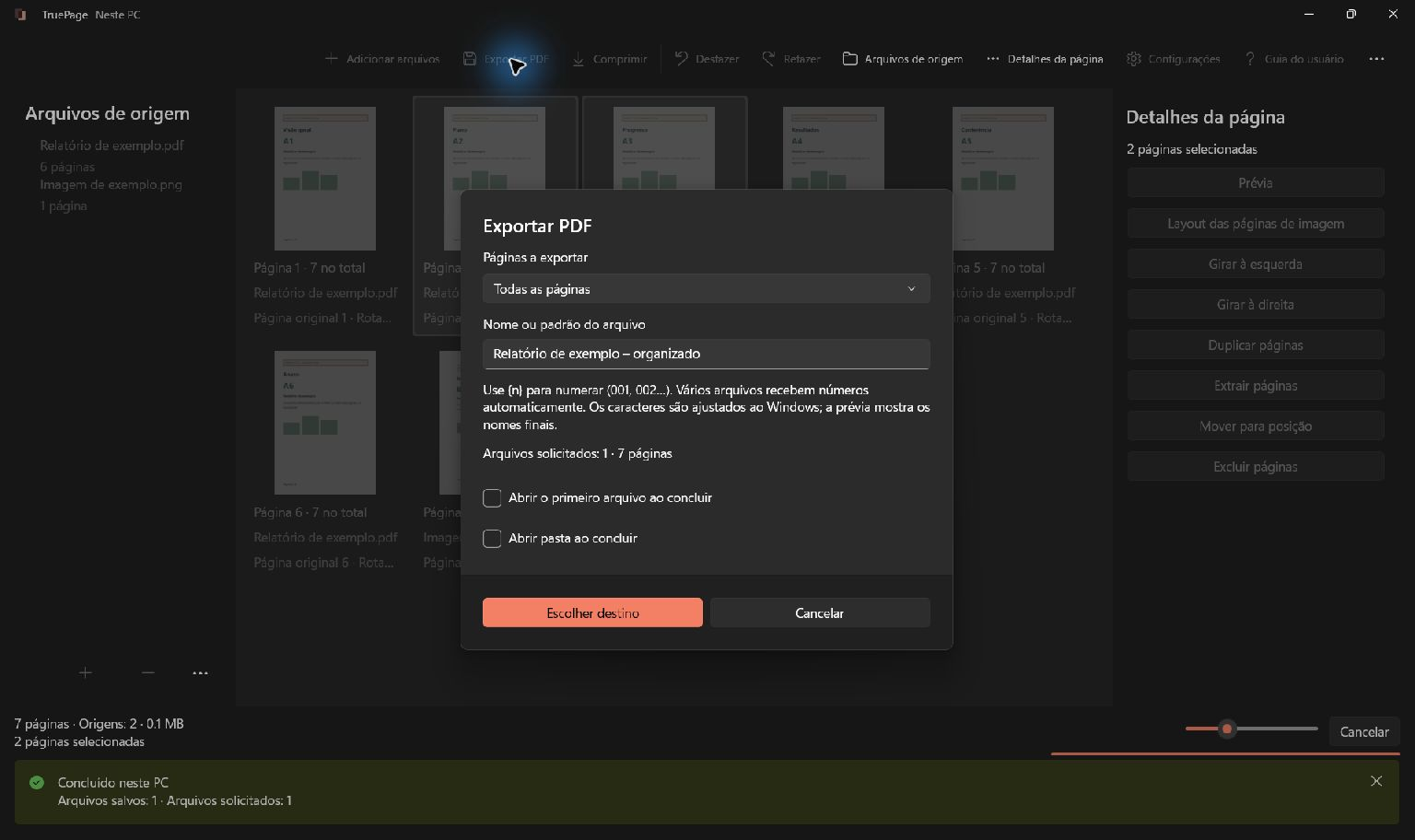
Escolha Exportar PDF e Todas as páginas. Depois de mover um certificado, ele pode continuar selecionado; Páginas selecionadas exportaria apenas esse conjunto.
Dê um nome conforme as instruções, como sobrenome-nome-candidatura.pdf. Evite colocar informações pessoais desnecessárias no nome. Confira pasta, total de páginas e número de arquivos.
Se houver uma saída anterior com o mesmo nome, Manter ambos preserva as versões. Confira o nome efetivo da nova saída para não anexar a antiga por engano.
Espere a conclusão. Se cancelar ou houver interrupção, examine a pasta antes de repetir. As origens permanecem preservadas, mas é preciso identificar qual resultado foi realmente criado.
Revise antes de anexar
Abra o arquivo salvo na pasta de destino. Confira a primeira página, a passagem para o currículo, o início dos certificados e a última página. Compare o total com a lista preparada.
Percorra todo o documento, pois uma contagem correta pode esconder uma página repetida e outra ausente. Confira também o nome e o tamanho efetivo do arquivo.
Se o portal rejeitar a dimensão do arquivo, não remova documentos exigidos ao acaso. Reveja fontes e opções de compressão mantendo a completude e a legibilidade.
Se descobrir um erro de texto, corrija na origem; se for de sequência, corrija a composição. Depois exporte novamente. Desfazer não modifica um PDF já salvo.
Consulte exportar PDFs, imagens para PDF e combinar PDFs na ordem desejada. A candidatura está organizada quando o arquivo final corresponde às instruções e contém somente os documentos corretos, completos e legíveis.

Suas páginas. Seu espaço.
Já disponível para Windows 11

