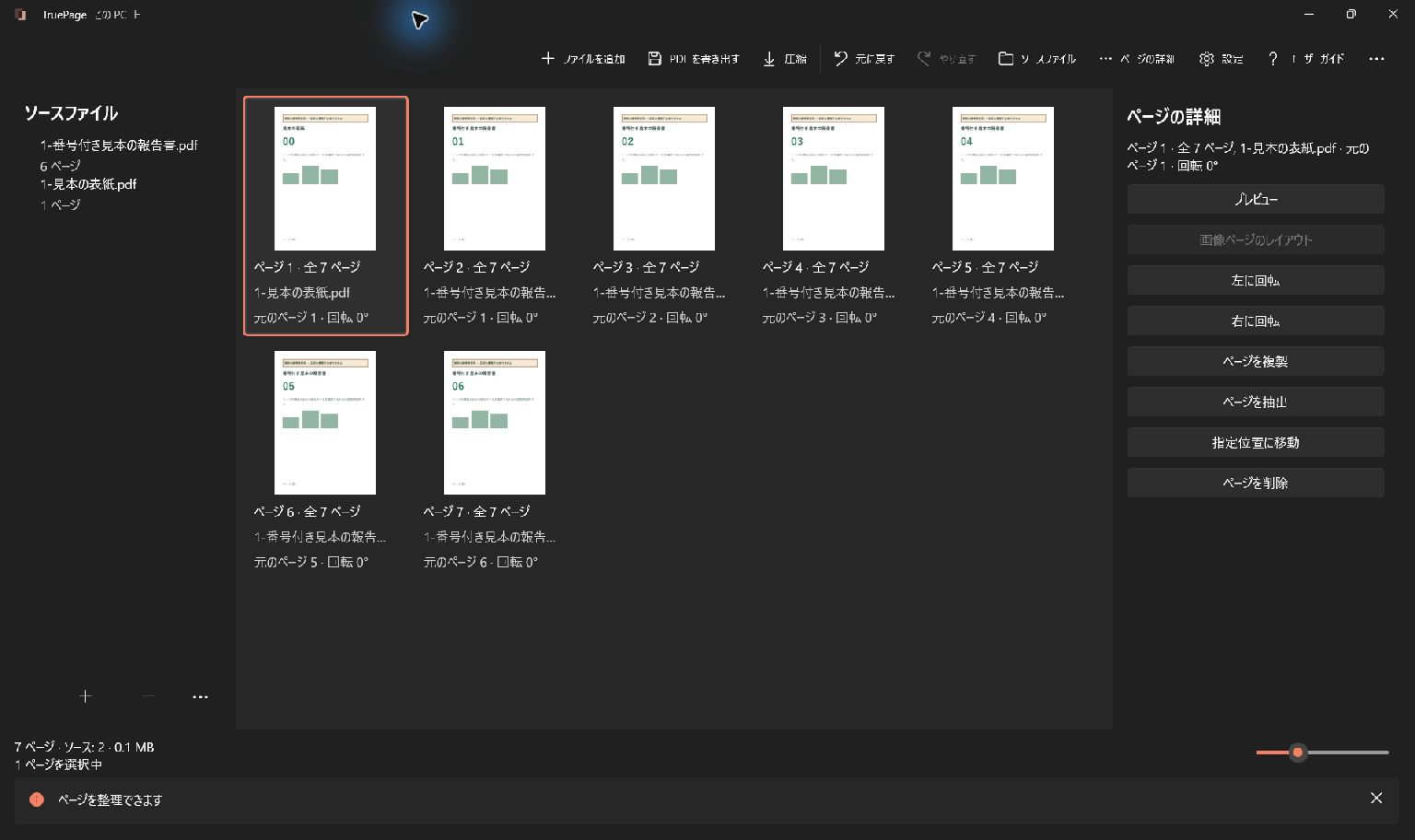
応募書類を 1 つの PDF にまとめると、受け取った人が順番に確認しやすくなります。ただし、応募フォームに履歴書と証明書の別々の欄がある場合は、それぞれのファイルを用意してください。1 つにまとめることより、提出方法に合うことが優先です。
TruePage では、完成した PDF や画像を追加して順番を整理します。履歴書や添え状の文章は元の作成アプリで修正し、PDF にしてから組み合わせます。結合は OCR や本文編集ではなく、画像化された証明書の文字を検索可能にする操作でもありません。
この記事の画像は架空の説明用文書です。表紙と番号付き報告書でページの配置を示しており、実在する応募者の情報や、そのまま使う応募様式ではありません。
応募先の指定から始める
勤務先指定の順序で、完成した履歴書・手紙・必要な証明を追加し、応募PDF全体を出力して開き直します。別々のアップロード欄がある場合は、その指定を優先します。
読めるソースを準備する
履歴書と添え状は、作成アプリから直接 PDF に書き出し、保存したファイルを開きます。改ページ、文字、最終行、余白を確認します。
空の段落などで最後にほぼ白紙のページができた場合は、元の文書を直すと今後の版でも同じ問題を避けられます。必要な本文まで消さないよう、ページを読んで判断します。
スキャンした証明書は、最も良いソースを使います。小さな写真、ピントのずれ、端の切れは、氏名、資格名、日付などを読みにくくします。レイアウト変更で失われた細部は戻りません。
氏名、連絡先、日付、応募職種を確認します。誤字の修正は元のアプリで行ってください。TruePage は PDF や画像の内部の文章を書き換えません。
文字が鮮明な PDF を、結合のためだけにスクリーンショットへ変える必要はありません。PDF を直接追加します。画像しかない場合、その文字は出力でも画像の一部です。
書類ごとに追加して確認する
ファイルを追加 または Ctrl+O でソースを追加し、各グループの最初、最後、ページ数を確認します。予想外のページがあれば、削除前に内容を調べます。
分かるファイル名は、履歴書、添え状、証明書の区別に役立ちます。ソース一覧も使えますが、ソースを選ぶと関連ページがまとめて選ばれることがあります。操作前に強調表示を確認します。
画像の証明書では 画像ページのレイアウト を見直します。全体を収める は端まで保ち、いっぱいに表示(切り抜き) は印影や署名の見た目、枠外の記載を切る可能性があります。
同じ設定を複数画像に適用する場合でも、各ページを確認します。縦横比が違えば、余白や切り抜きの結果も変わります。横長の証明書を無理に縦長へ合わせる必要はありません。
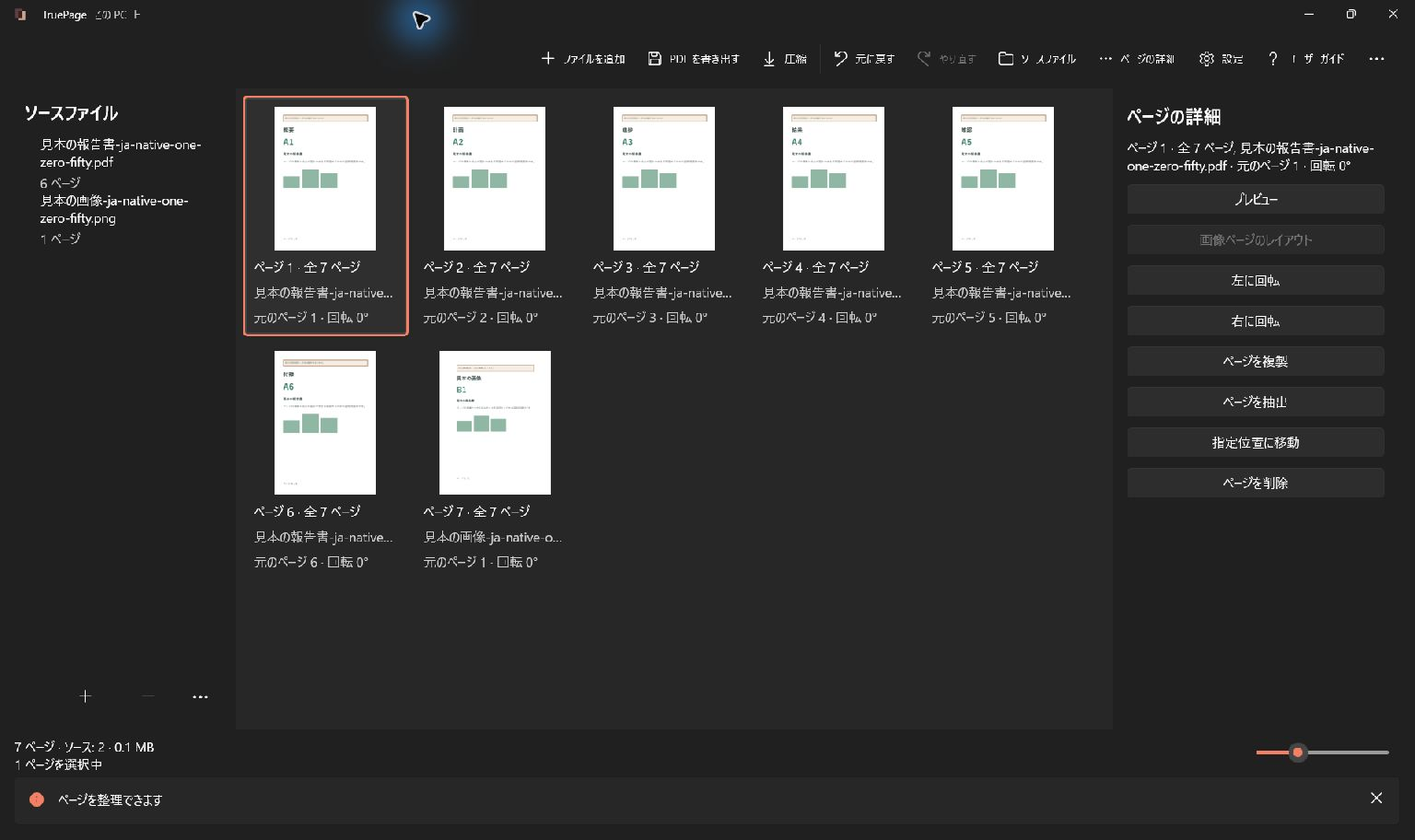
一部のソースを追加できなかった場合は、欠けたものを確認してから再試行します。成功した分がすでに入っている状態で全体を追加し直すと重複します。作業中の元ファイルは同じ場所に保管してください。提出前に応募要件が変わった場合は、新しい指定と完成版を再照合します。以前の確認は新しい要件まで保証しません。
決めた順番に並べる
- Shift+クリック で書類の連続ページを選び、必要に応じて Ctrl+クリック で調整します。
- 選択数を確認します。
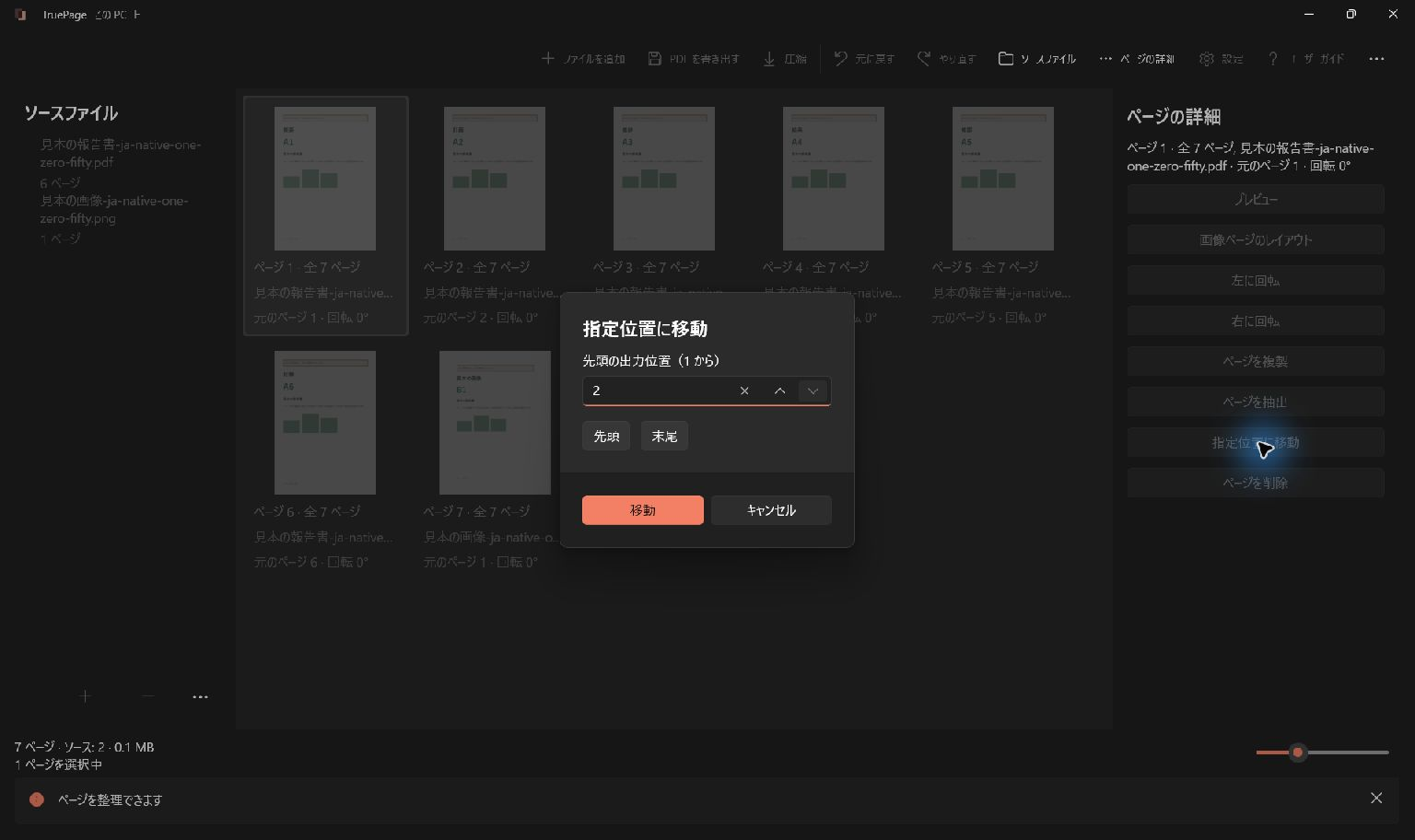
- 指定位置に移動 を開きます。
- グループの先頭位置、または先頭・末尾を指定します。
- 移動 で確定し、前の書類との境目を確認します。
グループ内部の順番は保たれます。2 ページの履歴書は、1 ページ目の後に 2 ページ目が続く必要があります。証明書の表裏も関係が分かる順に置きます。
近い移動はドラッグ、前へ移動、後ろへ移動 でも行えます。結果が違えば 元に戻す または Ctrl+Z を使い、選択を見直します。
タッチでは タッチ複数選択 を使います。選択が分からなくなったら 選択を解除 してやり直します。フォーカスだけで対象を判断しないでください。
表紙は、提出先の指定と読みやすさの両方から必要性を判断します。付ける場合は別のアプリで準備して追加します。1 ページ増えるため、総数とそれ以降の位置も変わります。
重複や不要な白紙を慎重に取り除く
履歴書の最後の白紙や、二度追加した証明書があれば、プレビュー で比較してから ページを削除 を使います。
似た証明書でも、日付、講座、級、更新内容が違うかもしれません。少ししか文字がない裏面が、表面を解釈するために必要な場合もあります。空白の多さだけで決めないでください。
離れた削除対象には Ctrl+クリック を使います。Shift+クリック は間のページも含むので、残したい書類まで選んでいないか件数を確認します。
意図した削除をしたら、期待する総数を更新します。元のファイルは変わりませんが、完成する PDF は作業領域に残ったページだけです。
誤って削除した場合は、履歴が使える間に 元に戻す で復元し、内容も確認します。取り消し履歴だけに頼らず、元の書類は保管します。
読みやすさと整合性を確認する
各ページを プレビュー で開き、小さな日付、連絡先、証明書の詳細を読みます。向きと四辺の欠落も確認します。
用紙が横長でも、その書類の内容に合っていれば問題ありません。サムネイルの形を統一することより、すべての記載が読めることが大切です。
ファイルサイズの上限がある場合は、まず完成した並びを書き出し、その PDF を圧縮対象にします。ソースの圧縮は、作業領域での並べ替えを自動的に取り込みません。
圧縮後は特にスキャンした証明書を比較します。小さなファイルになっても、必要な情報が読めなければ目的を満たしません。圧縮で OCR が追加されることもありません。
デジタル署名や特殊な機能を含む証明書は、結合後も同じ性質を保つとは限りません。原本の提出が必要な場合は、指定された方法でそのファイルを残して提出します。
1 つの完全な PDF を書き出す
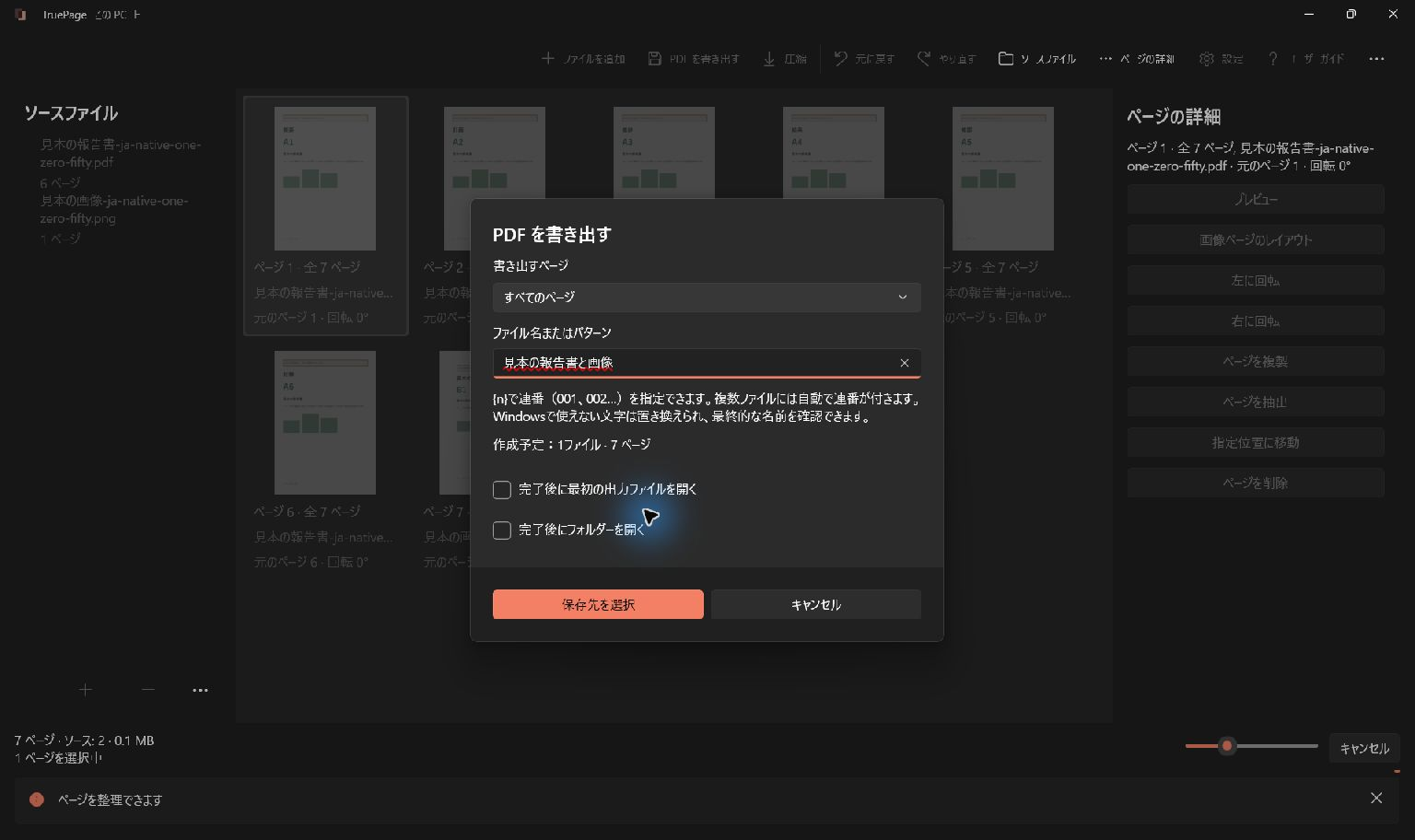
PDF を書き出す を開き、すべてのページ を選びます。最後に移動した証明書が選択されたままでも、選択部分だけを書き出さないようにします。
提出先の指定に沿ったファイル名を使います。名前に不要な個人情報を増やさず、保存先、総ページ数、ファイル数を確認します。
以前の出力がある場合は、新しいファイルに付いた実際の名前を確認してください。元のソースは上書きされませんが、古い出力を添付する取り違えは起こり得ます。
完了を待ち、途中で中断した場合は保存先と状態を確認してから再実行します。取り消し操作は、すでに保存されたファイルを回収するものではありません。
添付する前に保存結果を開く
保存先の PDF を開き、最初のページ、履歴書への切り替わり、証明書の開始、最後のページを確認します。準備した一覧と総数を照合します。
全体も通して見てください。数が合っていても、同じページの重複と別ページの欠落が相殺されている場合があります。名前と実際のファイルサイズも確認します。
アップロード先にサイズを拒否されたら、必要書類を無作為に削らず、ソースと圧縮方法を見直します。書類の完全性と読みやすさを保つことが条件です。
文章の誤りはソース、順番の誤りは作業領域で直し、再度書き出します。元に戻す は既存の出力を更新しません。
PDF の書き出し、画像から PDF を作る、希望する順番で PDF を結合する方法も参照してください。最終ファイルが応募先の指定に合い、必要な書類が正しい版でそろっていることを確認してから提出します。

あなたのページ。あなたの空間。
Windows 11 向けに公開中

