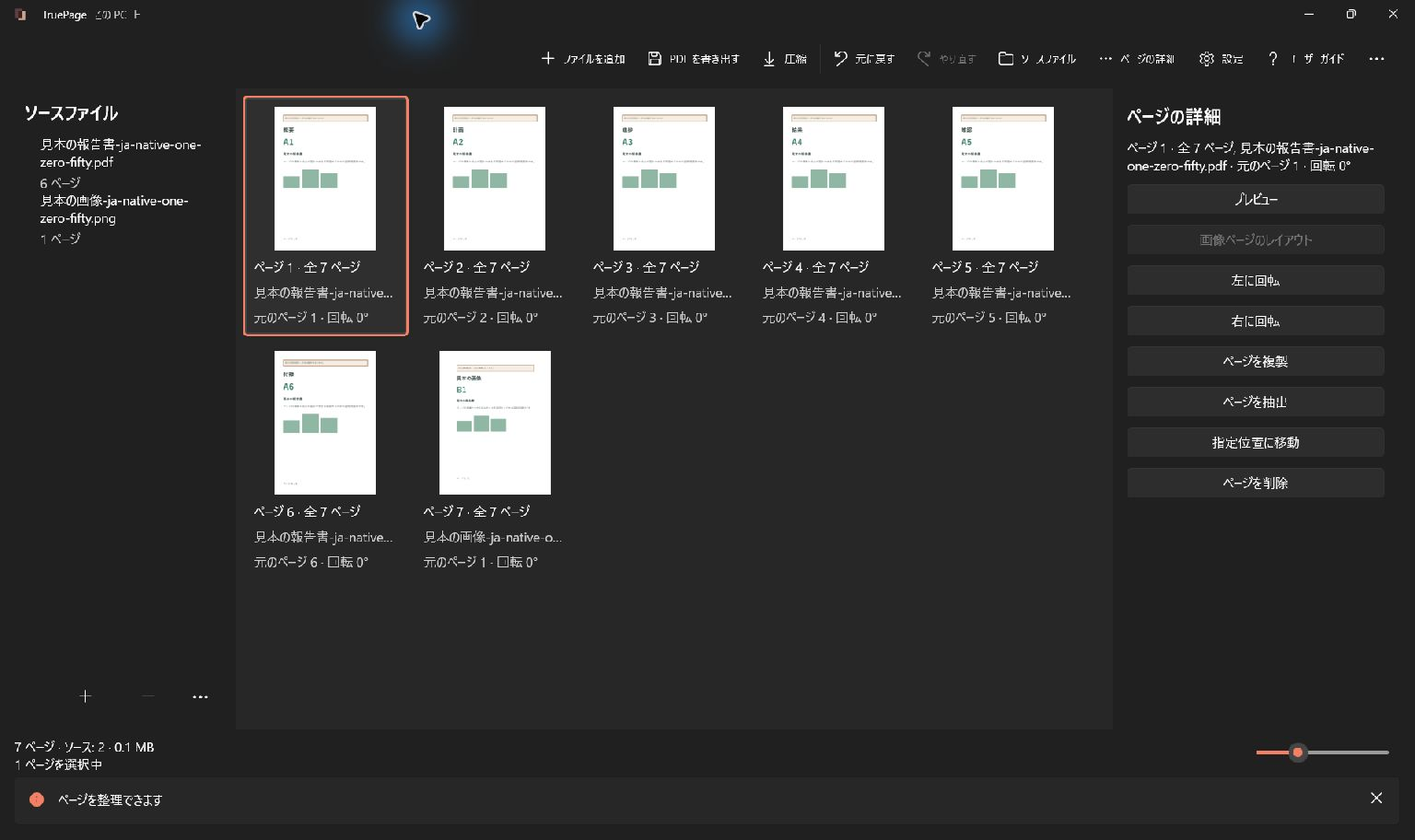
複数の PDF を 1 つにまとめるときは、どの文書を先に置くかだけでなく、各文書の内部の順番も確認する必要があります。ページ数が合っていても、付録が途中に入っていたり、同じ版が重複していたりすることがあります。
TruePage では、ソースを追加し、作業領域のページを整理して、完成した並びを書き出します。結合専用の別プロジェクトは不要です。元のファイルは変えず、新しい PDF に選んだ順番を反映します。
この記事の画像は架空の文書を使っています。番号付き 6 ページの報告書で順番の間違いを示していますが、同じ確認方法を実際の報告書、申請書、添付資料にも使えます。
追加する文書の一覧を作る
PDFを追加し、各資料を確認して文書ごとに指定順へ移動し、全ページを出力します。追加順だけで判断せず、保存した資料一式を確認してください。
ソースを追加するたびに確認する
ファイルを追加 または Ctrl+O で PDF を追加します。追加のたびに、何ページ増えたか、どこに配置されたか確認してください。ファイル選択画面のクリック順だけで完成形を判断しません。
保護された PDF で認証を求められたら、その手順を完了します。開けることと、結合後の出力に同じパスワード保護が残ることは別です。書き出し時の警告を読み、必要な保護を確認します。
ソース一覧は文書のまとまりを識別する助けになります。ソースを選ぶと、その出現箇所がまとめて選ばれることがあります。文書全体を動かすときには便利ですが、操作前に件数と強調表示を見ます。
総数が予定を超えた場合は、重複した追加がないか調べます。順番を細かく直す前に原因を見つけると、その後の作業が簡単になります。同じような名前のファイルを内容確認なしに削除しないでください。
一部の追加に失敗した場合は、すでに成功したソースを確認し、欠けたものだけを再追加します。全体を繰り返すと重複する場合があります。出力にパスワードが必要なら、完成した PDF に対して別の保護操作を行います。元の保護が自動継承されるとは考えません。内容に必要なら、別ソースの図を本文の途中に挟むこともできます。各ソースを常に分割できない塊として扱う必要はありません。
まず各文書の内部を整える
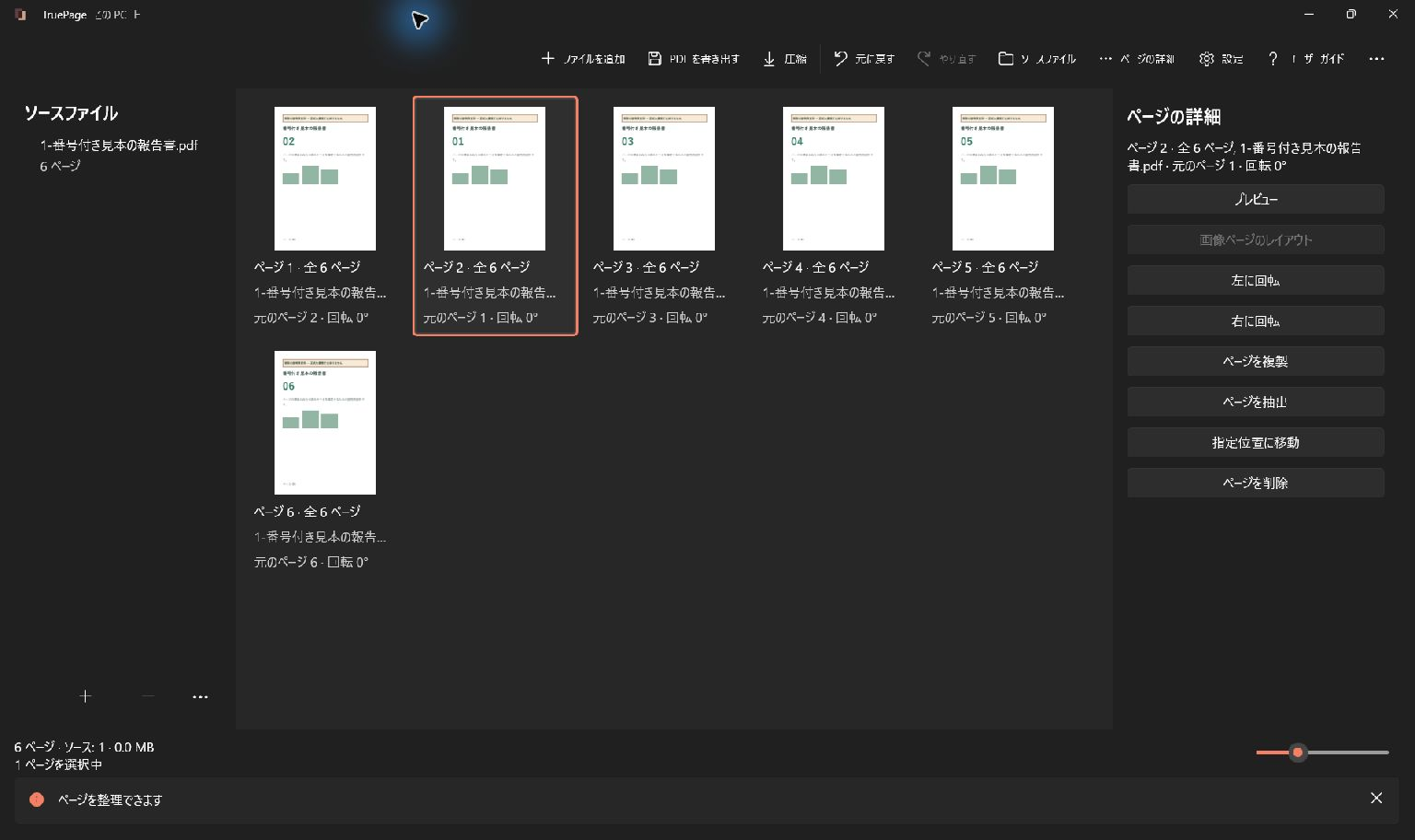
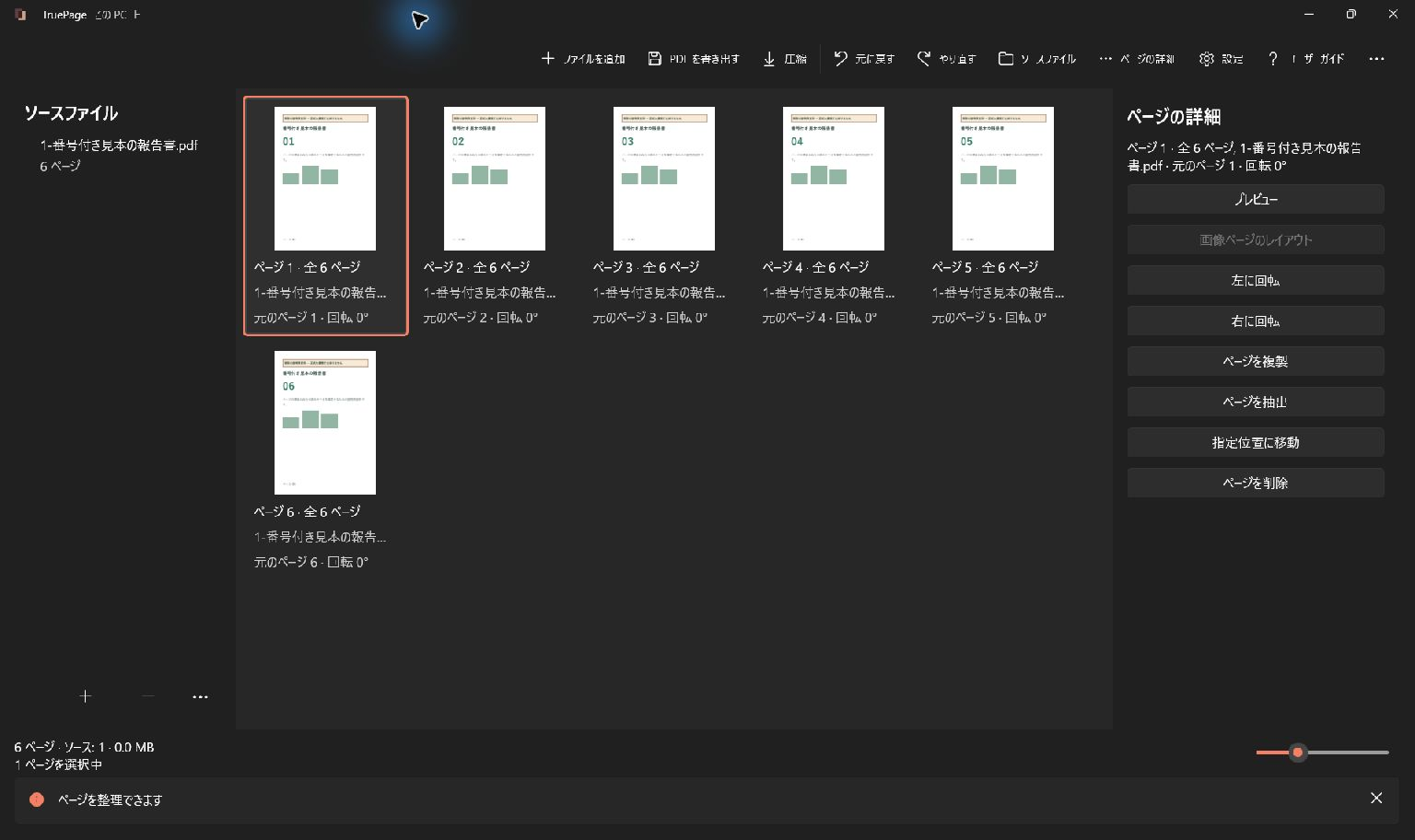
追加された文書は、元の順番を保ちます。元が間違っていれば、その間違いも入ります。例の報告書は 01、03、02、04、06、05 なので、報告書全体を付録の前に置くだけでは直りません。
プレビュー で番号、見出し、文章や表のつながりを確認します。番号のない表紙も 1 ページとして数えます。印字番号と現在の位置を区別してください。
近い移動には 前へ移動、後ろへ移動、Ctrl+Alt+上/下 を使えます。正確な移動先が必要なら 指定位置に移動 を使います。
移動後も総数は変わりません。増減していたら、追加、複製、削除が同時に行われていないか確認します。見た目を整えることと、内容を過不足なく保つことを一緒に検証します。
文書のまとまりを並べ替える
- Shift+クリック で連続範囲、Ctrl+クリック で必要な個別ページを選びます。
- 選択数を確認します。
- 挿入位置を見ながらドラッグするか、指定位置に移動 を開きます。
- グループの先頭が最終的に占める位置を指定します。
- 移動 で確定し、前後の境目を読みます。
移動したグループの内部順は変わりません。3 ページの付録を末尾に移したら、付録の全ページが予定の順番を保っているか確認します。
離れたページを選択した場合は、それらがまとまった結果も確認します。選択した集合に操作が適用されるため、頭の中で想定した「章全体」と一致するとは限りません。
指定できる先頭位置の上限は、選択をいったん取り除いた後の並びを考慮します。複数ページが最後まで収まる必要があるため、総ページ数と同じ値を先頭位置に指定できない場合があります。
間違えたら 元に戻す または Ctrl+Z を使います。戻した後も選択を確認し、同じ間違った集合に操作を繰り返さないようにします。
境目と重複を確認する
最も重要な確認箇所の 1 つは、あるソースの最後と次のソースの最初です。結論の後に付録が続いているか、フォームが途中で切れていないか、古い表紙が途中に残っていないか確認します。
似たページが 2 枚あっても、日付、金額、改訂番号、注記が違う場合があります。必要なコピーを消さないよう、細部を比較します。本当に重複なら、出現箇所を選んで ページを削除 を使います。
削除は元のファイルを変えませんが、完成形の総数は変わります。予定の一覧とページ数を更新してください。総数だけを元に戻すための複製は、内容の確認にはなりません。
結合は、すべての用紙を自動で A4 にそろえたり、印字番号や目次を書き直したりする操作ではありません。縦横混在や用紙寸法の違いは、読みやすさと印刷用途から判断します。
署名付き原本を別々に提出する指定がある場合は、結合 PDF だけで代替できると考えないでください。組み直した出力について、元のデジタル署名や特殊機能が保証されるわけではありません。
完成した全ページを書き出す
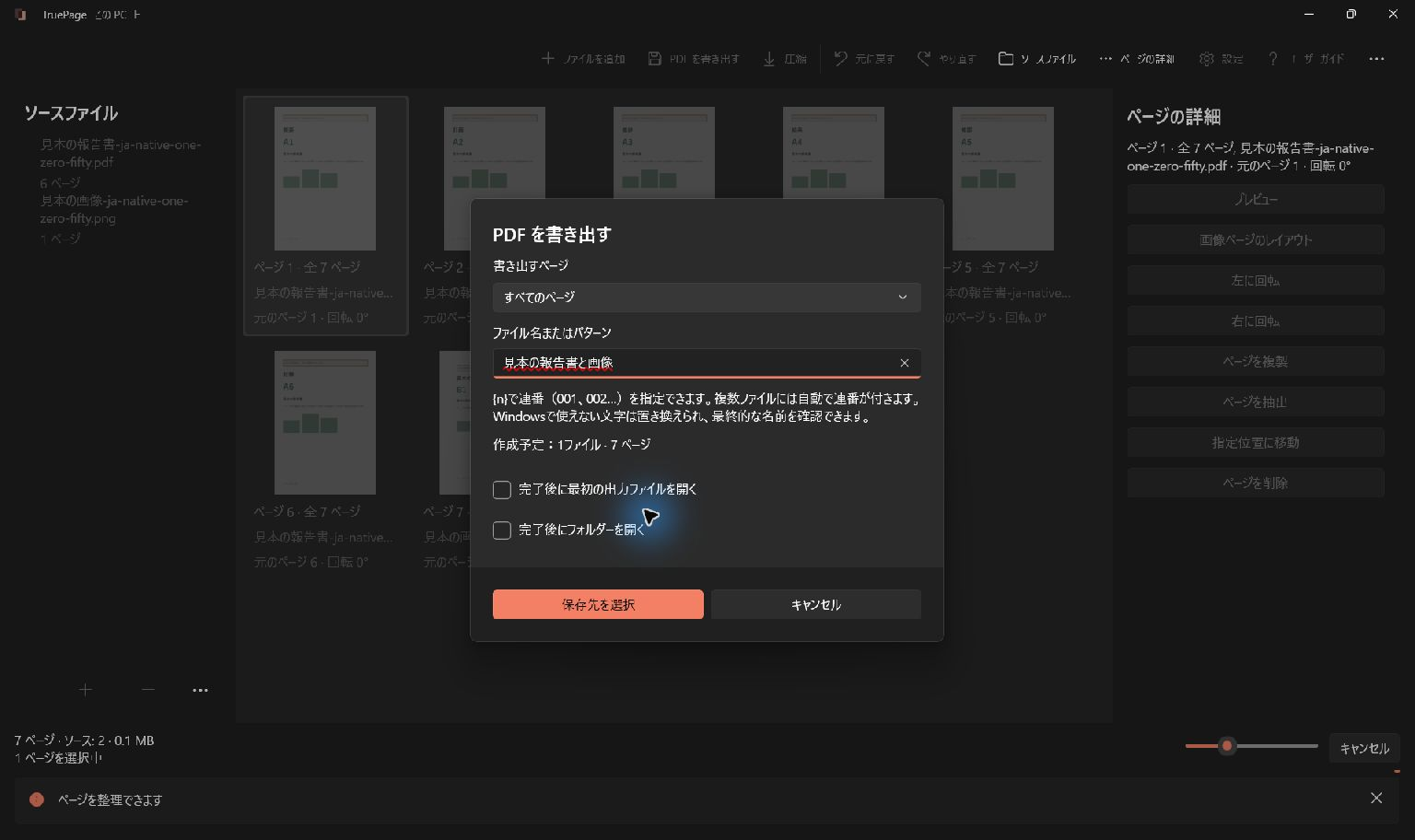
PDF を書き出す または Ctrl+E を開き、書き出すページ に すべてのページ を選びます。最後に移動した付録だけが選択されていても、出力したいのは全体です。
説明 2、報告書 6、付録 3 の例では、1 ファイル、11 ページが期待値です。意図的に削除したページがあれば、その分を反映した数になっているか確認します。
名前と保存先を決め、出力プレビュー を読みます。元のソースは上書きできません。同名の以前の出力がある場合は、残すか置き換えるかを別途確認します。
保存が完了するのを待ちます。途中で中断した場合は、再実行前に状態と保存先を確認してください。キャンセルしたから出力が一切存在しないとは限りません。
一覧と実ファイルを照合する
保存した PDF を開き、最初に作った一覧の項目を 1 つずつ確認します。文書が存在すること、最初と最後のページ、文書同士の順番を確かめます。
全体も一度通して見ます。11 ページという数が合っていても、1 ページ重複して別の 1 ページが欠けている可能性があります。内容の連続性と総数は両方必要です。
付録しか入っていない場合は、すべてのページ を選んだか確認します。作業領域は正しいのに出力が違う場合は、古い版を開いていないか名前と保存先を見直します。
複数の報告書がそれぞれ「1」から始まる場合、同じ印字番号が何度も出ること自体は異常ではありません。題名やソース名で区別し、必要なら別に準備した表紙や目次で案内します。
元に戻す は保存済みファイルを変更しません。修正したら再度書き出し、共有する版を明確にしてください。
多い文書は確認単位を分ける
文書が多い場合は、まず各報告書の内部、次に報告書と付録の関係を確認します。「文書の中が正しいか」と「文書同士の順番が正しいか」を分けると、誤りの場所が分かりやすくなります。
必要なページが見つからない場合は、元のソースに戻って確認します。不完全なソースや違う版は、並べ替えだけでは補えません。
ページを並べ替える方法、ページの整理、PDF の書き出しも参照できます。ソース一覧、総数、順番、保存された内容が一致したところで、結合は完了です。
具体的な手順は次の記事をご覧ください:PDFの重複ページを削除する方法。

あなたのページ。あなたの空間。
Windows 11 向けに公開中

