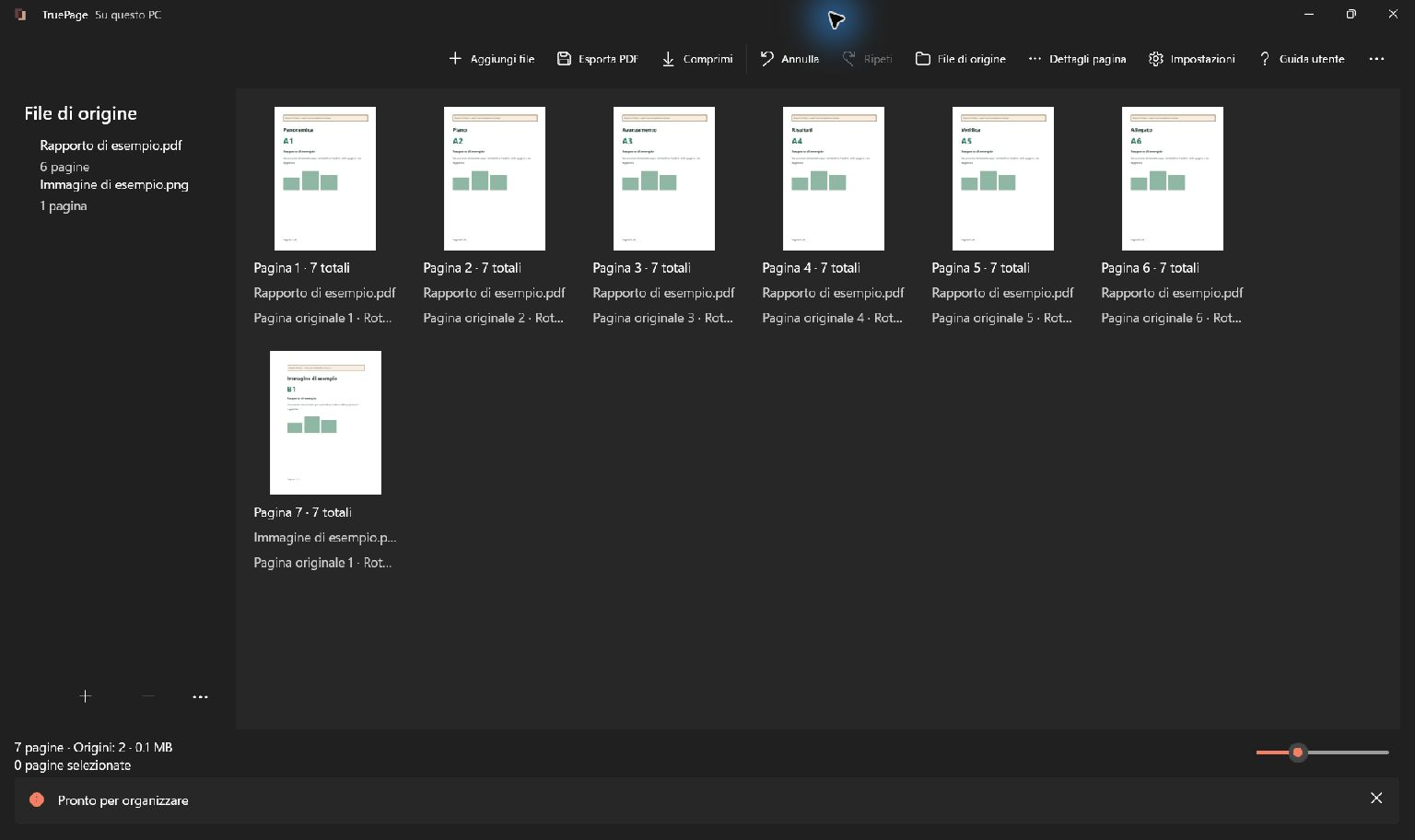
Unire PDF è facile da descrivere: prendere più documenti e ottenere un solo file. La parte importante è stabilire cosa viene prima, cosa viene dopo e quali pagine devono essere presenti una sola volta. Un risultato con il numero corretto di pagine può comunque contenere un’appendice nel punto sbagliato o due versioni della stessa sezione.
In TruePage l’unione nasce dalla composizione. Importi le fonti, organizzi le pagine visibili ed esporti l’intera sequenza. Non occorre un progetto separato di unione. Gli originali rimangono invariati, mentre il nuovo PDF contiene le occorrenze nell’ordine scelto.
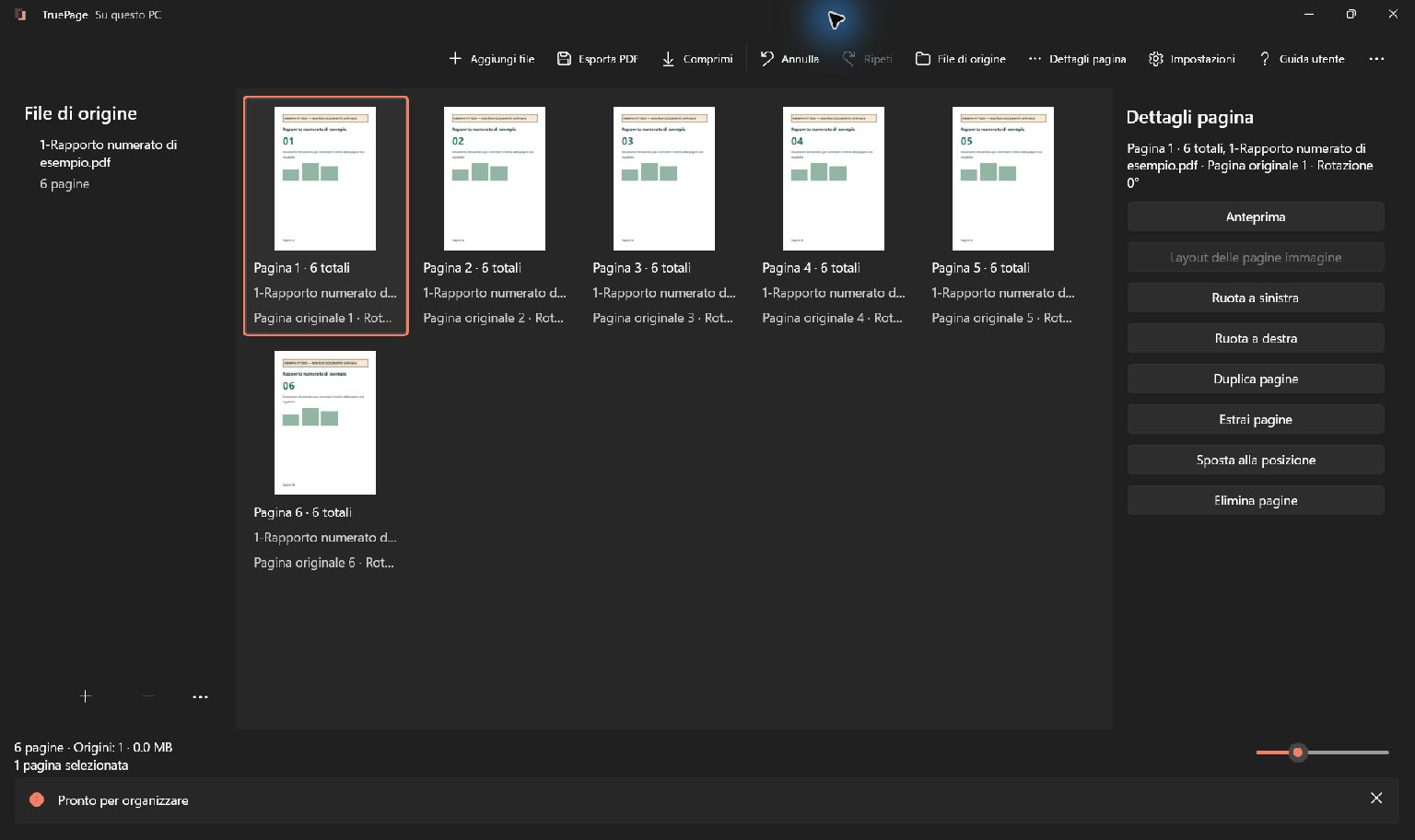
Le immagini di questo articolo mostrano documenti sintetici. Il rapporto numerato di sei pagine serve a rendere evidente un errore di sequenza; lo stesso metodo di controllo si applica a un insieme reale di rapporti, moduli e allegati.
Scrivi una piccola lista prima di importare
Aggiungi i PDF, verifica le fonti, ordina i documenti completi come richiesto ed esporta tutte le pagine. Controlla anche il fascicolo salvato.
Importa e verifica ogni gruppo
Aggiungi i PDF all’area di lavoro. Dopo ciascuna importazione, controlla quante pagine sono state aggiunte e dove compaiono nella sequenza. Non dare per scontato che l’ordine del selettore di Windows, quello alfabetico o quello dei clic determini l’ordine finale desiderato.
Se una fonte richiede una password, completa l’autenticazione richiesta. La possibilità di leggerla non garantisce che il documento combinato conservi automaticamente la stessa protezione. Leggi gli avvisi presentati durante l’esportazione e tratta la protezione del risultato come una verifica separata.
Per individuare un documento puoi usare l’elenco delle origini, ricordando che la selezione di un’origine può selezionarne tutte le occorrenze. Questo è comodo per spostare l’intero gruppo. Prima di un comando controlla comunque il numero e l’evidenziazione delle pagine coinvolte.
Se il totale supera quello previsto, cerca una doppia importazione prima di iniziare il riordino. Eliminare la duplicazione all’inizio semplifica il resto del lavoro. Non rimuovere una fonte soltanto perché il nome sembra ripetuto: verifica quali contenuti hai realmente aggiunto.
Se una fonte fallisce durante l’importazione, controlla cosa è già arrivato e ripeti soltanto ciò che manca, evitando copie dell’intero gruppo. Per un’uscita protetta da password, applica la procedura separata al PDF già assemblato: non presumere che erediti la protezione delle fonti. Una pagina può anche essere inserita tra pagine di un’altra fonte quando serve al contenuto; mantenere ogni origine come blocco unico non è obbligatorio.
Sistema prima l’ordine dentro ogni documento
Un gruppo importato mantiene la sequenza della fonte, anche se quella sequenza è sbagliata. Nell’esempio il rapporto mostra 01, 03, 02, 04, 06, 05. Spostare l’intero rapporto davanti all’appendice non correggerebbe le inversioni interne.
Apri in Anteprima le pagine dubbie e ricostruisci l’ordine usando numeri stampati, titoli e continuità del testo. Se una fonte ha una copertina non numerata, includila nel conteggio senza confonderla con la prima pagina del corpo.
Per piccoli aggiustamenti seleziona una pagina e usa Sposta prima o Sposta dopo, oppure Ctrl+Alt+Su/Giù. Per una destinazione precisa usa Sposta alla posizione. Il numero indica la posizione finale nella composizione, contando da 1.
Controlla il conteggio dopo ogni serie di modifiche. Spostare non deve cambiarlo. Se il totale diminuisce, verifica che non sia stato usato Elimina pagine; se aumenta, cerca duplicazioni o nuove importazioni.
Ordina i gruppi tra loro
- Seleziona il gruppo da spostare con Maiusc+clic per un intervallo oppure Ctrl+clic per una selezione mirata.
- Verifica il numero di pagine evidenziate.
- Trascina il gruppo verso il punto di inserimento, oppure scegli Sposta alla posizione.
- Imposta la prima posizione finale del gruppo, o usa Inizio e Fine.
- Conferma con Sposta e controlla entrambi i confini del gruppo.
Lo spostamento mantiene l’ordine interno delle pagine selezionate. Se trasferisci l’appendice di tre pagine in fondo, verifica che le tre pagine mantengano la sequenza prevista. Una selezione non consecutiva merita un controllo ulteriore perché riunisce occorrenze che prima erano separate.
Il limite di destinazione considera il gruppo temporaneamente tolto dalla composizione. Per questo non sempre puoi inserire come prima posizione il totale assoluto delle pagine: un gruppo di più pagine deve avere spazio fino alla fine.
Usa Annulla o Ctrl+Z quando un movimento non produce il risultato previsto. Dopo l’annullamento ricontrolla la selezione; non ripetere automaticamente lo stesso comando assumendo che il problema fosse soltanto la destinazione.
Esamina i confini e trova i duplicati
La parte più utile del controllo è spesso il passaggio tra due fonti. Leggi l’ultima pagina del rapporto e la prima dell’appendice. Controlla che non manchi una conclusione, che un modulo non venga interrotto e che una copertina superata non compaia in mezzo.
Due pagine con la stessa intestazione non sono necessariamente duplicati. Confronta date, numeri di revisione, firme visibili, importi e testo. Se una copia è davvero superflua, seleziona l’occorrenza precisa e scegli Elimina pagine. Il file originale rimane invariato.
Non usare l’unione per promettere la conservazione di firme digitali o funzionalità particolari. Un PDF organizzato deve essere verificato per l’uso previsto. Se una procedura richiede i documenti originali firmati come file separati, un fascicolo combinato potrebbe non soddisfare quella richiesta.
Quando un documento contiene pagine di formati diversi, controlla la lettura e l’eventuale stampa. L’unione non rende automaticamente tutte le pagine A4 e non riscrive intestazioni, sommari o numeri stampati.
Conserva la provenienza e verifica le funzioni necessarie
Una composizione può includere pagine di fonti diverse con lo stesso titolo o lo stesso numero stampato. Se una pagina sembra fuori posto, apri i dettagli e conferma da quale documento proviene prima di spostarla. Un contenuto simile non rende intercambiabili due versioni.
Se la fonte cambia mentre stai lavorando, verifica il cambiamento esplicitamente. Conservare gli originali in una posizione stabile aiuta a completare la revisione senza confondere la versione importata con una correzione appena ricevuta.
Per moduli, collegamenti o altri elementi che il destinatario deve usare, controlla la funzione nel PDF esportato. La presenza visiva di un pulsante o di un riferimento non dimostra che il comportamento sia quello richiesto. Lo stesso principio vale per una pagina di indice importata come immagine: non diventa automaticamente un sistema di navigazione.
Se serve una copia compressa, prepara prima l’uscita completa e verificata, poi usa quel PDF come origine della compressione. Conserva la versione non compressa per confrontare testo piccolo e immagini. Comprimere una delle fonti originarie non equivale a comprimere il fascicolo che hai appena organizzato.
Esporta la composizione intera
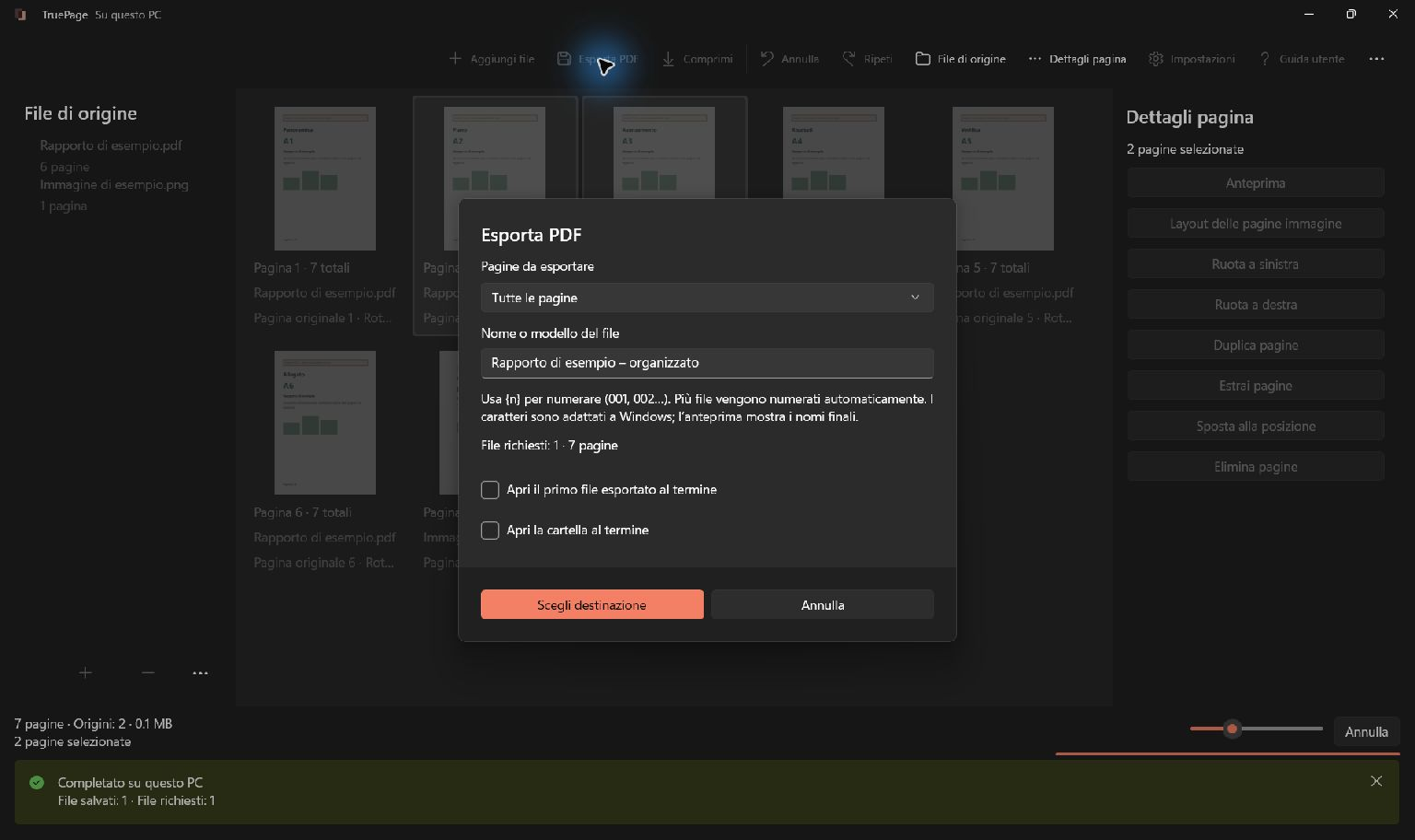
Scegli Esporta PDF o Ctrl+E. In Pagine da esportare, seleziona Tutte le pagine. Un gruppo ancora evidenziato dopo lo spostamento non deve diventare l’unica parte del file finale.
Inserisci un nome chiaro, scegli la destinazione e verifica l’anteprima dei file. Con una presentazione di due pagine, un rapporto di sei e un’appendice di tre, il riepilogo deve indicare un solo PDF di undici pagine. Eventuali eliminazioni intenzionali devono essere già comprese nel conteggio.
L’esportazione protegge le fonti dalla sovrascrittura. Per risultati precedenti con lo stesso nome, Mantieni entrambi conserva entrambe le versioni. Controlla il nome effettivo assegnato: inviare una vecchia versione dalla stessa cartella è un errore distinto dall’aver ordinato male le pagine.
Aspetta che il lavoro sia completato. Se la scrittura si interrompe, esamina la destinazione e lo stato prima di riprovare. L’annullamento di un’operazione non garantisce che nessuna uscita sia stata già salvata.
Apri il file finale e percorri la lista iniziale
Verifica ogni voce della lista: fonte presente, inizio corretto, fine corretta e posizione prevista. Apri almeno la prima e l’ultima pagina di ogni gruppo, poi scorri il documento completo per individuare inversioni o fogli estranei.
Il conteggio totale è necessario ma non sufficiente. Undici pagine potrebbero comprendere una pagina ripetuta e una mancante. Il confronto dei confini e della continuità distingue una composizione completa da una composizione soltanto numericamente plausibile.
Se il PDF esportato contiene soltanto l’appendice, torna alle opzioni e controlla Tutte le pagine. Se l’ordine è corretto nell’area di lavoro ma sbagliato nel file aperto, verifica nome e destinazione: potresti stare osservando un risultato precedente.
Annulla riguarda la composizione, non i file già scritti. Dopo una correzione esporta nuovamente e identifica la versione pronta alla consegna. Per altri dettagli consulta come riordinare le pagine, organizzare le pagine e esportare PDF.
Per esempi completi, consulta: Come eliminare pagine duplicate da un PDF.

Le tue pagine. Il tuo spazio.
Ora disponibile per Windows 11

