Las instrucciones del destinatario definen el paquete
Un PDF conjunto puede facilitar la revisión de una candidatura. Tiene sentido cuando el portal o la persona destinataria acepta ese formato. Si existen campos separados para currículum y certificados, respete esa estructura.
Antes de importar, determine qué documentos se solicitan y en qué orden. Una posible secuencia es carta de presentación, currículum y justificantes seleccionados. Es un ejemplo, no una norma universal para todos los países y sectores.
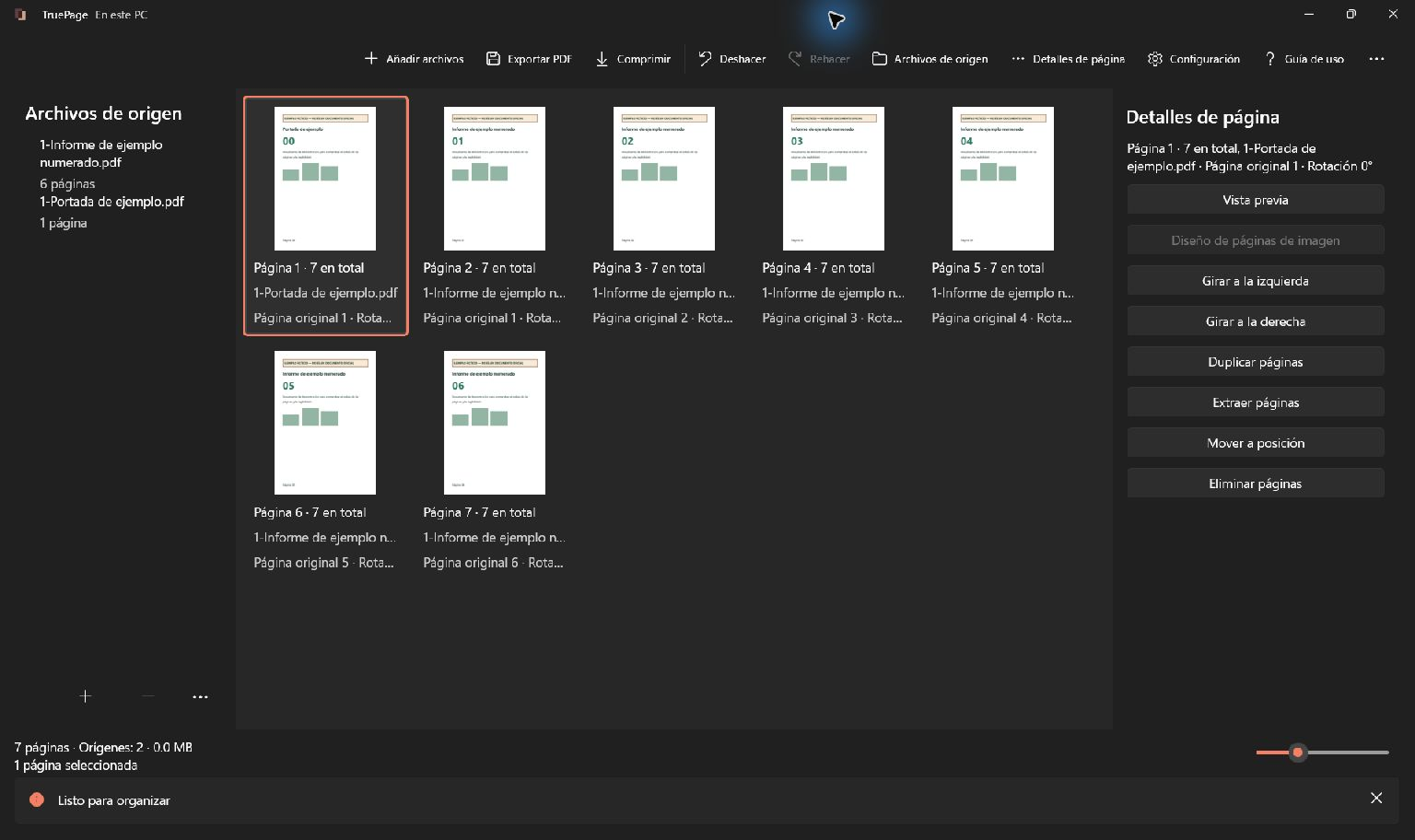
Las imágenes muestran documentos sintéticos. Ilustran controles y una página situada al principio; no son una candidatura real ni certifican una plantilla profesional concreta.
Entienda el espacio de trabajo
Un documento de origen es un PDF, JPG o PNG original. Una referencia de página es una aparición de una página original en la composición. Al duplicarla, ambas apariciones remiten al mismo original, pero pueden moverse y girarse por separado.
El número de página de salida indica la posición actual, comenzando por 1. Puede diferir tanto del número de página del archivo original como del impreso en el documento. Los intervalos de exportación usan posiciones de salida.
El tablero central muestra la composición. Archivos de origen abre los archivos de origen; seleccionar uno marca las páginas que aporta. Detalles de página muestra información y acciones de la selección. En ventanas estrechas, estos paneles pueden superponerse al tablero.
Añada documentos
- Seleccione Añadir archivos o pulse Ctrl+O.
- Elija uno o varios PDFs o imágenes compatibles.
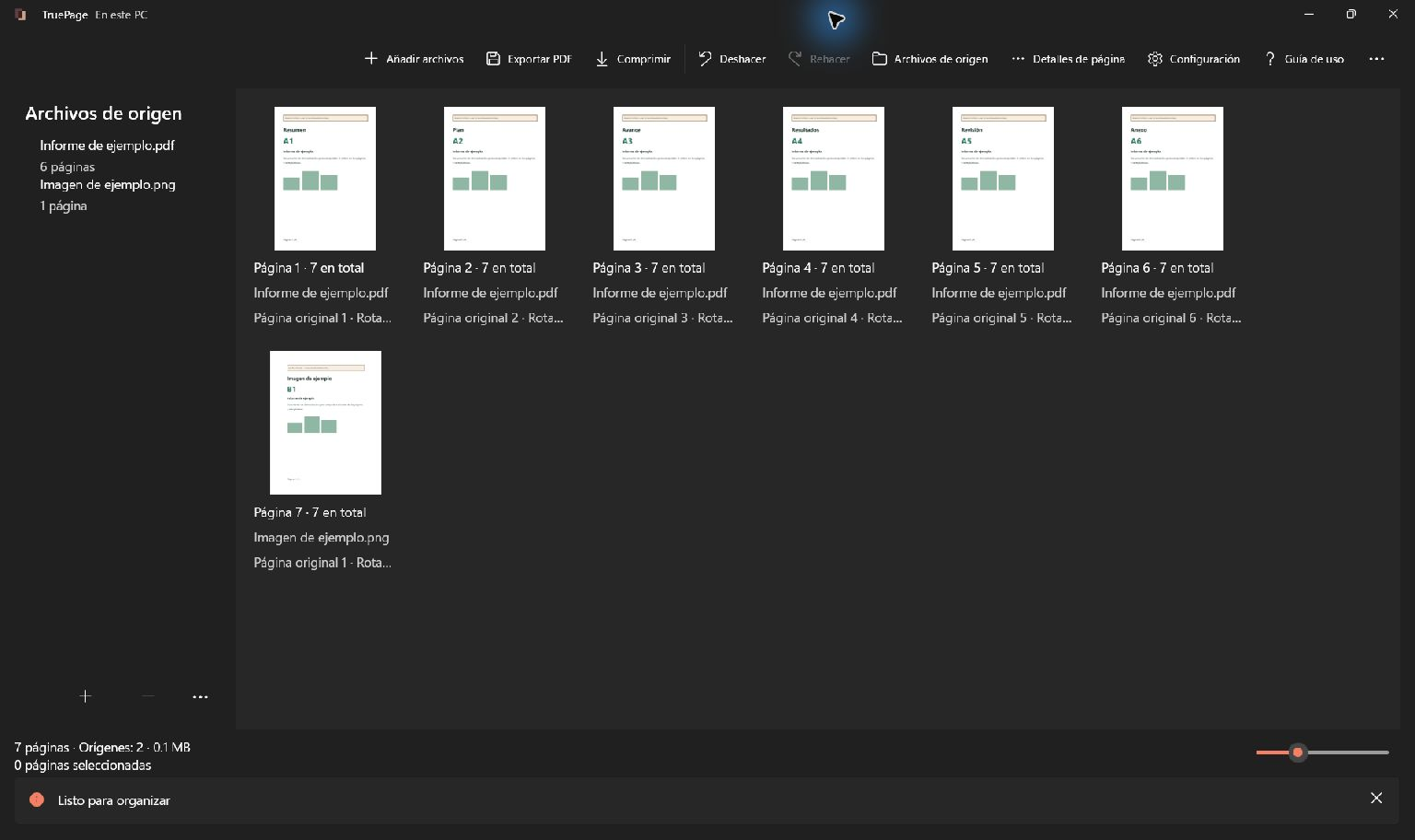
- Confirme y espere. Un PDF aporta sus páginas; cada imagen aporta una página de imagen.
- Revise el estado y el total. Si falla algún archivo, se conservan las fuentes añadidas correctamente y las ediciones anteriores.
- Abra Archivos de origen para comprobar los archivos. Use Detalles de página o Vista previa antes de organizar una página concreta.
Trabaje con varias fuentes
Añada los documentos y ordene sus páginas libremente; las de una fuente no tienen que permanecer juntas. Añadir otra copia añade otra copia de todas sus páginas; Duplicar páginas duplica solo las apariciones seleccionadas.
Quitar origen quita la fuente y sus páginas del espacio de trabajo, con confirmación cuando procede. No borra el archivo del disco. Evite mover, sustituir o editar los originales en otros programas durante la sesión. Si ocurre, consulte recuperación de fuentes: una miniatura visible no demuestra que el archivo siga intacto.
Continúe con selección y organización o diseño de páginas de imagen.
Prepare fuentes actuales y pertinentes
Revise datos de contacto, puesto solicitado y fecha en los documentos originales. TruePage combina páginas, pero no corrige un teléfono equivocado dentro del currículum. Modifique ese contenido en su aplicación de origen y vuelva a generar el PDF.
Seleccione los certificados que correspondan. Una colección de todo lo recibido a lo largo de los años puede ocultar las cualificaciones relevantes. Incluya lo exigido y otros documentos solo cuando ayuden a responder a la solicitud.
Abra los escaneos a tamaño legible. Nombre, titulación, fechas y sellos necesarios deben reconocerse. Unir una fuente borrosa a otras páginas no la vuelve más clara.
Seleccione las páginas correctas
Haga clic para seleccionar una página. Ctrl+clic modifica una selección múltiple y Mayús+clic selecciona un intervalo. Ctrl+A o Seleccionar todo marca todas las páginas; Borrar selección las desmarca. Para uso táctil, active Selección múltiple táctil y toque las páginas deseadas.
Compruebe siempre el contador antes de aplicar una operación. Seleccionar una fuente en Archivos de origen marca las apariciones de sus páginas. El foco de teclado y la selección no son lo mismo: verifique el resaltado antes de usar un atajo.
Cambie el orden
- Seleccione una página o un grupo.
- Arrástrelo hasta la posición de inserción. Observe el indicador antes de soltar.
- Para ajustes pequeños, use Mover antes o Mover después, o Ctrl+Alt+Arriba/Abajo.
- Para un destino exacto, elija Mover a posición.
- Introduzca la primera posición de salida del grupo, empezando por 1, o use Inicio o Final.
- Confirme con Mover e inspeccione el orden. Use Deshacer si no es el deseado.
El grupo conserva su orden interno. El límite se calcula después de retirar temporalmente las páginas seleccionadas. Por ejemplo, al mover dos páginas de una composición de seis, la primera posición permitida está entre 1 y 5.
Deshaga y compruebe
Ctrl+Z ejecuta Deshacer; Ctrl+Y o Ctrl+Mayús+Z, Rehacer. Compruebe cantidad y selección después. Una edición nueva tras deshacer cambia la secuencia disponible para rehacer.
Recargar contenido de origen cambiado y confirmar vacía Deshacer y Rehacer de todo el espacio de trabajo. No equivale a una edición ordinaria. Deshacer tampoco retira un archivo que ya se haya exportado.
Antes de exportar, compruebe la vista previa y lea exportar PDFs. Para una parte de la composición, use extracción y división.
Construya deliberadamente la secuencia
Añada los archivos preparados y compare el total de páginas con su lista. Una carta de una página, un currículum de dos y dos certificados de una página dan cinco páginas. Esto no sustituye la comprobación de las versiones. Un currículum de dos páginas debe quedar completo; un certificado de varias hojas no puede representarse únicamente por la primera.
Mueva como grupo los documentos que ya estén bien ordenados internamente. Revise los límites entre carta, currículum y justificantes. Quite reversos vacíos o copias repetidas solo después de comparar su contenido.
Una portada adicional es opcional y debe aportar algo. Prepárela por separado si la necesita. La portada sintética de las capturas muestra su colocación, no la obligación de añadirla a toda candidatura.
Abra una vista legible
- Seleccione o enfoque la página que quiere revisar.
- Abra Vista previa desde …, el menú contextual o Detalles de página.
- Espere a que se renderice. Consulte la página actual, el total y el porcentaje de zoom.
- Use Acercar y Alejar para examinar detalles, y desplácese si la página supera el área disponible.
- Cierre la vista para volver al tablero. La página revisada sirve como referencia para devolver el foco.
Revise antes de exportar
Inspeccione bordes de formularios, recibos y escaneos. Una miniatura puede parecer correcta aunque un pequeño número esté recortado. Compruebe orientación y secuencia.
Para fuentes de imagen, revise además la vista de diseño. Muestra márgenes y recortes de la página exportada que el zoom de la imagen original no explica.
Evalúe la legibilidad antes de reducir tamaño
Revise el diseño de los justificantes en imagen. Ajustar conserva toda la imagen; Rellenar puede recortar bordes con información. Compruebe nombres, sellos y firmas junto al margen. Unir documentos no actualiza una firma digital del certificado. Conserve el original autorizado y revise los requisitos de la nueva salida.
Compruebe letra pequeña y certificados escaneados en el resultado guardado. Si el portal establece un límite de tamaño, asegúrese primero de que solo contiene la documentación necesaria. Después valore una versión comprimida.
La compresión separada usa una fuente PDF completa. Para reducir el paquete terminado, expórtelo primero y utilice ese nuevo archivo como fuente del comparador. Examine especialmente texto de certificados y sellos finos antes de aceptar una versión menor.
La protección con contraseña solo resulta apropiada si el destinatario puede procesarla. Siga las instrucciones de entrega para evitar que una medida elegida por su cuenta impida abrir la candidatura.
Prepare la salida
Termine el orden, los giros y el diseño de imagen antes de exportar. El trabajo usa la composición al iniciarse; no se actualiza continuamente mientras escribe archivos.
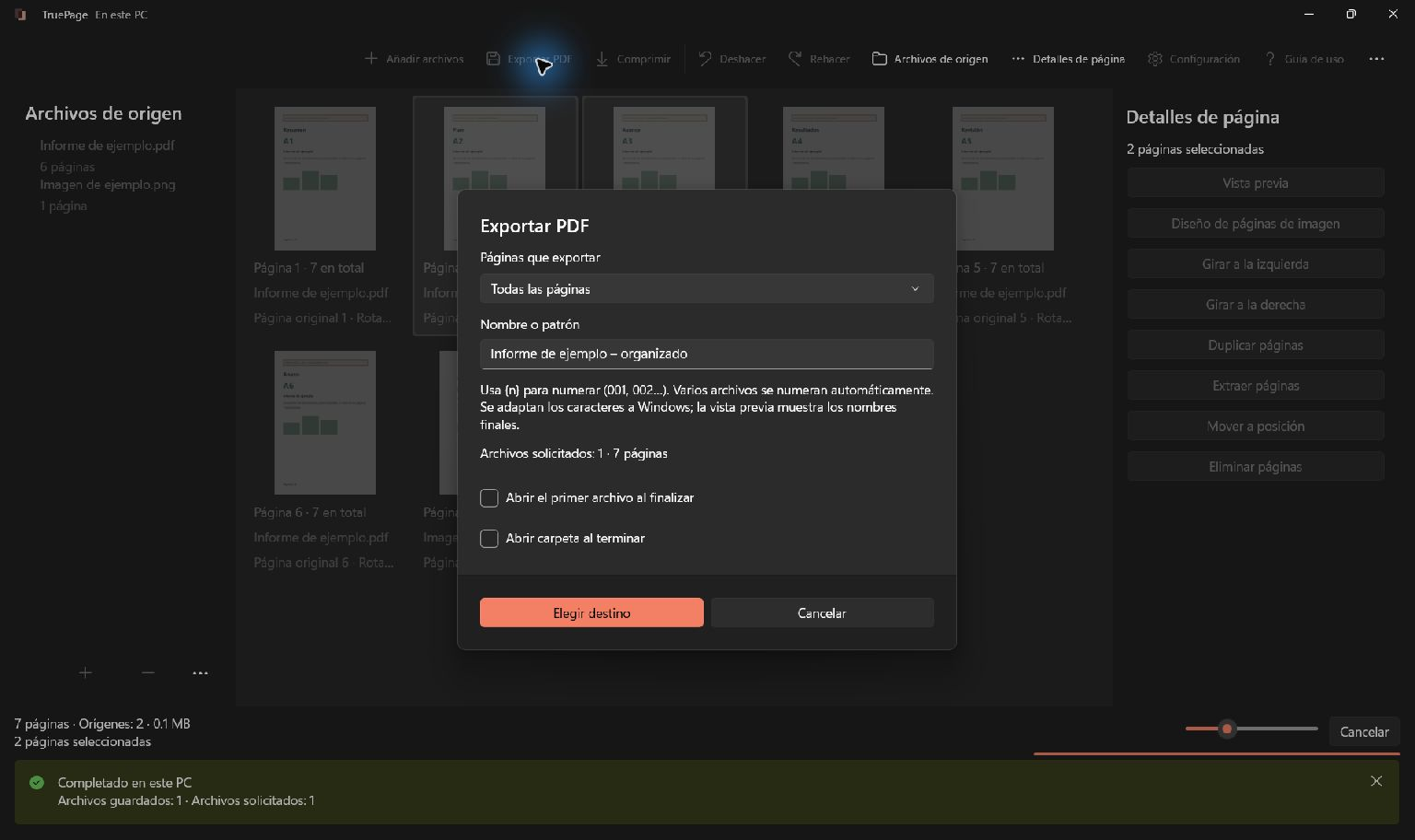
- Seleccione Exportar PDF o Ctrl+E.
- En Páginas que exportar, elija Todas las páginas o Páginas seleccionadas. Las demás opciones permiten extraer y dividir.
- Introduzca Nombre o patrón, por ejemplo
documentacion-solicitudpara un único PDF. - Si lo desea, active Abrir el primer archivo al finalizar o Abrir carpeta al terminar.
- Compruebe los contadores de archivos y páginas y pulse Elegir destino.
- Elija la carpeta y revise toda la lista de destinos antes de confirmar.
Archivos existentes y originales protegidos
Conservar ambos es la opción predeterminada si un nombre ya existe. Conserva el archivo y asigna un nombre libre al nuevo. Reemplazar se aplica únicamente al lote revisado y requiere confirmación explícita.
La salida no puede sustituir un documento de origen. Elija otro nombre o carpeta. Si un destino cambia después de su decisión, la exportación puede detenerse para revisar el nuevo conflicto en otro intento.
Las entradas con contraseña pueden solicitar autenticación de nuevo. Si la operación genera una salida sin protección, lea y acepte el aviso. Abrir una fuente protegida no garantiza que la composición exportada conserve su contraseña.
Entregue exactamente la copia que ha revisado
Exporte Todas las páginas y use un nombre claro, como candidatura-nombre-puesto. Abra esa salida y léala desde la carta hasta el último justificante. Compruebe que no se hayan añadido documentos de otra solicitud o notas internas.
Conserve las fuentes y distinga la salida final de los intentos intermedios. Al adjuntar o subir, lo importante es el archivo efectivamente seleccionado, no la composición que sigue abierta.
La lista de comprobación para enviar un PDF ayuda a cerrar la revisión. El objetivo es un paquete completo, legible y coherente con las instrucciones recibidas.

Tus páginas. Tu espacio.
Ya disponible para Windows 11

