Wenn der Dokumenten-Upload in My assist scheitert, prüfen Sie zuerst Dateiformat, tatsächliche Größe und genaue Fehlermeldung. Die uni-assist-FAQ nennt derzeit ausschließlich PDF und höchstens 10 MB je Datei. Bei „Bad Request“ kann laut derselben FAQ eine Firewall den Upload verhindern. Eine kleinere PDF löst deshalb nicht automatisch jedes Uploadproblem. Offizielle FAQ zum Online-Bewerben.
Dieser Beitrag hilft Ihnen, gewöhnliche Scans von Bewerbungsunterlagen unter Windows zu prüfen, zu ordnen und als geeignete PDF-Kopien bereitzuhalten. Die offiziellen Quellen wurden am 6. Oktober 2026 geprüft. Welche Nachweise Ihre Hochschule und Ihr Studiengang benötigen, entnehmen Sie weiterhin deren aktuellen Vorgaben sowie den Länderhinweisen von uni-assist.
Den Fehler eingrenzen, bevor Sie Dateien verändern
Notieren Sie, an welcher Stelle der Upload abbricht. Können Sie die Datei auswählen? Beginnt eine Übertragung? Erscheint sofort „Bad Request“, oder wird ausdrücklich die Dateigröße beanstandet? Bleibt die Datei anschließend in der Dokumentenliste sichtbar? Diese Beobachtungen sind hilfreicher als mehrere gleichzeitig geänderte Exportoptionen.
Öffnen Sie die betreffende PDF zunächst auf Ihrem Computer. Wenn der Reader eine Fehlermeldung zeigt, Seiten fehlen oder einzelne Scans unleserlich sind, liegt bereits ein lokales Problem vor. Suchen Sie dann die vollständige Originaldatei oder erstellen Sie den fehlenden Scan neu. Ein erneuter Upload würde diese Mängel unverändert übertragen.
Öffnet sich die Datei korrekt, kontrollieren Sie in Windows die Eigenschaften. Größe bezeichnet die tatsächliche Dateigröße; Größe auf Datenträger beschreibt den belegten Speicherplatz. Nahe an einer Grenze ist die angezeigte Bytezahl hilfreicher als eine grob gerundete Angabe im Ordnerfenster.
Behalten Sie während der Fehlersuche eine unveränderte Kopie. Wenn eine neue Variante nicht hilft, können Sie weiterhin auf das geprüfte Ausgangsdokument zurückgreifen. Fünf Dateien mit fast identischen Namen machen die Auswahl dagegen unnötig fehleranfällig.
Den Bewerbungsnachweis vor dem Dateinamen prüfen
Das richtige Format ist nur ein Teil der Vorbereitung. Ein lesbares, kleines PDF kann trotzdem die falsche Zeugnisseite enthalten. Gleichen Sie deshalb jeden Nachweis mit Ihrer Unterlagenliste ab: Abschluss, Fächer- und Notenübersicht, Übersetzung und gegebenenfalls zusätzliche Bescheinigungen sind inhaltlich verschiedene Bestandteile.
uni-assist beschreibt auf der Seite zu Zeugnissen die Dokumentation des Bildungswegs und die benötigten Zeugnisbestandteile. Nutzen Sie außerdem die Hinweise für Ihr Herkunftsland. Ein Beispiel aus einem anderen Land ist keine verlässliche Vorlage für Ihre eigene Bewerbung.
Für die Sprache nennt uni-assist Originaldokumente und zusätzlich eine deutsche oder englische Übersetzung; offiziell deutsch oder englisch ausgestellte Unterlagen können unter Beachtung der Länderhinweise anders behandelt werden. Die Anforderungen an berechtigte Übersetzende stehen ebenfalls auf der offiziellen Seite. Die PDF-Aufbereitung ersetzt diese Voraussetzungen nicht. Übersetzungen.
Lassen Sie Stempel, Beglaubigungsvermerke und erläuternde Rückseiten vollständig im Scan. Ein kleiner Hinweis am unteren Rand kann zu einem ansonsten gut lesbaren Dokument gehören. Ob eine Seite entbehrlich ist, ergibt sich aus ihrem Inhalt und den Bewerbungsvorgaben, nicht aus der Menge freier Fläche.
Bei digital signierten, gesiegelten oder besonders strukturierten Originaldateien prüfen Sie zuerst, ob eine unveränderte Einreichung vorgesehen ist. Verwenden Sie diesen Seitenorganisationsablauf für gewöhnliche Scans. Ein Export ist keine Zusage, dass spezielle Dokumenteigenschaften unverändert erhalten bleiben.
Ein übersichtliches Ablagesystem anlegen
Legen Sie einen Ordner für Originale und einen zweiten für die geprüften Uploadkopien an. So bleibt deutlich, welche Datei vom Aussteller oder Scanner stammt und welche Sie selbst zusammengestellt haben. Bearbeiten Sie die Kopien; behalten Sie die vollständigen Quellen griffbereit.
Führen Sie eine kurze Liste mit Dokumentbezeichnung, Quelldateien, erwarteter Seitenzahl und vorgesehenem Upload. Beispielsweise: „Zeugnis: zwei Seiten; Notenübersicht: zwei Seiten; zugehörige Übersetzung: zwei Seiten.“ Diese Liste beschreibt ein Übungsbeispiel. Ihre echten Unterlagen können anders aufgebaut sein.
Verwenden Sie verständliche Namen wie zeugnis-original.pdf, notenuebersicht.pdf und zeugnis-uebersetzung.pdf. Folgen Sie einer konkreten Benennungsvorgabe, wenn Ihre Hochschule eine nennt. Ein eigener kurzer Name dient der Übersicht und ist hier keine behauptete My-assist-Pflicht.
Markieren Sie eine Datei erst dann als Uploadkopie, wenn Sie ihren tatsächlichen Inhalt geöffnet und geprüft haben. Eine erfolgreiche Exportmeldung sagt, dass eine Datei geschrieben wurde. Sie sagt nicht, dass Sie die richtigen Seiten für diese Bewerbung ausgewählt haben.
Die sechs Übungsseiten richtig einordnen
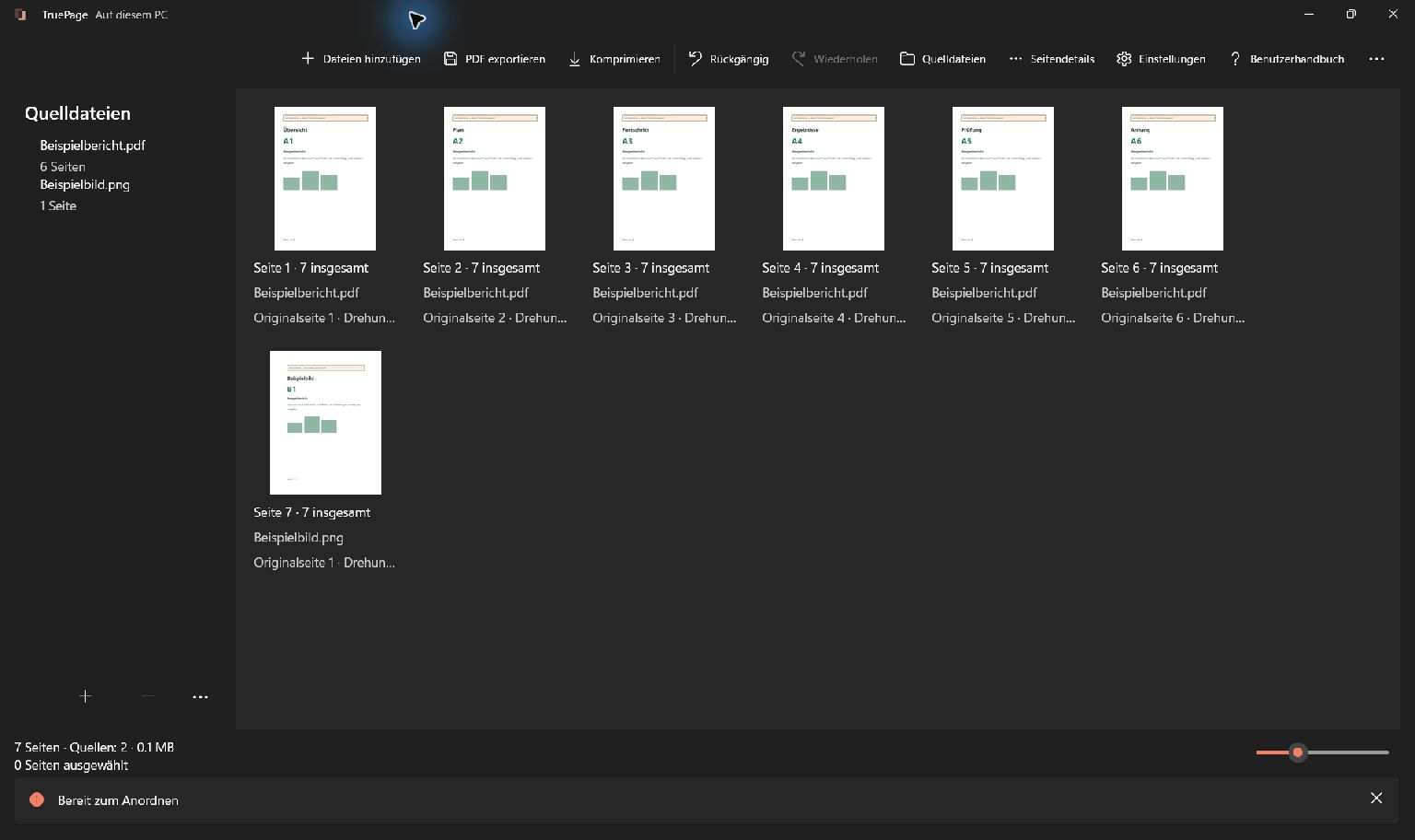
Für dieses hypothetische Beispiel stellen wir uns sechs Seiten vor: zwei Seiten Zeugnis, zwei Seiten Notenübersicht und zwei Seiten Übersetzung. Die Abbildungen zeigen die Bedienelemente mit separaten fiktiven Beispieldokumenten aus der Anleitung. Das Beispiel ist keine Empfehlung, sämtliche Bewerbungsnachweise in eine einzige Datei zu packen.
Entscheiden Sie zunächst anhand der aktuellen Vorgaben, welche Bestandteile zusammengehören und welche getrennt bereitgestellt werden sollen. Wenn eine Übersetzung einer bestimmten Urkunde zugeordnet werden muss, halten Sie diese Zuordnung auch in Ihrer lokalen Ablage eindeutig. Vermeiden Sie einen Sammelordner voller nicht näher bezeichneter Übersetzungsseiten.
Auch die Reihenfolge sollte sich am Inhalt orientieren. Eine mehrseitige Notenübersicht muss intern vollständig und logisch geordnet bleiben. Verschieben Sie nicht die letzte Seite eines Nachweises hinter den nächsten Nachweis, nur weil die Miniaturen optisch ähnlich aussehen.
Wenn Sie mehrere Unterlagen gleichzeitig in die App laden, bleibt die Auswahl für den späteren Export eine eigene Aufgabe. Kontrollieren Sie daher vor jedem Ausgabeschritt sowohl die markierten Seiten als auch die angezeigte Anzahl. Die gesamte Arbeitsfläche ist nicht automatisch ein einzelnes Bewerbungsdokument.
Seiten in TruePage hinzufügen und prüfen
Wählen Sie Dateien hinzufügen und öffnen Sie die PDFs oder kompatiblen JPG/PNG-Bilder für die gewünschte Gruppe. Eine PDF liefert ihre Seiten; ein Bild wird zu einer Seite. Warten Sie auf den Import und vergleichen Sie die angezeigte Gesamtzahl mit Ihrer Liste.
Öffnen Sie Vorschau für jede wichtige Seite. Lesen Sie Namen, Abschlussbezeichnungen, Datumsangaben und kleine Tabellenwerte. Prüfen Sie außerdem die Ränder. Ein lesbarer Haupttext genügt nicht, wenn die Unterschrift abgeschnitten wurde oder die letzte Spalte der Notenübersicht fehlt.
Drehen Sie seitlich liegende Scans in die Leserichtung. Verschieben Sie zusammengehörige Seiten per Ziehen oder über die Positionsfunktion. Prüfen Sie nach einem Gruppenwechsel die Reihenfolge innerhalb der Gruppe. Mit Rückgängig können Sie eine falsche Anordnung korrigieren.
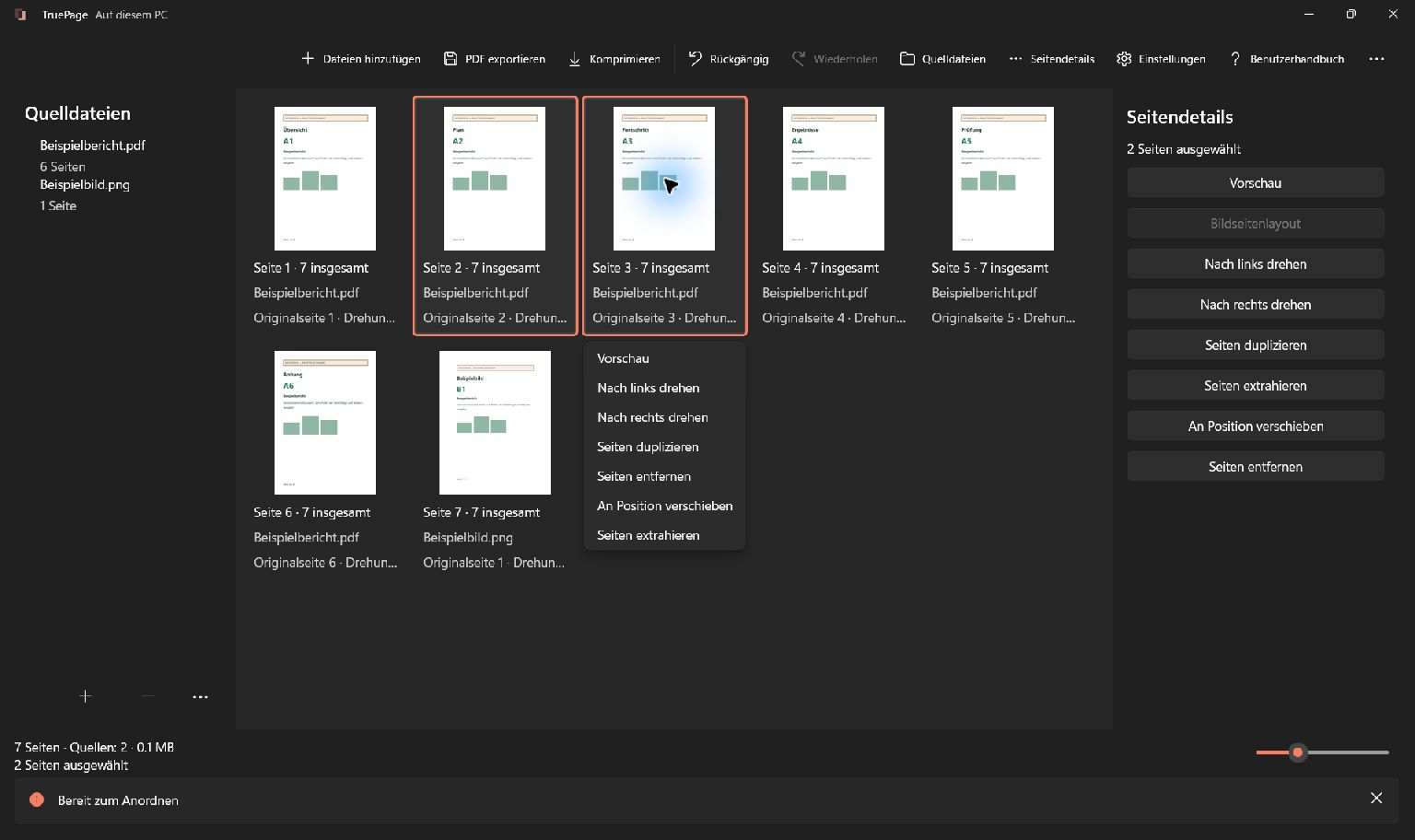
Löschen Sie nur tatsächlich doppelte oder für die geplante Ausgabe unpassende Seiten aus der Anordnung. Eine leere wirkende Rückseite sollten Sie erst in der großen Vorschau beurteilen. Die gedruckte Seitennummer und die aktuelle Ausgabeposition können voneinander abweichen.
Eine kontrollierte PDF-Kopie exportieren
Wählen Sie PDF exportieren. Für eine Arbeitsfläche mit genau dem vorgesehenen Dokument wählen Sie Alle Seiten. Enthält sie mehrere Gruppen, wählen Sie Ausgewählte Seiten und prüfen die Auswahl besonders sorgfältig.
Geben Sie einen klaren Dateinamen ein und wählen Sie den Ordner für Uploadkopien. Kontrollieren Sie die Anzahl der vorgesehenen Seiten und Dateien sowie die angezeigten Zielnamen. Wenn ein Name bereits existiert, überlegen Sie bewusst, welche Version Sie behalten möchten. Lassen Sie das Original unverändert.
Öffnen Sie das gespeicherte Ergebnis. Stimmen Seitenzahl, Reihenfolge, Drehung und Zuordnung? Können Sie die kleinen Zahlen in den Tabellen lesen? Sind alle Ränder vollständig? Erst diese Kontrolle macht aus einer gespeicherten Ausgabe eine geprüfte Uploadkopie.
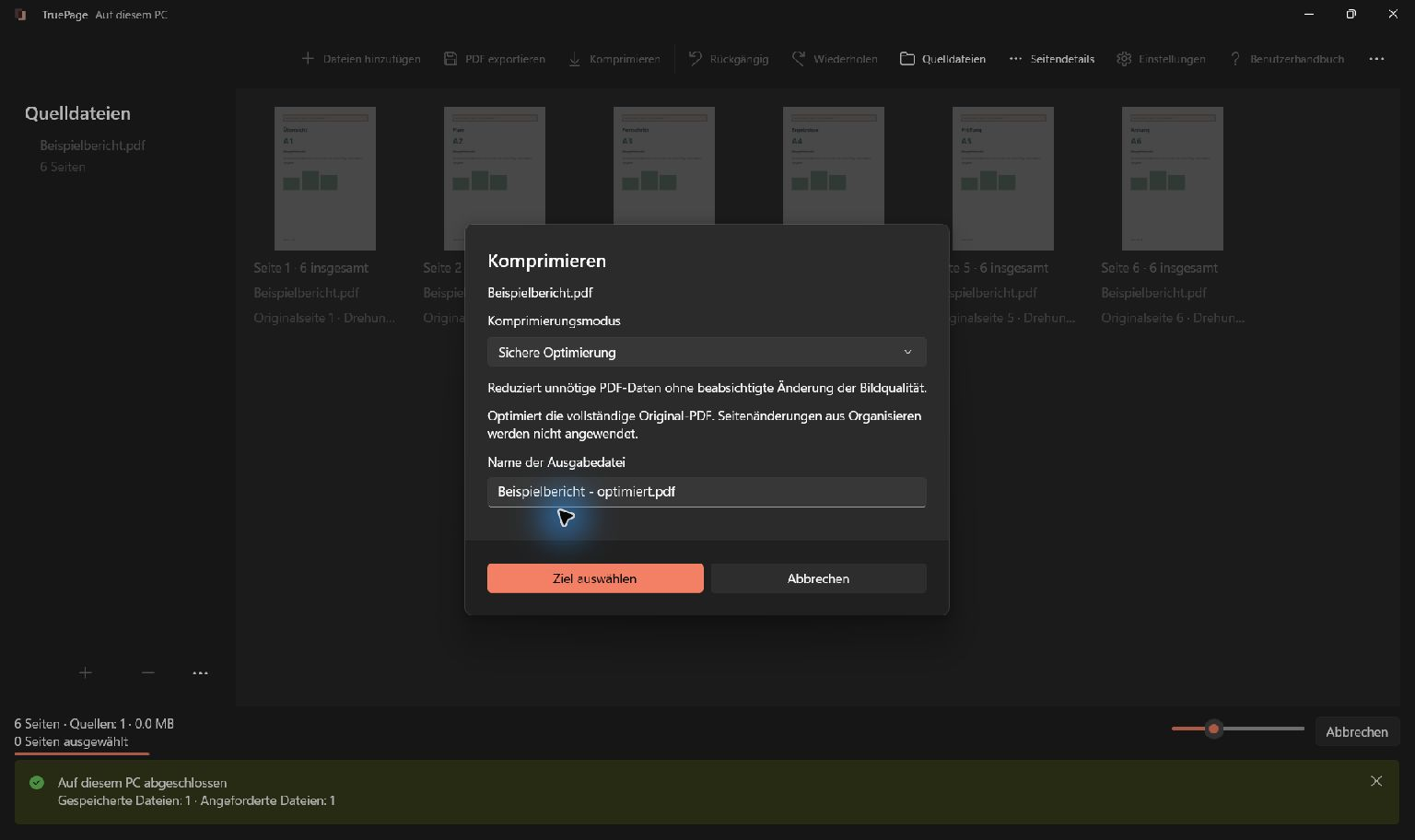
Wichtig: Komprimieren verarbeitet eine vollständige Quelldatei und übernimmt keine Änderungen der Arbeitsfläche. Wenn Sie Seiten umgeordnet oder entfernt haben, exportieren Sie diese Anordnung zuerst. Wählen Sie anschließend die neu exportierte PDF für die Komprimierung aus. Die Auswahl einer alten Scannerausgabe würde stattdessen die alte Reihenfolge verarbeiten.
Der Guide zum PDF-Export erklärt die Auswahl und die Zielprüfung genauer. Halten Sie beim Export mehrerer Nachweise für jeden einzelnen fest, welcher Dateiname und welche Seitenzahl erwartet werden.
Die Dateigröße mit einem sinnvollen Qualitätsmaßstab reduzieren
Messen Sie zunächst die exportierte PDF. Liegt sie deutlich innerhalb der aktuellen Grenze, müssen Sie keine zusätzliche Komprimierungsvariante erzeugen. Das kleine Dokument kann bereits die geeignete Uploadkopie sein.
Falls eine Reduktion nötig ist, wählen Sie Komprimieren und die eben exportierte Datei. Beginnen Sie mit Sichere Optimierung. Dieser Modus reduziert unnötige PDF-Daten, ohne die sichtbare Qualität absichtlich zu verändern. Prüfen Sie die tatsächlich erreichte Größe.
Reicht das Ergebnis nicht aus, können Sie Kleinere Datei prüfen. Dabei werden geeignete Bilder gegebenenfalls erneut komprimiert. Feine Linien und kleine Zeichen können sich verändern; eine feste Ersparnis ist nicht zugesichert. Bei Unterlagen mit wenigen geeigneten Bildern kann der Unterschied gering sein.
Vergleichen Sie Vorher und Nachher bei gleicher Vergrößerung. Besonders geeignet sind ein kleiner Notenwert, eine Fußnote, ein Stempel und eine Unterschrift. Prüfen Sie verschiedene Seitenarten statt ausschließlich das Deckblatt. Eine große Überschrift kann gut aussehen, während ein Dezimalzeichen in der Tabelle verloren geht.
Wählen Sie Neue Datei speichern, wenn die gemessene Größe und die Qualität passen. Die Beispielvorschauen ersetzen keine vollständige Kontrolle der gespeicherten PDF. Ist der Kandidat größer oder schlechter lesbar, können Sie Original behalten wählen. Die Komprimierungsanleitung beschreibt diese Entscheidungen.
Ein Zahlenbeispiel, das keinen Erfolg vortäuscht
Angenommen, eine hypothetische zusammengehörige Dokumentgruppe hat nach dem Export 12,4 MB. Sichere Optimierung ergibt 11,9 MB; Kleinere Datei ergibt 10,3 MB. Beide Varianten überschreiten weiterhin die derzeit genannten 10 MB. Der Versuch ist damit für den Upload noch nicht ausreichend.
Diese Zahlen erklären eine Entscheidung und sind keine Messwerte der abgebildeten Unterlagen oder eines App-Tests. Maßgeblich sind die Größe Ihrer tatsächlichen Ausgabe und die Lesbarkeit aller benötigten Informationen. „Kleiner geworden“ und „innerhalb der Grenze“ sind zwei verschiedene Feststellungen.
Wenn Sie mit der verlustbehafteten Variante wichtige Details verlieren, gehen Sie zur Quelle zurück. Ein gerader, gleichmäßig beleuchteter Scan kann unnötiges Rauschen vermeiden. Erfassen Sie trotzdem das vollständige Blatt. Komprimierung ergänzt keine fehlenden Angaben und führt keine OCR durch.
Teilen Sie einen inhaltlich zusammengehörigen Nachweis nicht willkürlich, ohne die Vorgaben zu prüfen. Umgekehrt müssen getrennte Nachweise nicht aus Bequemlichkeit in einem riesigen Sammel-PDF landen. Die richtige Gruppierung bestimmen die Bewerbungsvorgaben; die Größe wird anschließend für jede fertige Datei geprüft.
Gespeicherte Messwerte statt einer pauschalen Größenprognose
Ein separater synthetischer Entwicklungstest vom 3. Oktober 2026 verwendete JPEG-Qualität 85. Die gespeicherten Dateien zeigen zwei unterschiedliche Ergebnisse:
| Synthetische Testdatei | Original in Bytes | Sichere Optimierung in Bytes | Kleinere Datei in Bytes |
|---|---|---|---|
| Verrauschter Bildscan | 846.704 | 844.267 | 324.204 |
| Gemischtes Dokument mit 50 Seiten | 3.252.355 | 3.222.979 | 4.009.161 |
Dies sind gespeicherte Entwicklungsmessungen, nicht die sechs abgebildeten Übungsseiten, kein neuer Test der installierten App und kein Nachweis einer Annahme durch My assist. Das zweite Ergebnis zeigt, warum Sie die tatsächliche Ausgabe messen müssen: Der Modus Kleinere Datei kann eine größere Datei erzeugen. Die Messwert-CSV enthält die Dateigrößen und ihre Herkunft. Prüfen Sie bei Ihren eigenen Ausgaben Größe und Lesbarkeit gemeinsam.
„Bad Request“ gezielt untersuchen
Wenn die geprüfte PDF innerhalb der Grenze liegt und lokal problemlos öffnet, dokumentieren Sie die genaue Fehlermeldung und den Zeitpunkt. Die offizielle FAQ nennt eine mögliche Firewall-Ursache für „Bad Request“. Ein Vergleich mit einem anderen vertrauenswürdigen Computer oder einem erlaubten Netzwerk kann helfen, diese Möglichkeit einzugrenzen. uni-assist-FAQ.
Verwenden Sie auf einem Hochschul- oder Firmengerät die vorhandene IT-Unterstützung für Netzwerkeinschränkungen. Verändern Sie nicht auf Verdacht mehrere Schutz- und Browsereinstellungen gleichzeitig. Sonst bleibt unklar, welche Änderung relevant war, und Sie schaffen sich zusätzliche Arbeit beim Wiederherstellen.
Behalten Sie für den Vergleich dieselbe geprüfte Datei bei. Notieren Sie, ob das Verhalten am anderen Gerät gleich ist. Gelingt dort der Upload, liegt keine neue Aussage über die Qualität der PDF vor; es ist lediglich ein Hinweis zur Übertragungsumgebung.
Falls Sie Hilfe benötigen, geben Sie Fehlermeldung, Dateiformat, Größe und die bereits geprüften Schritte an. Senden Sie nur die Informationen über den vorgesehenen offiziellen Kontaktweg, die für die Untersuchung benötigt werden. Eine Fehlermeldung im Netzwerk lässt sich nicht durch blindes Wiederholen der Komprimierung erklären.
Upload und Bewerbungsabschluss auseinanderhalten
Kontrollieren Sie nach dem Upload, dass die passende Datei im Konto erscheint. Laut FAQ gibt es keine automatische Eingangsbestätigung für Uploads; die Dateien sind unter „Meine Anträge“ beziehungsweise „Dokumente“ sichtbar. Dokumentieren Sie für sich, welche geprüfte Version Sie dort eingestellt haben. Offizielle FAQ.
Ein sichtbarer Nachweis beantwortet zunächst die Frage nach der Dateiübertragung. Prüfen Sie anschließend den Antragsstatus und die weiteren Schritte des konkreten Bewerbungsverfahrens. Ein PDF-Programm erledigt weder die Bewerbung noch deren Prüfung für Sie.
Wenn später eine bessere oder korrigierte Version nötig wird, vergleichen Sie sie erneut vollständig. Eine frühere Lesbarkeitskontrolle gilt nicht für eine neue Übersetzungsseite oder einen neu aufgenommenen Scan. Halten Sie alte und neue Kopien lokal unterscheidbar, damit die Auswahl im Browser eindeutig bleibt.
Checkliste für den letzten Durchgang
- Aktuelle Hochschule, Studiengang und Länderhinweise sind geprüft.
- Jeder Nachweis ist vollständig und der richtigen Dokumentgruppe zugeordnet.
- Die endgültige Datei ist eine echte, lokal lesbare PDF innerhalb der angezeigten Grenze.
- Kleine Notenwerte, Stempel, Ränder und Übersetzungsseiten sind kontrolliert.
- Die ausgewählte Uploaddatei stimmt mit der geprüften Kopie überein.
- Dateiübertragung und Antragsstatus wurden getrennt überprüft.
Weitere praktische Kontrollen für die fertige Datei stehen in der PDF-Abgabecheckliste. Bewahren Sie Originale und geprüfte Kopien so auf, dass Sie bei Rückfragen nachvollziehen können, welche Fassung verwendet wurde.
Quellen und spätere Änderungen
Die FAQ zum Online-Bewerben enthält die geprüften Format-, Größen- und Uploadhinweise. Die Seiten Zeugnisse und Übersetzungen erläutern die inhaltlichen Anforderungen. Stand der Prüfung: 6. Oktober 2026. Öffnen Sie diese Quellen für eine spätere Bewerbung erneut und berücksichtigen Sie ergänzende Vorgaben Ihrer Hochschule.

Ihre Seiten. Ihr Raum.
Jetzt für Windows 11 verfügbar

