Pour les justificatifs d’une démarche d’immatriculation sur France Titres, l’aide officielle indique actuellement 1 Mo maximum par pièce numérisée, avec les formats JPEG, PNG ou PDF. Si votre PDF dépasse cette limite, vérifiez d’abord son contenu et sa taille réelle, puis préparez une copie plus légère dont tous les détails restent lisibles. Une pièce devenue illisible ne constitue pas une solution au problème de taille. Aide officielle pour les démarches d’immatriculation.
Ce guide concerne les justificatifs pour l’immatriculation, souvent appelée carte grise. Il ne transpose pas la limite de 1 Mo à toutes les démarches France Titres. Les sources officielles ont été vérifiées le 6 octobre 2026. Consultez de nouveau l’écran de votre propre démarche et l’aide correspondante avant le dépôt.
Comprendre ce qui est trop lourd
Le problème peut concerner une pièce de deux pages, une photo très détaillée, ou un PDF qui réunit par erreur tout le dossier. Avant de compresser, identifiez ce que le champ de dépôt demande. Un justificatif de domicile et une autre attestation ne deviennent pas un seul justificatif parce que vous les avez placés dans un même fichier.
La limite officielle citée ici porte sur chaque pièce numérisée. Elle ne vous demande pas de fabriquer un PDF unique contenant toutes les pièces de la demande. Suivez la structure des champs et les instructions propres à votre situation. Si une pièce comporte plusieurs pages, conservez son unité et sa totalité selon ce qui est demandé.
Dans Windows, ouvrez les propriétés du fichier et regardez Taille. La taille sur le disque décrit l’espace occupé par le système de fichiers ; elle n’est pas la même mesure. Lorsque l’affichage arrondit près de la limite, la quantité d’octets est plus utile pour comparer deux copies.
Donnez-vous une marge plutôt que de viser un affichage exactement égal au plafond. Cette marge est un conseil pratique, pas une règle supplémentaire attribuée à France Titres. Le résultat attendu reste un fichier conforme à l’écran de dépôt et entièrement exploitable par la personne qui l’examinera.
Vérifier la pièce avant de la transformer
Ouvrez le document original dans un lecteur. Regardez les quatre bords, les noms, les dates, les références et toute mention manuscrite. Une miniature propre ne suffit pas : elle peut masquer un caractère trop pâle ou une ligne coupée.
La fiche Service Public sur la correction d’une erreur de carte grise reprend la limite de 1 Mo, les formats acceptés et le refus des documents illisibles. Elle décrit les pièces à préparer pour cette démarche précise. Utilisez-la comme exemple de source à consulter pour une procédure identifiée, et non comme liste universelle pour tout changement de carte grise.
Si vous avez téléchargé une facture ou une attestation directement depuis son émetteur, conservez ce fichier. Une photo de son impression introduirait une étape supplémentaire et peut rendre les petits caractères moins nets. Si le document n’existe que sur papier, une bonne prise de vue ou une numérisation propre est le point de départ.
Placez le papier à plat, éclairez-le uniformément et gardez les bords visibles. Vérifiez la photographie immédiatement avant de ranger l’original. Si un reflet traverse une référence ou une date, recommencez la capture ; la compression ne supprimera pas ce reflet et ne recréera pas le texte caché.
Préparer une copie de travail distincte
Créez un dossier originaux et un dossier pieces-a-deposer. Le premier conserve les fichiers reçus ou numérisés. Le second contient uniquement les copies que vous avez exportées, ouvertes et contrôlées pour le dépôt.
Choisissez des noms courts et explicites, par exemple domicile.pdf ou attestation.pdf, en suivant toute consigne particulière de votre procédure. Les noms sont surtout un moyen de sélectionner la bonne copie dans le navigateur. Ils ne prouvent ni sa lisibilité ni son contenu.
Notez pour chaque pièce le nombre de pages attendu et les sources utilisées. Une ligne telle que « attestation : première page et page de signature, deux pages au total » évite une omission lorsque la signature se trouve loin du début. Si vous remplacez une page, mettez à jour cette ligne et reprenez les contrôles.
Ne rassemblez pas plusieurs justificatifs distincts uniquement pour réduire le nombre de fichiers locaux. Une organisation par pièce facilite les vérifications et limite les erreurs de sélection. Vous pouvez conserver plusieurs groupes dans le tableau de TruePage tout en exportant leurs copies séparément.
Un exemple de six pages, sans liste administrative inventée
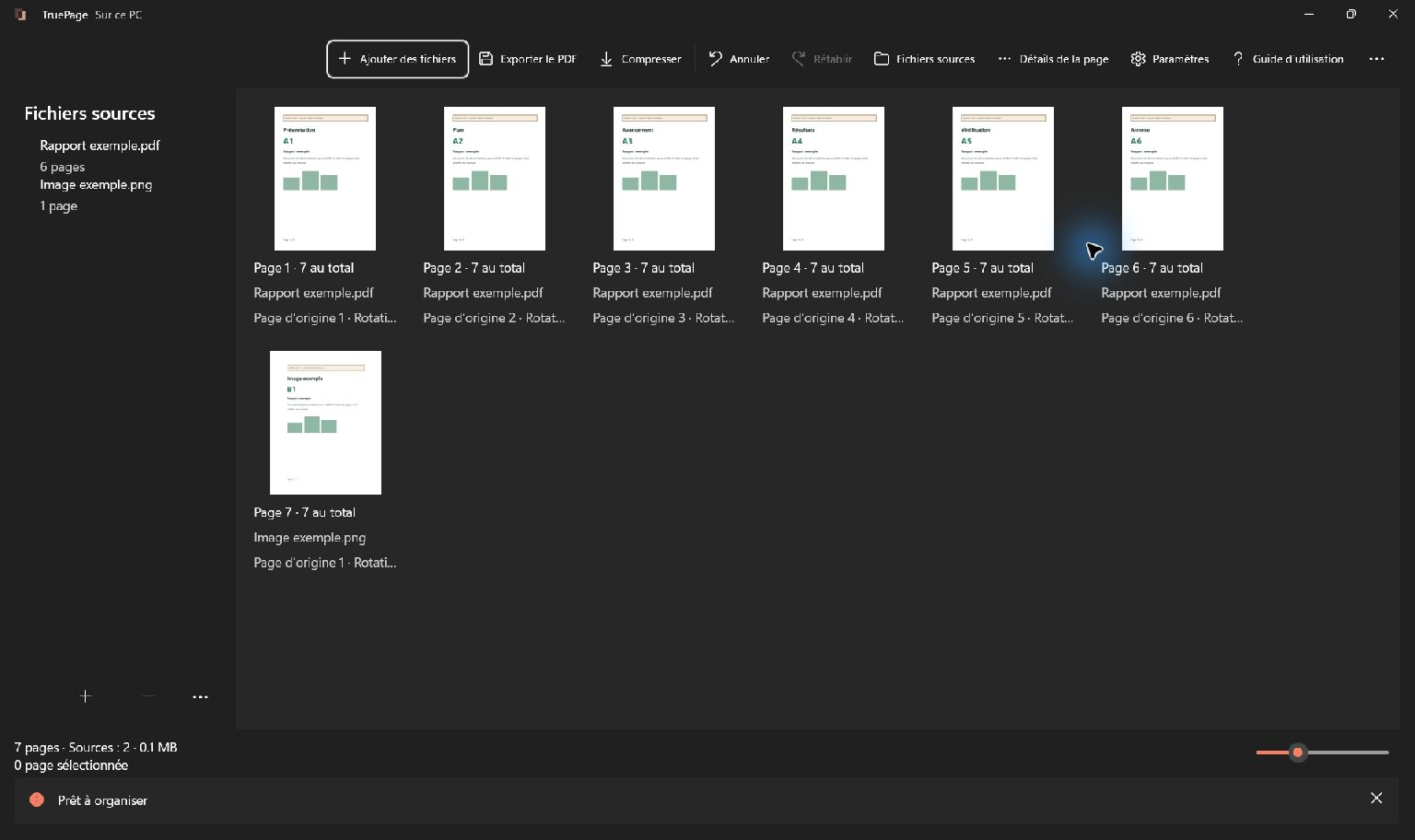
Pour cet exercice hypothétique, imaginons six pages réparties en trois groupes : un justificatif de domicile, une attestation et une annexe. Les illustrations montrent les commandes avec des documents fictifs distincts du guide. Les intitulés servent à expliquer la préparation de fichiers. Ils ne signifient pas que ces trois documents sont systématiquement exigés pour une démarche réelle.
Dans ce scénario, chaque groupe comporte deux pages. Le travail consiste à remettre les pages dans le bon ordre, à vérifier leur orientation et à produire la copie correspondant à chaque groupe. On ne suppose pas que les six pages doivent être déposées ensemble.
Avant de réaliser votre propre version, remplacez ces groupes par les pièces effectivement demandées. Une annexe peut devoir rester avec son document principal ; une attestation indépendante peut relever d’un autre champ. La décision vient de l’instruction de dépôt et du contenu, pas d’un modèle visuel.
Il est également inutile d’ajouter une page de couverture décorative à chaque petite pièce. Elle augmente la quantité de contenu à traiter sans aider nécessairement le lecteur. Gardez les informations et les pages utiles au justificatif demandé.
Réunir et ordonner les pages dans TruePage
Choisissez Ajouter des fichiers, puis les PDFs ou images JPG/PNG compatibles pour la pièce à préparer. Un PDF apporte ses pages ; une image devient une page. Attendez l’import, puis comparez le total avec le nombre prévu.
Ouvrez Aperçu pour vérifier les pages. Pour une attestation, comparez le corps du document et la page de signature. Pour une facture, cherchez la date et les informations nécessaires à son identification. Pour une annexe, assurez-vous qu’elle appartient bien au même document.
Déplacez les pages pour retrouver leur ordre de lecture. Si vous déplacez un groupe, contrôlez aussi l’ordre à l’intérieur du groupe. Corrigez l’orientation d’un scan de côté. Utilisez Annuler si une modification ne donne pas le résultat attendu.
N’effacez une page du tableau qu’après avoir vérifié qu’elle est réellement en double ou extérieure à la sortie prévue. Une page presque blanche peut porter un cachet ou une mention. La suppression dans la composition ne supprime pas le fichier original, mais une exportation effectuée trop vite pourrait omettre cette information.
Pour les images, inspectez aussi l’aperçu de la mise en page. Le résultat doit montrer le document complet, sans rognage des bords utiles. Le réglage de taille des miniatures aide à travailler dans le tableau ; il ne réduit pas le poids du PDF exporté.
Exporter la bonne pièce avant toute compression
Choisissez Exporter le PDF. Si le tableau ne contient que la pièce voulue, utilisez Toutes les pages. S’il contient plusieurs groupes, sélectionnez le groupe nécessaire et choisissez Pages sélectionnées, en vérifiant le compteur.
Indiquez un nom compréhensible et le dossier des copies à déposer. Examinez les nombres de pages et de fichiers ainsi que les destinations annoncées. En cas de fichier existant, contrôlez quelle version sera conservée. Les sources doivent rester disponibles indépendamment de cette nouvelle sortie.
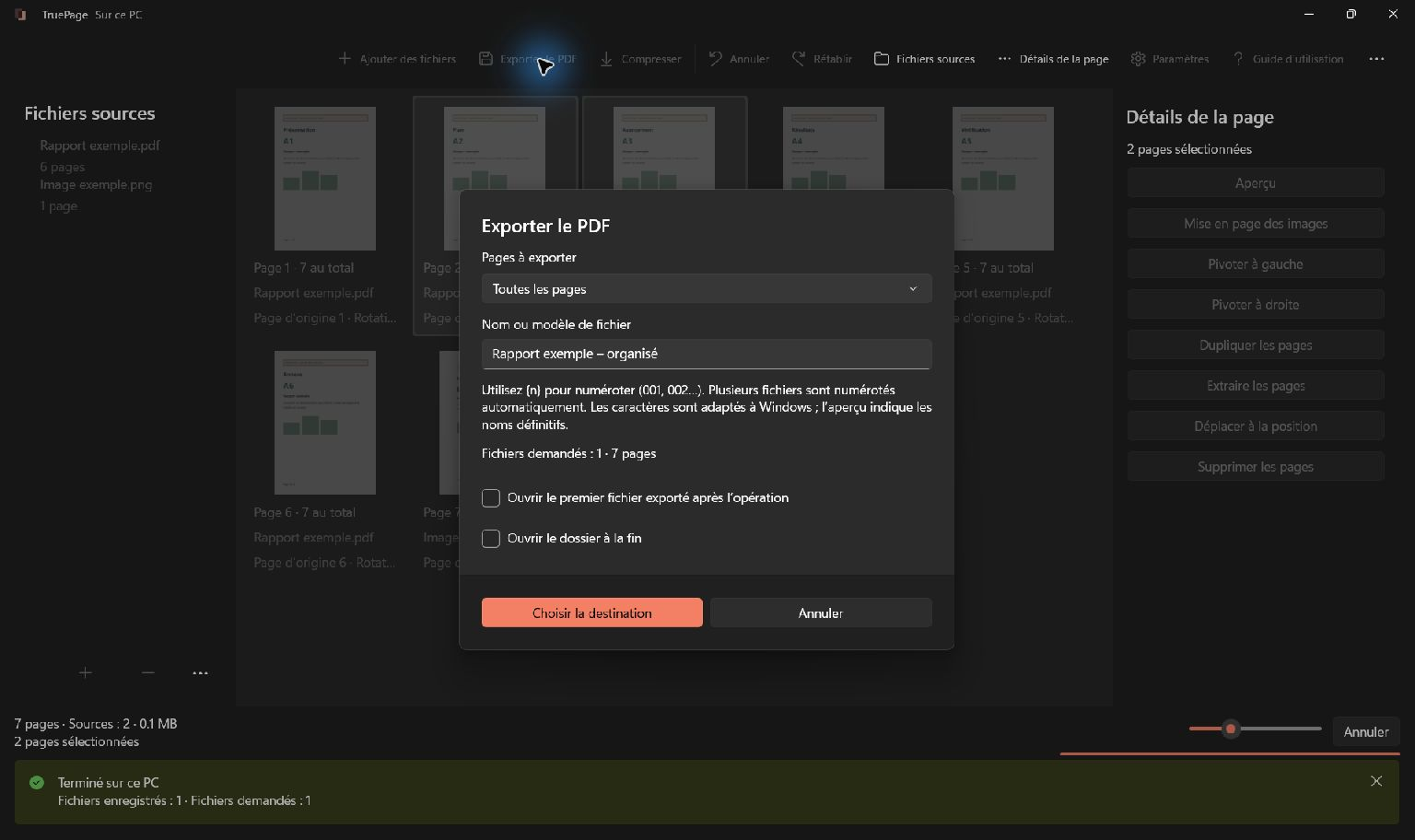
Ouvrez le fichier PDF enregistré. Confirmez sa longueur, sa séquence, son orientation et sa lisibilité. Vous contrôlez maintenant le fichier qui existe réellement sur le disque, pas seulement l’organisation affichée dans l’application.
La compression utilise le PDF source entier. Elle n’applique pas automatiquement les déplacements, suppressions ou rotations effectués dans le tableau. Exportez d’abord la composition, puis sélectionnez ce nouveau PDF avec Compresser. Sinon, vous risquez de traiter une ancienne version contenant encore une page retirée ou une mauvaise orientation.
Le guide d’export PDF détaille les destinations et les conflits de noms. Cette étape est particulièrement importante lorsque plusieurs pièces doivent être préparées séparément à partir du même ensemble de sources.
Choisir un mode et examiner le résultat
Si la sortie est déjà suffisamment petite et lisible, gardez cette copie. La compression n’est pas une étape obligatoire pour chaque fichier. Une opération de plus crée une nouvelle version à contrôler.
Si le fichier dépasse la limite applicable, choisissez Compresser et sélectionnez la copie exportée. Commencez par Optimisation sûre, qui réduit les données inutiles sans modifier intentionnellement la qualité visuelle. Vérifiez la taille mesurée après le traitement.
Vous pouvez ensuite évaluer Fichier plus petit si nécessaire. Ce mode peut recomprimer les images admissibles et modifier les détails des scans. Il conserve le texte recherchable déjà présent, mais ne réalise pas d’OCR et ne rend pas automatiquement un scan flou lisible.
Examinez les petits chiffres, les références, les accents et les traits fins à la même échelle avant et après. Une économie importante ne suffit pas si deux caractères deviennent indiscernables. Vérifiez les pages les plus fragiles, pas seulement la première page bien contrastée.
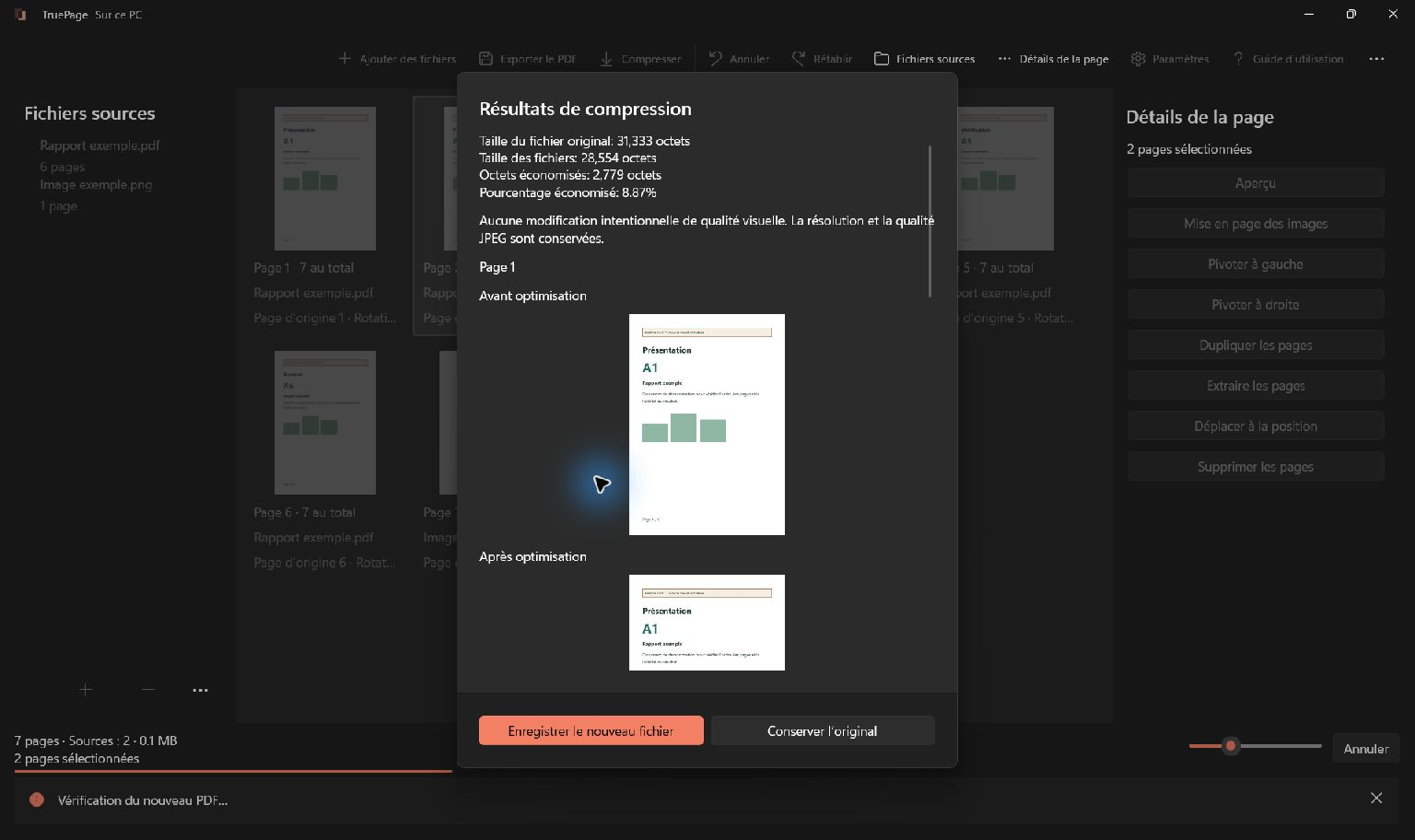
Choisissez Enregistrer le nouveau fichier lorsque taille et qualité conviennent. Les aperçus sont représentatifs ; ouvrez ensuite la sortie enregistrée pour contrôler toute la pièce. Si elle est plus grande ou moins lisible, Conserver l’original permet de refuser le candidat.
La méthode de choix de la compression explique ces compromis. Aucun pourcentage de réduction ni passage sous 1 Mo n’est garanti pour votre document.
Exemple chiffré : une réduction peut rester insuffisante
Imaginons une pièce de deux pages exportée à 2,4 Mo. Une première tentative donne 2,3 Mo et une seconde 1,2 Mo. Le fichier est plus petit, mais il dépasse encore le plafond de 1 Mo mentionné pour ce cas. Il ne faut donc pas considérer la deuxième tentative comme une copie prête à déposer.
Ces tailles sont hypothétiques : elles illustrent le raisonnement et ne proviennent ni des captures de ce billet ni d’une mesure de l’application. La décision repose sur vos propres valeurs, sur la limite affichée dans votre démarche et sur la lecture des détails nécessaires.
Si une nouvelle variante passe sous la limite mais rend une date ambiguë, revenez au scan. Une nouvelle prise de vue sans ombre et avec moins de bruit peut offrir un meilleur point de départ. Gardez le document entier ; ne masquez pas une partie nécessaire pour gagner quelques kilo-octets.
Si une pièce complète ne peut être préparée de façon lisible dans la limite, demandez de l’aide par le canal officiel. Ne retirez pas une page nécessaire et ne découpez pas le document au hasard pour contourner la contrainte. L’article PDF encore trop lourd après compression présente les contrôles utiles lorsque le premier essai ne suffit pas.
Ce que montrent deux mesures conservées
Un test de développement distinct, réalisé le 3 octobre 2026 sur des PDFs synthétiques avec une qualité JPEG de 85, a conservé les tailles suivantes :
| Document synthétique | Original, octets | Optimisation sûre, octets | Fichier plus petit, octets |
|---|---|---|---|
| Scan bruité composé d’images | 846 704 | 844 267 | 324 204 |
| Document mixte de 50 pages | 3 252 355 | 3 222 979 | 4 009 161 |
Ces valeurs appartiennent à un test de développement conservé. Elles ne mesurent ni les six pages illustrées, ni une nouvelle opération dans l’application installée, ni une acceptation par France Titres. Le second document grossit dans le mode Fichier plus petit : mesurez donc la sortie au lieu de déduire son poids du nom du mode. Le CSV des mesures précise les tailles et leur provenance. La lisibilité doit toujours être contrôlée séparément.
Quand le dépôt échoue malgré une copie correcte
Commencez par le sélecteur de fichiers. Avez-vous choisi la copie dans pieces-a-deposer, ou l’original situé juste à côté ? Vérifiez le nom, le dossier et la taille. Une exportation enregistrée ailleurs peut laisser votre ancienne version inchangée.
Si le problème concerne le format, ne renommez pas simplement une image en .pdf. Un changement d’extension n’est pas une conversion. Exportez un véritable PDF à partir des sources compatibles, puis ouvrez-le pour confirmer qu’il fonctionne.
Si le portail se bloque avant la sélection du fichier, relevez la situation exacte. L’aide France Titres propose, pour une demande en ligne bloquée, des vérifications du navigateur puis son formulaire de contact si le problème persiste. Elle demande des captures montrant le blocage, accompagnées de la date, de l’heure et d’une description. Suivez la procédure actuelle sur la page d’aide officielle.
Conservez la copie déjà préparée pendant ces vérifications. Une page qui ne charge pas ne démontre pas que le PDF est incorrect. Refaire toutes les pièces sans indication sur l’erreur multiplierait les versions sans traiter la cause identifiée.
Lorsque le dépôt est possible, contrôlez le fichier associé au bon champ. Terminez les étapes de la démarche et vérifiez sa confirmation. La présence d’un fichier dans un écran intermédiaire ne signifie pas à elle seule que la demande a été enregistrée.
Contrôle final avant l’envoi
- La procédure est bien une démarche d’immatriculation et ses exigences actuelles sont vérifiées.
- Chaque fichier correspond à la pièce demandée dans son champ.
- Toutes les pages et mentions nécessaires sont présentes.
- La taille réelle de chaque copie respecte la limite affichée.
- Noms, dates, références, signatures et petits caractères restent lisibles.
- Le fichier choisi dans le navigateur est celui qui a été ouvert et contrôlé.
- La confirmation de la démarche a été vérifiée après les étapes finales.
Gardez les originaux et les copies déposées clairement identifiables. Si une pièce complémentaire vous est demandée plus tard, vous pourrez reprendre la source correcte et produire une nouvelle sortie sans confondre les versions.
Sources officielles et actualisation
L’aide France Titres pour l’immatriculation porte les règles de format, de taille et les conseils de dépannage cités ici. La fiche Service Public sur une erreur de carte grise confirme la contrainte dans une démarche déterminée et décrit les possibilités d’accompagnement. Sources vérifiées le 6 octobre 2026. Pour un dépôt ultérieur, consultez-les de nouveau avec les consignes de votre propre procédure.

Vos pages. Votre espace.
Disponible dès maintenant sur Windows 11

