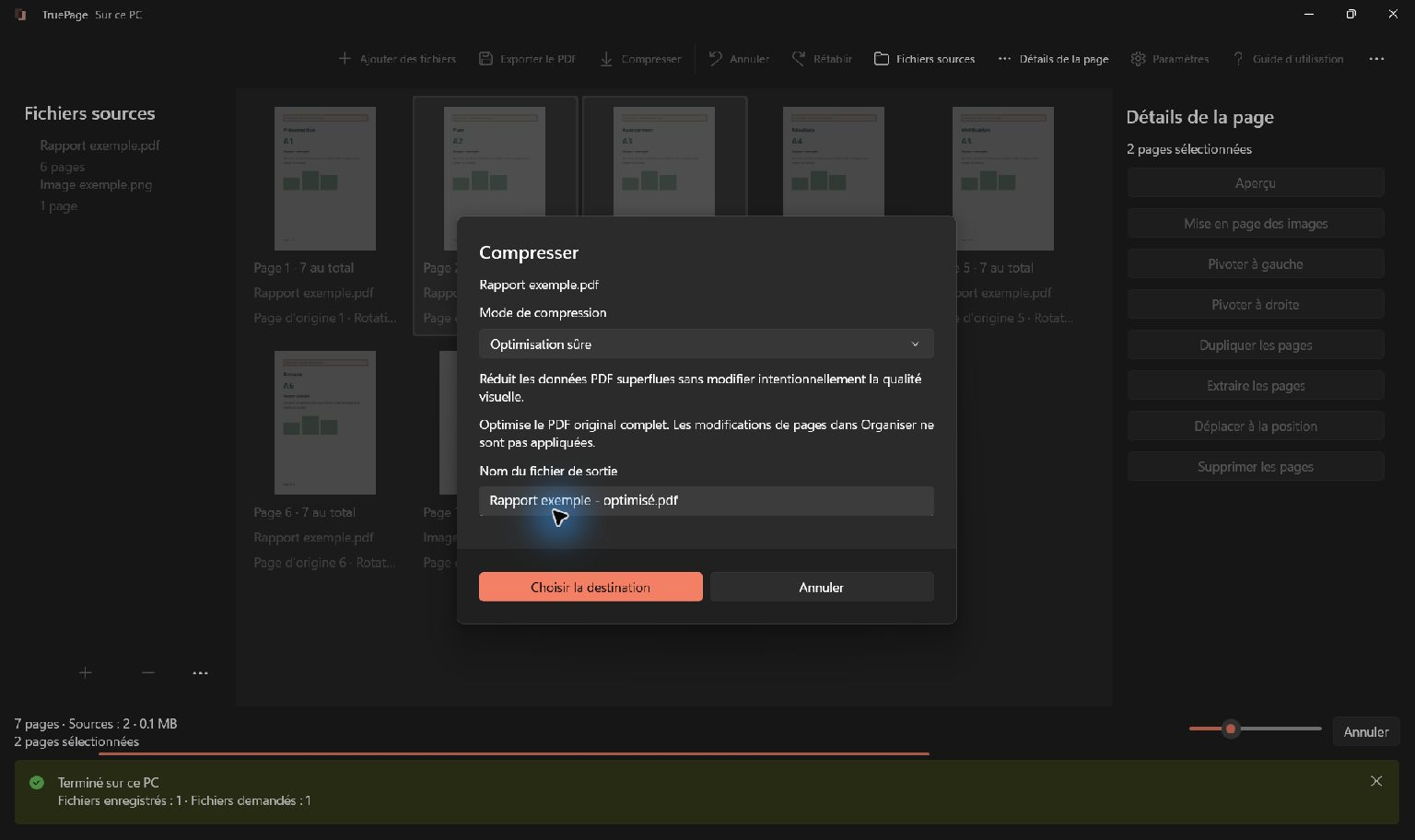
Un PDF plus petit est utile pour respecter une limite de pièce jointe ou faciliter le stockage d’une collection. Mais « compresser » peut désigner des opérations très différentes. Certaines réorganisent la structure interne du fichier. D’autres modifient le stockage des images, ce qui peut changer l’apparence des pages.
TruePage rend ce choix explicite avec deux modes : Optimisation sûre et Fichier plus petit. Tous deux s’exécutent localement. Aucun ne garantit que chaque PDF deviendra plus petit.
La compression utilise toute la source
Compresser optimise le PDF original complet. L’ordre, les suppressions, rotations et autres modifications du tableau ne sont pas appliqués. Pour compresser une composition, exportez-la d’abord puis sélectionnez ce nouveau PDF.
La source doit être lisible. Une réduction n’est pas garantie : un fichier déjà efficace peut conserver sa taille ou grossir. La comparaison montre les valeurs réellement obtenues.
Commencer par Optimisation sûre
Optimisation sûre est le mode par défaut. Il vise à réduire les surcharges structurelles sans diminuer intentionnellement la résolution des images ou la qualité visuelle. Il ne transforme pas les pages ordinaires en images pour réduire leur taille.
C’est un premier essai raisonnable pour conserver l’apparence du document. Un PDF assemblé ou réécrit par plusieurs outils peut offrir des économies structurelles. Un autre peut déjà être stocké efficacement et laisser peu de marge.
Le résultat dépend du fichier. Un court document texte et un grand scan peuvent offrir des possibilités très différentes. Le même nombre de pages ne signifie pas la même quantité de données ; l’absence de gain ne signifie pas un échec.
Utiliser Fichier plus petit quand le compromis convient
Fichier plus petit peut recompresser les images admissibles. Cela peut réduire la taille, mais aussi produire des changements visibles. L’implémentation actuelle les recompresse en JPEG à une qualité de 85, sans réduction automatique de leurs dimensions en pixels. Toutes les images ne sont pas admissibles et certaines structures restent volontairement intactes.
Ce réglage technique ne garantit pas l’apparence de chaque document. Les petits caractères d’un scan, les traits fins d’un schéma ou les dégradés subtils peuvent révéler les changements plus facilement qu’une grande photo. Jugez le résultat réel, pas seulement le chiffre de qualité.
Ce mode cherche à préserver le texte interrogeable plutôt qu’à rasteriser le contenu ordinaire. Mais un texte visible uniquement dans une image numérisée reste une image ; sa recompression peut en modifier l’apparence. La compression n’ajoute pas d’OCR et ne rend pas un scan interrogeable.
Comparer les pages importantes
Avant d’enregistrer, examinez les aperçus avant/après et les tailles indiquées. TruePage compare des pages représentatives et, lorsqu’elle est identifiée, une page dont une image est affectée. Ces aperçus servent de point de départ, sans prétendre que chaque page est identique.
Regardez particulièrement :
- Les petits caractères et chiffres des scans.
- Les traits fins, schémas et graphiques.
- Les zones sombres, dégradés et contours des photos.
- Les pages dont la lisibilité compte pour le destinataire.
Gardez une échelle comparable entre les deux vues. Un petit aperçu peut masquer des changements visibles à un zoom supérieur ou sur papier. Pour un document important, ouvrez la sortie et examinez davantage que les seuls aperçus représentatifs.
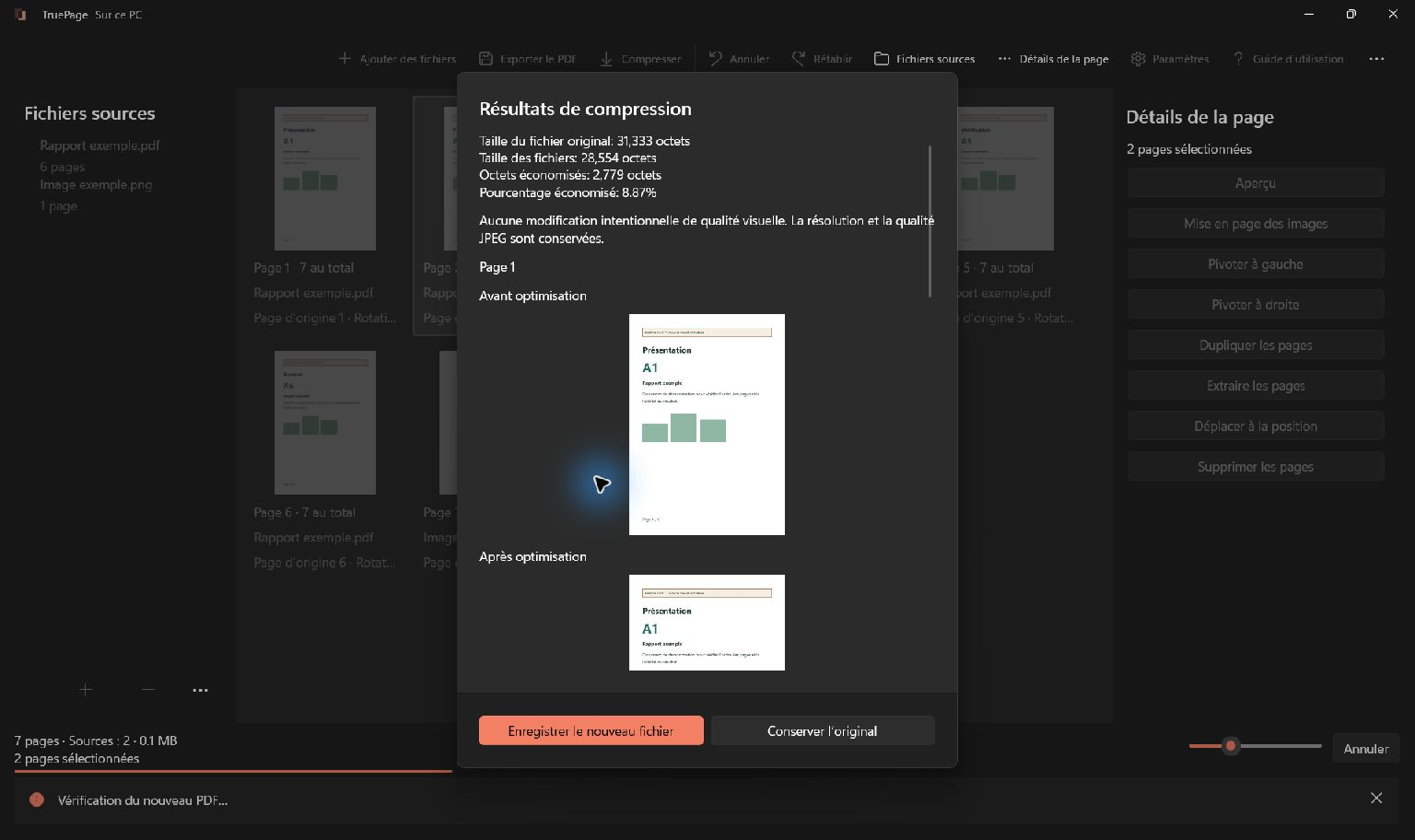
Lire le résultat de taille avant d’enregistrer
Une tentative peut produire un fichier presque inchangé, voire plus grand. TruePage indique le résultat réel et permet de conserver l’original. Si le nouveau fichier est plus grand, l’enregistrer malgré tout nécessite un choix explicite.
C’est particulièrement pertinent pour les PDF très petits ou déjà optimisés. Il peut rester peu de structure redondante, et la réécriture peut ajouter une surcharge supérieure au gain.
Évitez de répéter une compression avec perte pour atteindre un chiffre plus bas. Pour comparer les modes, repartez chaque fois du même document source. Le compromis sera plus clair qu’en compressant un résultat déjà recompressé.
Garder l’original et l’objectif à l’esprit
TruePage exporte vers une sortie distincte et protège les sources. Choisissez un nom facile à reconnaître, puis vérifiez le résultat avant de le partager.
La compression n’est pas une occultation de contenu. Un fichier plus petit ne prouve pas que des informations cachées ou sensibles ont été supprimées. Elle ne rend pas non plus sûre la réécriture d’une fonction PDF non prise en charge. Lisez les avertissements propres au document, surtout concernant les signatures et contenus avancés.
Si le document est largement sous la limite de partage, conserver l’original peut être préférable. Pour un dossier riche en images, Fichier plus petit peut offrir un bon compromis après vérification. Pour une optimisation courante, commencez par Optimisation sûre et laissez le résultat guider votre choix.
Si certaines pages sont inutiles, organiser et extraire les pages pertinentes peut être une meilleure première étape. Toutes ces opérations respectent la même limite de traitement local.
Évaluer les détails autant que la taille
Nos tests synthétiques de compression comparent séparément le texte numérisé, les captures, les schémas et les images à tons continus. Les JPEG déjà compressés et les images avec profil colorimétrique ou transparence peuvent offrir peu de marge. Le gain et la durée du traitement dépendent du contenu, pas seulement du nombre de pages.
Le maintien du texte recherchable et la lisibilité d’un scan sont deux contrôles distincts : une couche de texte invisible peut rester recherchable alors que l’image perd des détails. La compression n’ajoute pas d’OCR. Comparez les petits chiffres et les lignes fines à la même échelle ; préférez Optimisation sûre si leur conservation compte davantage qu’un gain de taille supplémentaire.

Vos pages. Votre espace.
Disponible dès maintenant sur Windows 11

