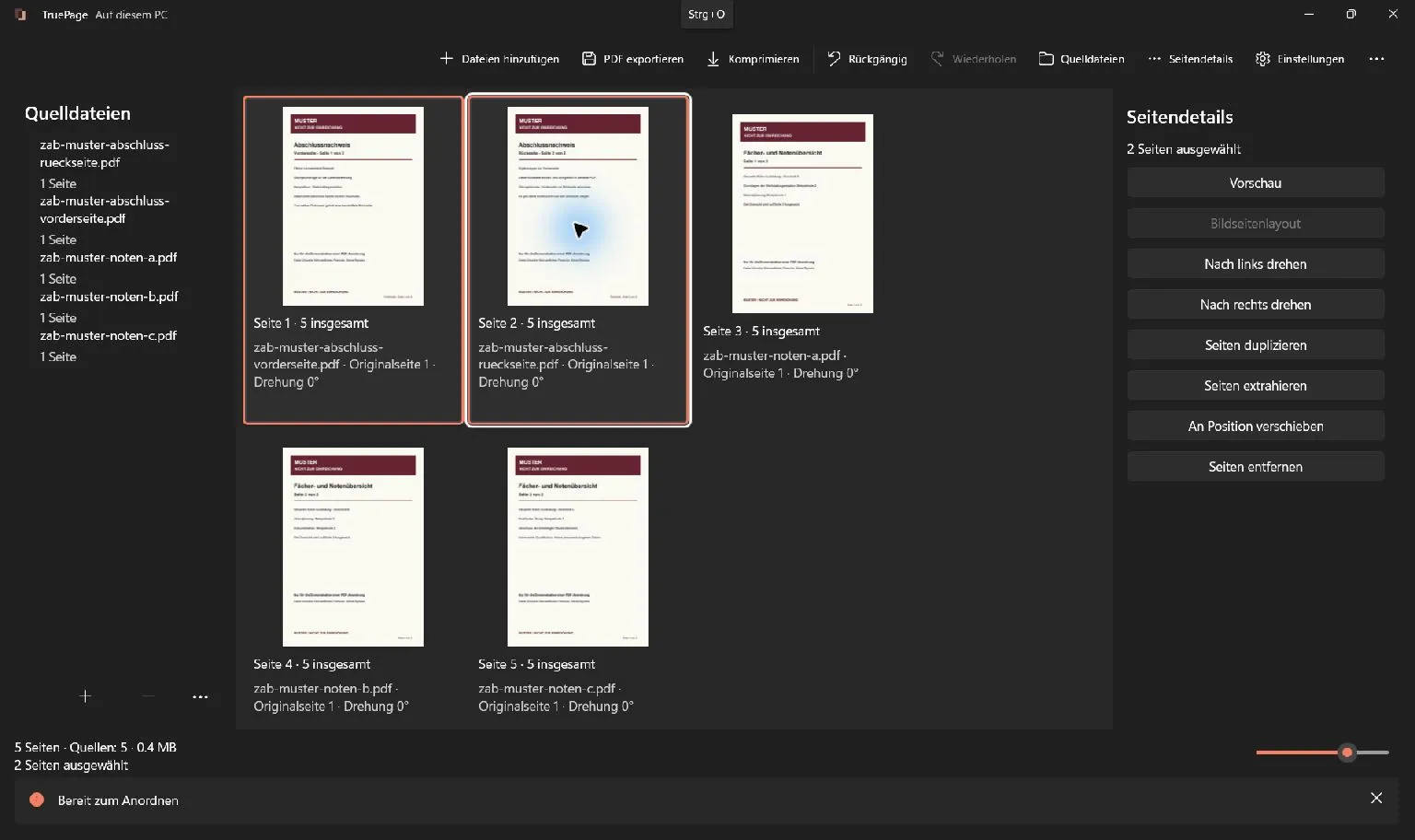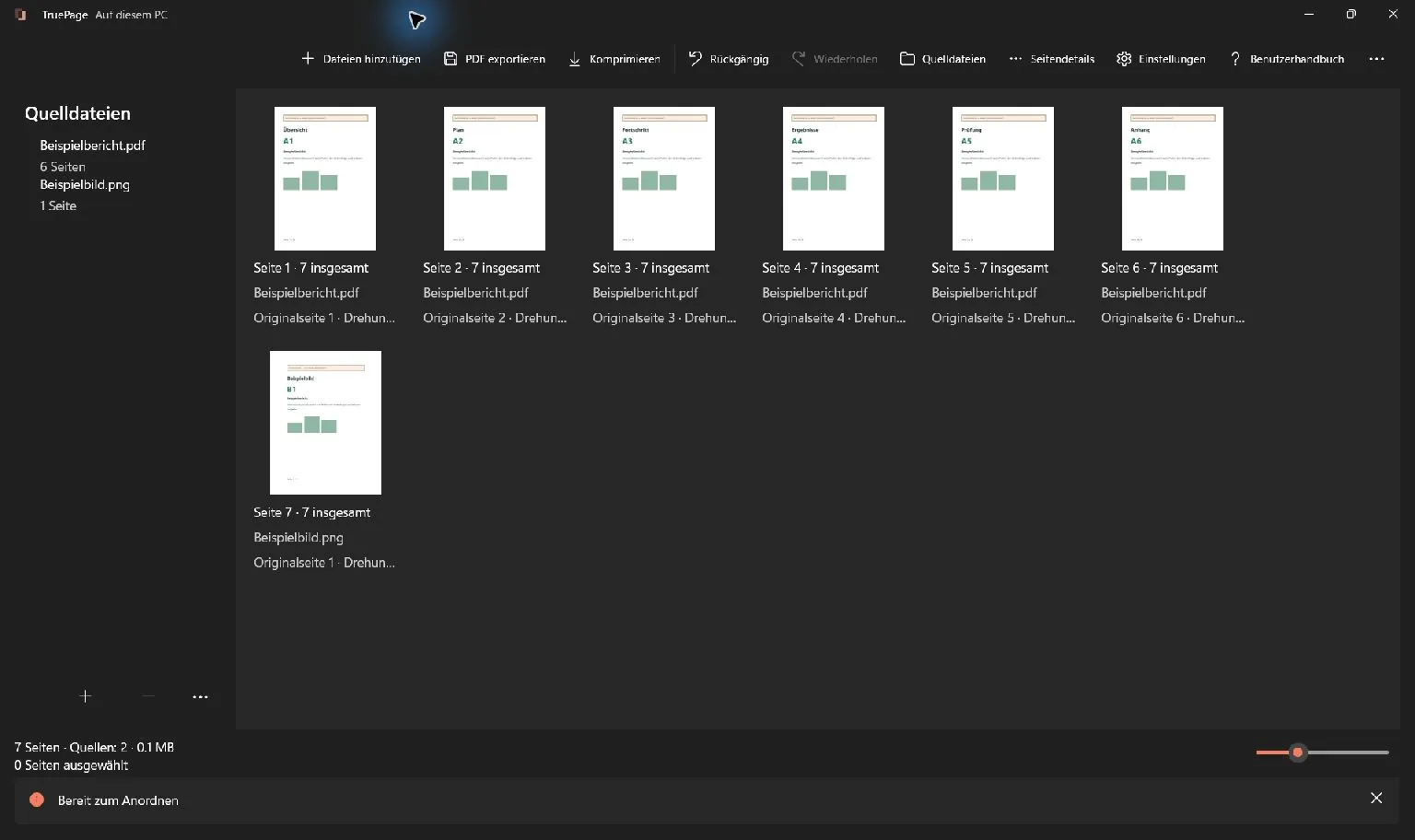
Ein kleineres PDF ist hilfreich, wenn es ein Anhangslimit einhält oder eine Sammlung leichter zu speichern macht. „Komprimieren“ kann jedoch sehr unterschiedliche Vorgänge meinen. Manche ordnen die interne Dateistruktur neu. Andere verändern die Speicherung von Bildern und damit möglicherweise das Aussehen der Seiten.
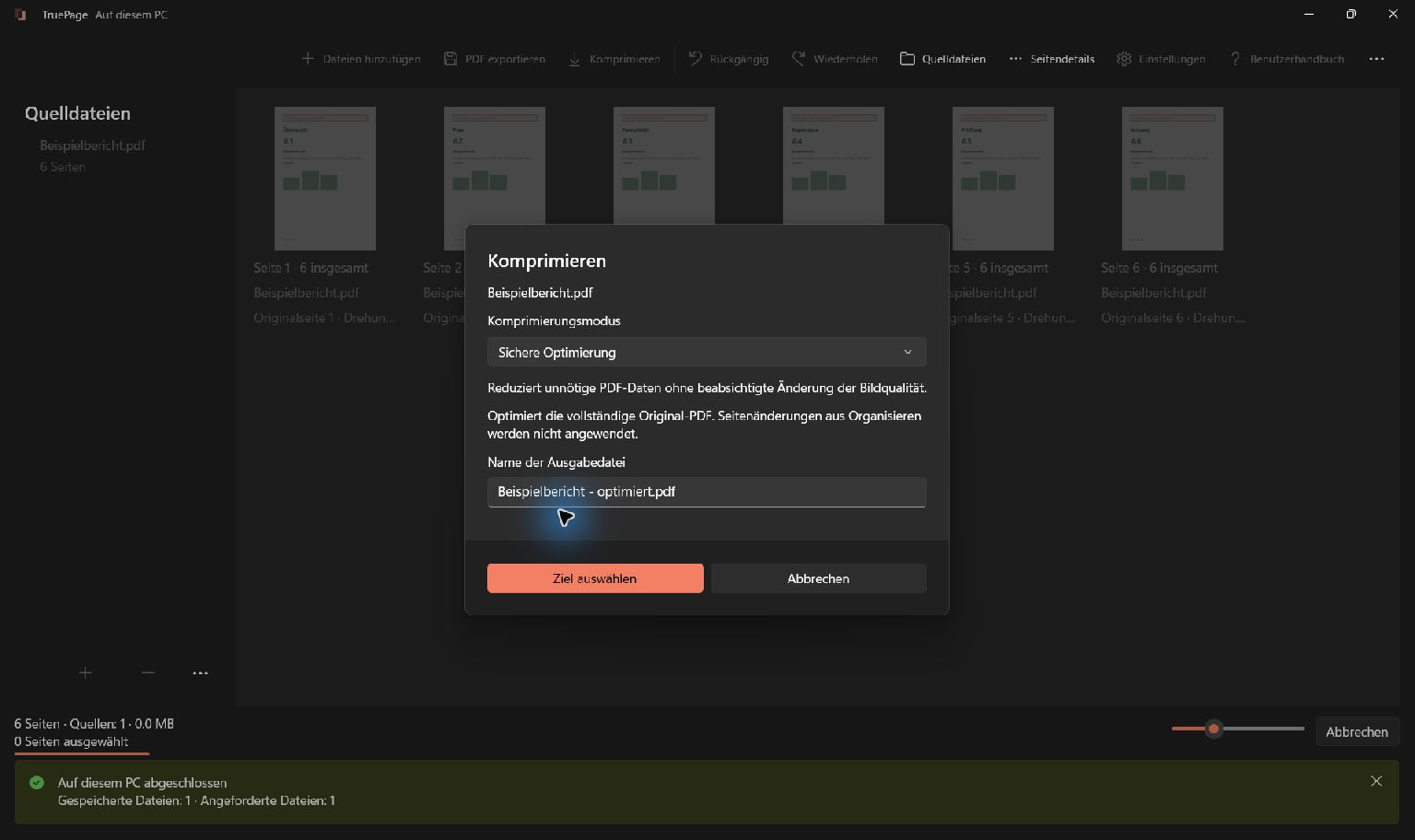
TruePage macht diese Wahl mit zwei Modi ausdrücklich sichtbar: Sichere Optimierung und Kleinere Datei. Beide laufen lokal. Keiner garantiert, dass jedes PDF kleiner wird.
Die Komprimierung verwendet die ganze Quelle
Komprimieren optimiert die vollständige ursprüngliche PDF. Reihenfolge, Löschungen, Drehungen und andere Änderungen im Arbeitsbereich werden nicht übernommen. Exportieren Sie eine bearbeitete Zusammenstellung zuerst als neue PDF und wählen Sie danach diese Datei als Komprimierungsquelle.
Die PDF muss lesbar sein. Eine kleinere Datei ist nicht garantiert: Bereits effizient gespeicherte Dokumente können nach einer erneuten Verarbeitung gleich groß oder größer sein. Maßgeblich sind die tatsächlich gemessenen Werte im Ergebnisdialog.
Mit Sichere Optimierung beginnen
Sichere Optimierung ist die Standardeinstellung. Sie soll strukturellen Mehraufwand reduzieren, ohne absichtlich Bildauflösung oder visuelle Qualität zu senken. Gewöhnliche Dokumentseiten werden nicht als Abkürzung zur Größenreduktion in Bilder umgewandelt.
Das ist ein sinnvoller erster Versuch, wenn das Erscheinungsbild erhalten bleiben soll. Ein mit verschiedenen Werkzeugen zusammengesetztes oder neu geschriebenes PDF kann strukturelles Einsparpotenzial bieten. Ein anderes ist vielleicht schon effizient gespeichert und lässt wenig Spielraum.
Das Ergebnis hängt von der Datei ab. Ein kurzes Textdokument bietet andere Möglichkeiten als ein großer Scan. Dieselbe Seitenzahl bedeutet nicht dieselbe Datenmenge, und fehlende Einsparungen bedeuten nicht, dass der Vorgang gescheitert ist.
Kleinere Datei wählen, wenn der Kompromiss passt
Kleinere Datei kann geeignete Bilder erneut komprimieren. Das kann Speicher sparen, aber sichtbare Änderungen verursachen. Die aktuelle Implementierung komprimiert geeignete Bilder mit JPEG-Qualität 85 ohne automatische Verringerung der Pixelmaße neu. Nicht jedes Bild ist geeignet; manche Bildstrukturen bleiben bewusst unverändert.
Diese Einstellung garantiert kein bestimmtes Aussehen aller Dokumente. Feine Schrift in Scans, dünne Diagrammlinien oder sanfte Verläufe können Änderungen deutlicher zeigen als große Fotos. Bewerten Sie das konkrete Ergebnis, statt eine Qualitätszahl als Urteil zu behandeln.
Der Modus soll durchsuchbaren Text erhalten, statt gewöhnlichen Dokumentinhalt zu rastern. Text, der nur in einem Scanbild sichtbar ist, bleibt jedoch Bildinhalt und kann durch erneute Komprimierung verändert aussehen. Komprimierung ergänzt keine OCR und macht einen Scan nicht durchsuchbar.
Die wichtigen Seiten vergleichen
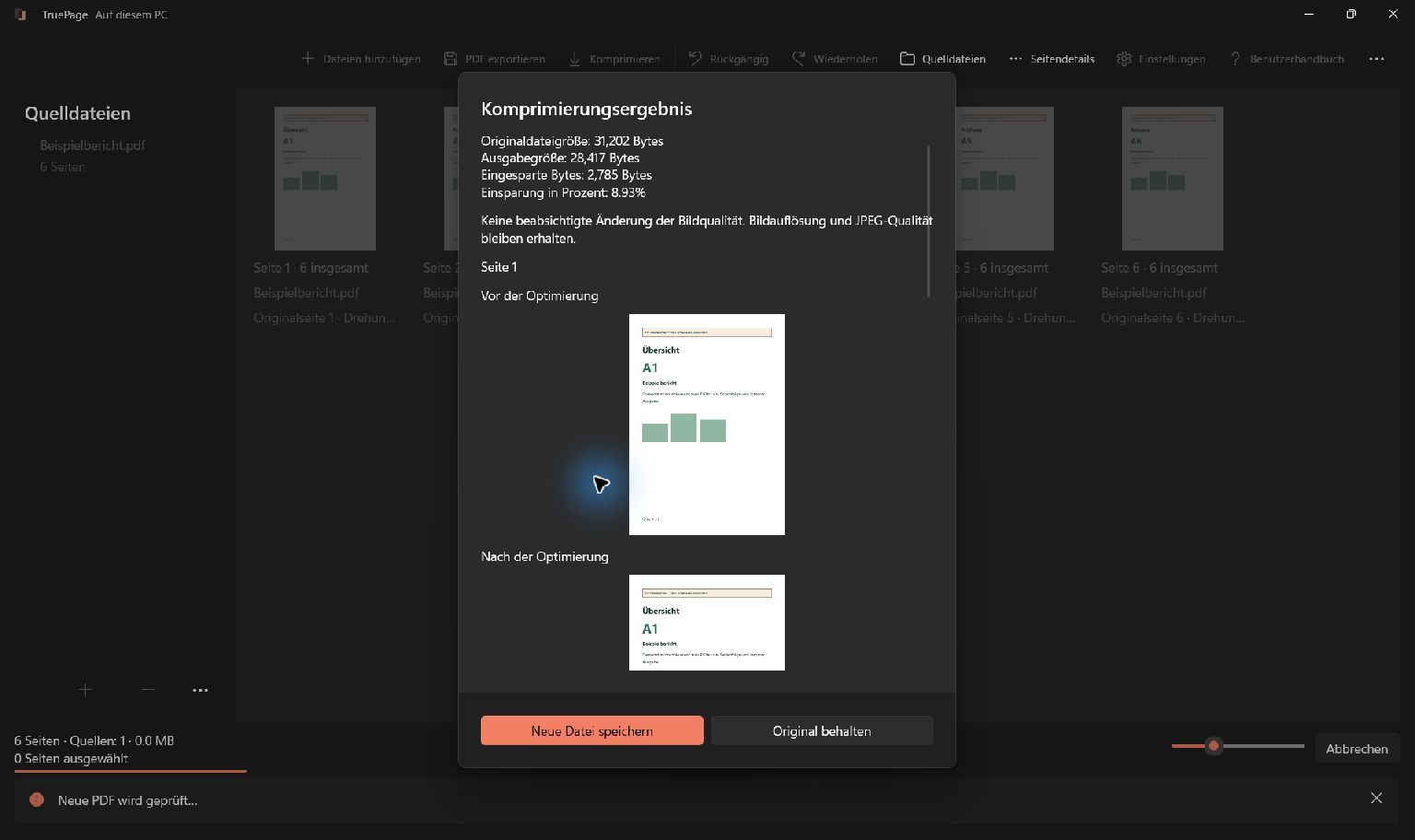
Prüfen Sie vor dem Speichern die Vorher-nachher-Vorschau und die angezeigten Dateigrößen. TruePages Vergleich zeigt repräsentative Seiten und, wenn erkannt, eine betroffene Bildseite. Die Vorschau ist ein Ausgangspunkt für die Prüfung und keine Zusage, dass jede Seite identisch bleibt.
Achten Sie besonders auf:
- Kleine Schrift und Ziffern auf gescannten Seiten.
- Feine Linien, Diagramme und Grafiken.
- Dunkle Bereiche, Verläufe und Kanten in Fotos.
- Seiten, deren Lesbarkeit für den Empfänger entscheidend ist.
Vergleichen Sie beide Ansichten im gleichen Maßstab. Eine kleine Bildschirmvorschau kann Änderungen verbergen, die bei größerem Zoom oder auf Papier auffallen. Öffnen Sie bei wichtigen Dokumenten die Ausgabe und prüfen Sie mehr als nur die repräsentativen Vorschauen.
Das Größenergebnis vor dem Speichern lesen
Ein Komprimierungsversuch kann eine nahezu unveränderte oder sogar größere Datei erzeugen. TruePage meldet das tatsächliche Ergebnis und lässt Sie das Original behalten. Ist die neue Datei größer, müssen Sie ausdrücklich wählen, sie trotzdem zu speichern.
Das ist besonders bei sehr kleinen oder bereits optimierten PDFs relevant. Es kann wenig überflüssige Struktur geben; das Neuschreiben kann zusätzlichen Aufwand erzeugen, der jede Einsparung übersteigt.
Wiederholen Sie verlustbehaftete Komprimierung nicht nur, um eine kleinere Zahl zu erreichen. Vergleichen Sie Modi jeweils ausgehend vom selben Quelldokument. So sehen Sie den Kompromiss klarer, als wenn Sie ein bereits erneut komprimiertes Ergebnis weiter komprimieren.
Original und Zweck im Blick behalten
TruePage exportiert eine separate Ausgabe und schützt Quelldokumente. Wählen Sie einen leicht erkennbaren Ausgabenamen und prüfen Sie das Ergebnis vor dem Teilen.
Komprimierung ist keine Schwärzung. Eine kleinere Datei beweist nicht, dass versteckte oder sensible Inhalte entfernt wurden. Sie macht auch das Neuschreiben nicht unterstützter PDF-Funktionen nicht sicher. Lesen Sie dokumentbezogene Warnungen, besonders zu Signaturen und erweiterten Inhalten.
Liegt das Dokument bequem unter Ihrem Freigabelimit, ist das Behalten des Originals vielleicht die beste Wahl. Bei bildreichen Unterlagen kann Kleinere Datei nach Prüfung ein sinnvoller Kompromiss sein. Für gewöhnliche Optimierung beginnen Sie mit Sichere Optimierung und lassen sich vom Ergebnis leiten.
Enthält das Dokument unnötige Seiten, kann Organisieren und Extrahieren der relevanten Seiten der nützlichere erste Schritt sein. Alle diese Vorgänge haben dieselbe Grenze der lokalen Verarbeitung.
Details und Dateigröße gemeinsam beurteilen
Unsere synthetischen Kompressionstests vergleichen gescannten Text, Screenshots, Diagramme und Bilder mit kontinuierlichen Farbverläufen getrennt. Bereits komprimierte JPEGs sowie Bilder mit Farbprofilen oder Transparenz bieten möglicherweise wenig Spielraum. Einsparung und Verarbeitungszeit hängen vom Inhalt ab, nicht nur von der Seitenzahl.
Durchsuchbarer Text und die Lesbarkeit eines Scans werden getrennt geprüft: Eine unsichtbare Textebene kann durchsuchbar bleiben, obwohl der sichtbare Scan Details verliert. Kompression ergänzt keine OCR. Vergleichen Sie kleine Ziffern und feine Linien im gleichen Maßstab. Wählen Sie Sichere Optimierung, wenn deren Erhalt wichtiger ist als zusätzliche Einsparungen.

Ihre Seiten. Ihr Raum.
Jetzt für Windows 11 verfügbar