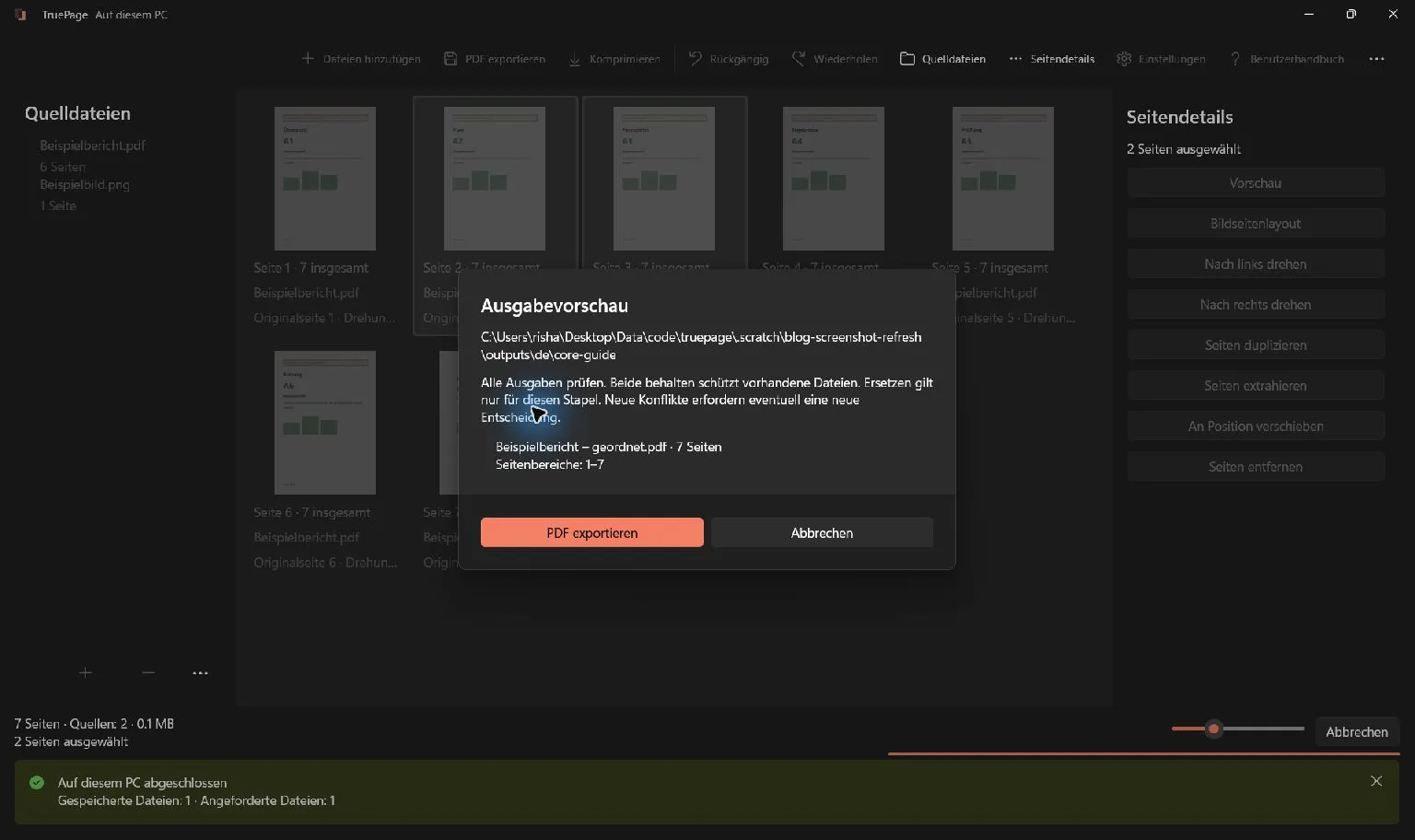
Ein Antragsformular, ein gescannter Beleg und einige Seiten aus einem längeren PDF: Sie gehören zusammen, kommen aber als einzelne Dateien an. Daraus ein brauchbares Dokument zu machen, sollte eine kleine Aufgabe sein und kein Nachmittag voller Website-Wechsel.
TruePages Organisator folgt einer einfachen Idee: die Seiten vor sich sehen, ihre Anordnung bearbeiten und exportieren, sobald alles stimmt. Die Dokumentverarbeitung findet auf Ihrem Windows-PC statt.
Mit den tatsächlich benötigten Dokumenten beginnen
Beginnen Sie mit den PDFs, JPGs und PNGs, die zum selben Paket gehören.
Für einen kleinen Antrag könnten das ein zweiseitiges Formular, ein Belegbild und ein Begleitschreiben sein. Sie müssen Bilder nicht erst über einen anderen Dienst konvertieren, bevor Sie die Unterlagen zusammenstellen.
Bewahren Sie Ihre Originale an einem bekannten Ort auf. TruePage liest die Quelldokumente; der Arbeitsbereich ist kein dauerhaftes Archiv kopierter Dateien. Wird eine Quelle während der Arbeit verändert oder verschoben, müssen Sie dies möglicherweise vor dem Export klären.
- Wählen Sie Dateien hinzufügen oder drücken Sie Strg+O.
- Wählen Sie im Dateidialog eine oder mehrere unterstützte PDFs oder Bilder aus.
- Bestätigen Sie und warten Sie auf die Seiten. Eine PDF trägt ihre Seiten bei; jedes Bild wird zu einer Bildseite.
- Prüfen Sie Statusbereich und Gesamtseitenzahl. Schlägt der Import einzelner Dateien fehl, bleiben erfolgreich hinzugefügte Quellen und vorhandene Bearbeitungen erhalten.
- Öffnen Sie Quelldateien, um die Dateien zu prüfen. Kontrollieren Sie einzelne Seiten über Seitendetails oder Vorschau, bevor Sie die Reihenfolge ändern.
Sie können unterstützte Dateien auch auf den Arbeitsbereich ziehen. Wird eine PDF dagegen auf Komprimieren abgelegt, beginnt die separate Komprimierung der vollständigen Quelle. Legen Sie Dateien auf der Seitenübersicht ab, wenn Sie Seiten hinzufügen möchten.
Geschützte PDFs können vor dem Anzeigen der Vorschau ein Passwort verlangen. Ein falsches Passwort lässt sich nicht umgehen: Geben Sie ein gültiges ein oder brechen Sie ab und arbeiten Sie mit anderen Dateien weiter.
Seite für Seite die Reihenfolge festlegen
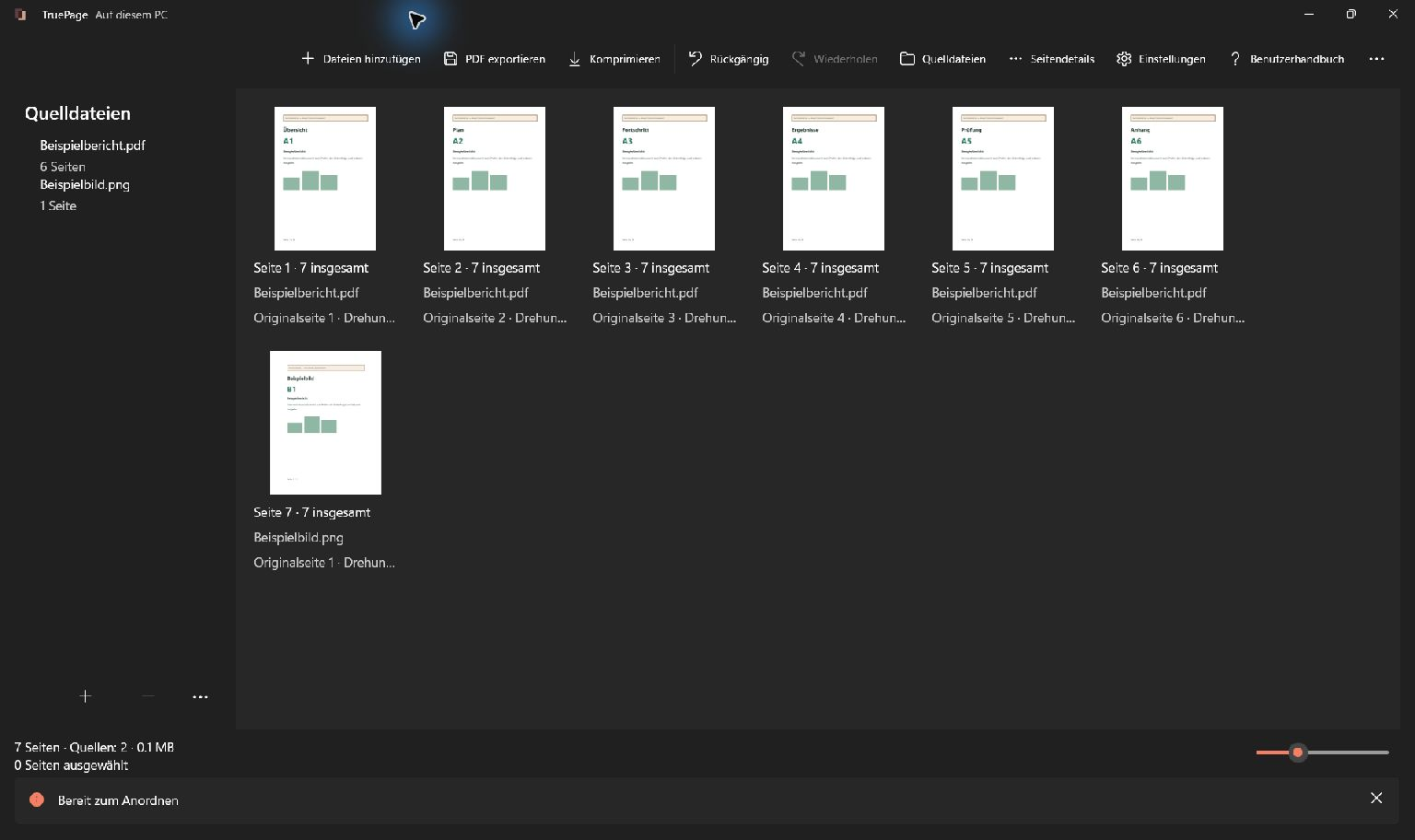
Prüfen Sie die Seitenübersicht vor dem Export. Stellen Sie das Hauptdokument an den Anfang, ordnen Sie ergänzende Seiten sinnvoll und drehen Sie seitlich liegende Seiten. Entfernen Sie eine Seite aus der Anordnung, wenn sie nicht in die Ausgabe gehört. Dadurch wird sie nicht aus dem Original gelöscht.
- Nach rechts drehen dreht ausgewählte Seiten im Uhrzeigersinn; Strg+R führt dieselbe Aktion aus. Nach links drehen dreht in die Gegenrichtung. Jede weitere Drehung verändert den Winkel erneut.
- Seiten duplizieren oder Strg+D erzeugt neue Vorkommen der ausgewählten Seiten. Diese lassen sich unabhängig bearbeiten; die Quelldatei wird dabei nicht kopiert.
- Seiten entfernen oder Entf entfernt die gewählten Vorkommen aus der Anordnung, nicht aus dem Originaldokument.
- Unter Seitendetails finden Sie weitere Seitenaktionen. Auch das Drehen in der Vorschau verändert die Arbeitsanordnung, nicht nur die Ansicht.
Seitenänderungen sind umkehrbar. Rückgängig nimmt eine Änderung zurück, Wiederholen führt sie erneut aus. Das Duplizieren erstellt ein weiteres Vorkommen einer Seite in der Anordnung, etwa wenn dasselbe Deckblatt mehrfach erscheinen soll.
Unterscheiden Sie zwei Arten der Nummerierung:
- Die Quellseitennummer bezeichnet die Seite im Originaldokument.
- Die Ausgabeseitennummer bezeichnet ihre aktuelle Position in der vorbereiteten Anordnung.
Seite 12 eines Berichts kann so zu Seite 3 Ihrer Unterlagen werden. Prüfen Sie die Ausgabereihenfolge, statt sich nur auf im Dokument aufgedruckte Nummern zu verlassen.
Bildern eine passende Seitengröße geben
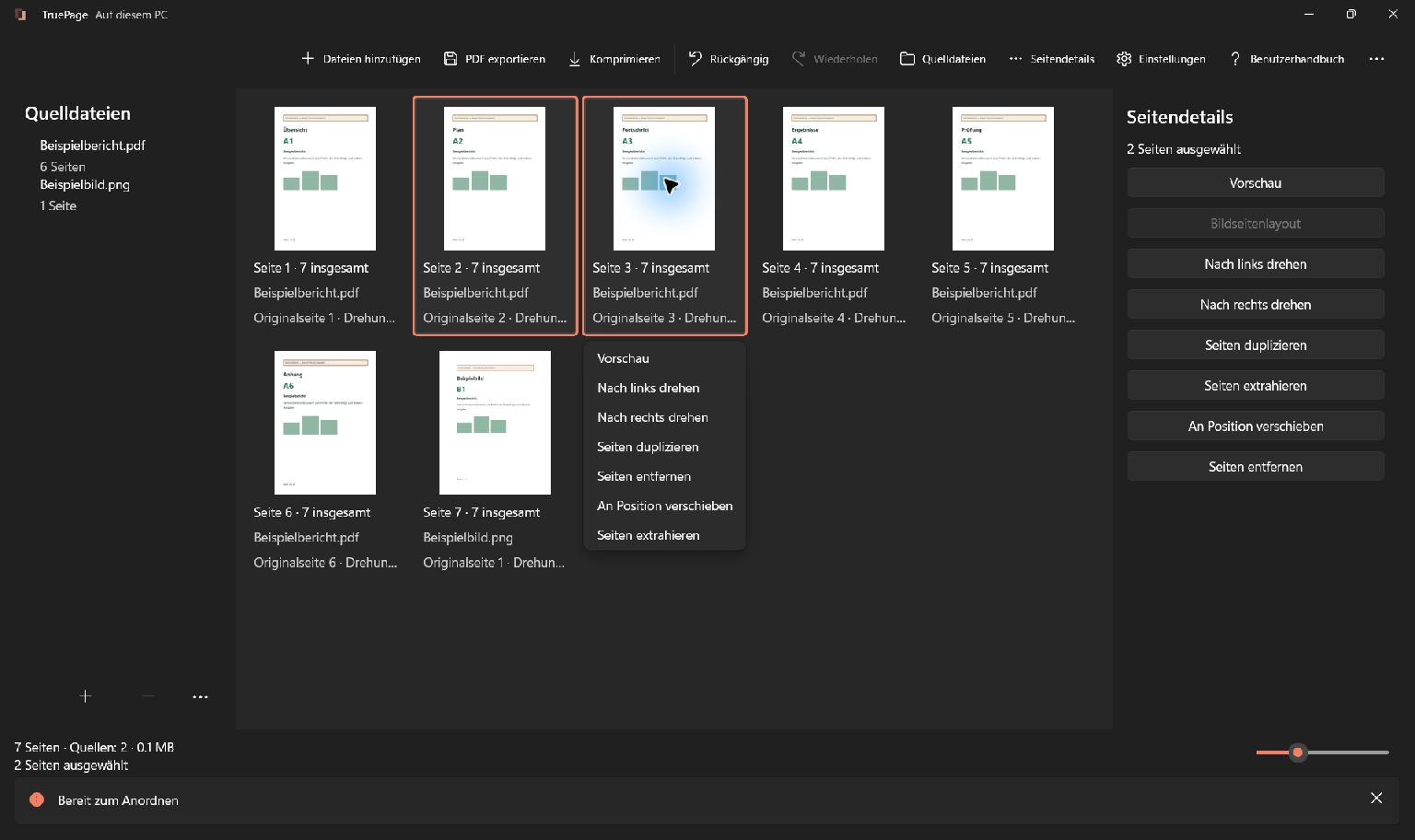
Fotos und Scans haben selten dieselben Proportionen wie ein Blatt Papier. TruePage bietet Einstellungen für Seitengröße und Platzierung, damit Sie diese Entscheidung bewusst treffen.
Einpassen hält das gesamte Bild innerhalb des nutzbaren Seitenbereichs. Ausfüllen (zuschneiden) füllt diesen Bereich durch Beschneiden; eine Vorschau zeigt den Ausschnitt. Zentrieren ohne Vergrößerung vergrößert das Bild nicht und verkleinert es bei Bedarf. Sie können A4, Letter oder Originalabmessungen sowie Ausrichtung und Ränder wählen.
Beginnen Sie bei Belegen oder Formularen mit Einpassen und prüfen Sie alle vier Ränder. Ein sauberer Ausschnitt hilft nicht, wenn Datum oder Referenznummer fehlen. Kontrollieren Sie die Vorschau, bevor Sie die Ausgabe erstellen.
Eine neue Kopie exportieren
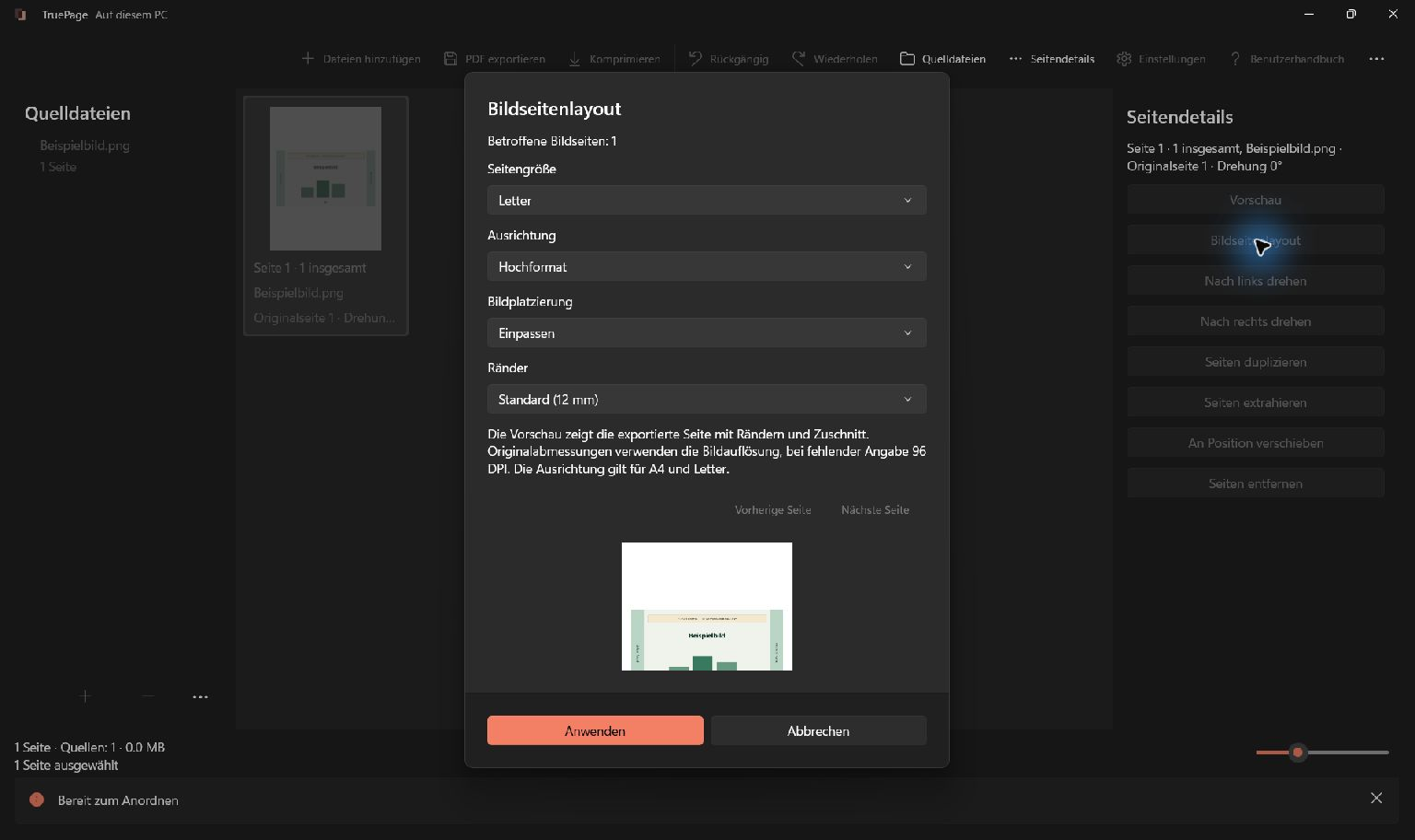
Schließen Sie Seitenreihenfolge, Drehungen und Bildlayout vor dem Export ab. Der Auftrag verwendet die Anordnung zu seinem Beginn; sie ist keine während des Schreibens ständig veränderliche Ansicht.
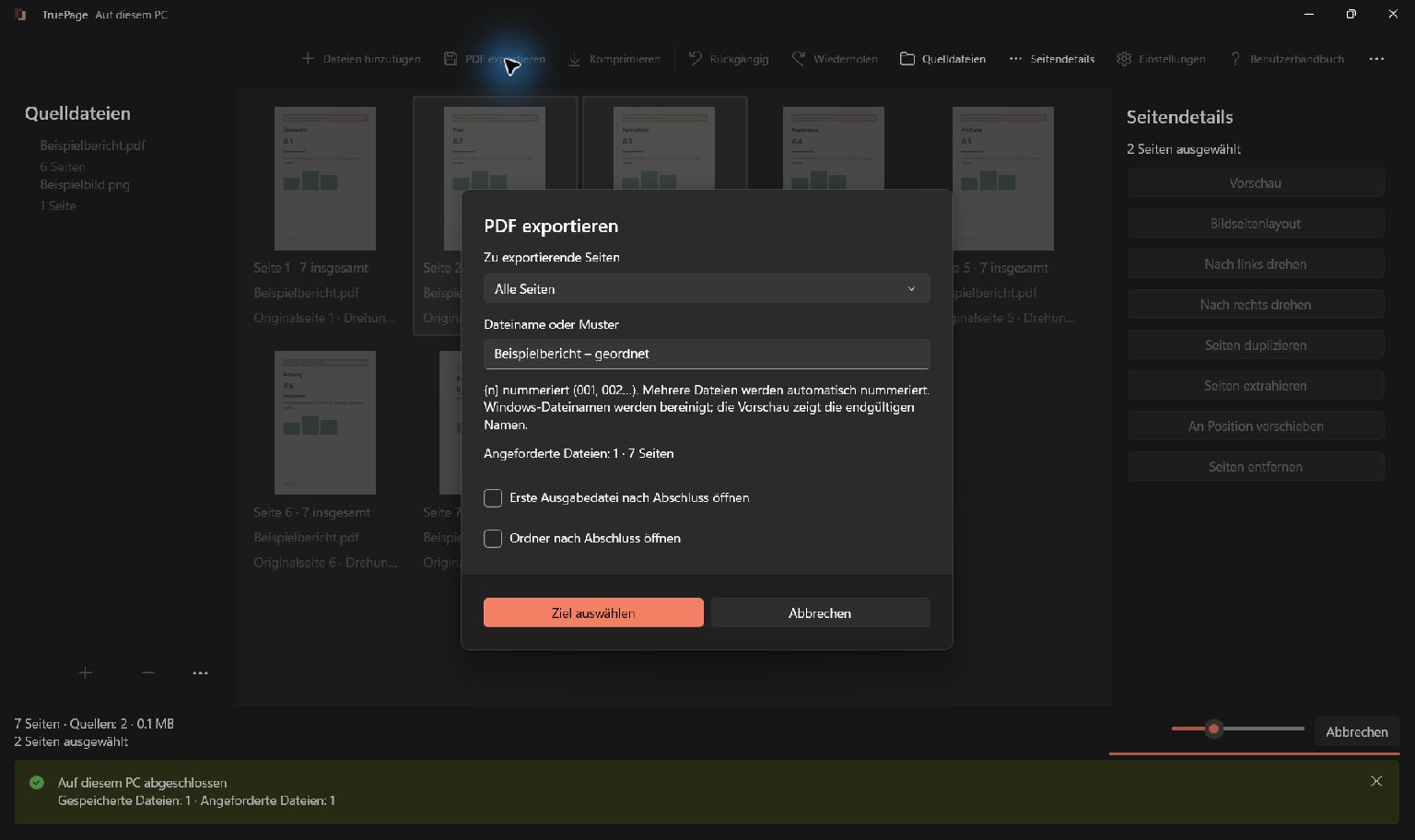
- Wählen Sie PDF exportieren oder drücken Sie Strg+E.
- Wählen Sie unter Zu exportierende Seiten entweder Alle Seiten für die gesamte Anordnung oder Ausgewählte Seiten für die aktuelle Auswahl. Weitere Optionen dienen dem Extrahieren und Aufteilen.
- Geben Sie Dateiname oder Muster ein. Für eine PDF genügt beispielsweise
application-packet. - Aktivieren Sie bei Bedarf Erste Ausgabedatei nach Abschluss öffnen oder Ordner nach Abschluss öffnen.
- Prüfen Sie die angeforderte Datei- und Seitenanzahl und wählen Sie Ziel auswählen.
- Wählen Sie den Ausgabeordner und prüfen Sie vor der Bestätigung die vollständige Zielliste.
Existiert der Ausgabename bereits, ist Beide behalten die Standardeinstellung. Eine ausdrückliche Ersetzung betrifft eine vorhandene Ausgabe und erlaubt nicht das Überschreiben einer Quelle. Lesen Sie die Dateinamenvorschau, besonders bei mehreren Dateien.
Sie können auch ausgewählte Seiten oder Seitenbereiche extrahieren und ein PDF in mehrere Ausgaben aufteilen. Prüfen Sie vor einer Aufteilung die vollständige Dateinamenvorschau, damit Sie wissen, welche Dateien wo entstehen.
Mit einer kurzen Prüfung abschließen
Öffnen Sie das exportierte Dokument und kontrollieren Sie Seitenzahl, Reihenfolge, Drehung, Bildränder und Lesbarkeit. Achten Sie bei Signaturen, Formularen oder ungewöhnlichen interaktiven Funktionen auf vorgangsspezifische Warnungen. Das Neuschreiben eines signierten PDFs erhält den gültigen Signaturstatus nicht; nicht jede erweiterte PDF-Funktion wird unterstützt.
Für Komprimierung oder Passwortschutz verwenden Sie das exportierte PDF als Quelle des separaten Vorgangs. Komprimieren und Passwort hinzufügen bearbeiten eine vollständige Quelldatei, nicht ungespeicherte Änderungen der Anordnung. Bewahren Sie das Original eindeutig erkennbar auf und prüfen Sie die endgültige Kopie samt Passwort vor dem Versand.
Soll die Datei kleiner werden, lesen Sie den Artikel zur Wahl des Komprimierungsmodus. Die Grenzen der Offline-Arbeit erklärt Was lokale PDF-Verarbeitung bedeutet.
Was lokal bleibt
Dokumente werden in TruePage und lokalen Verarbeitungsprozessen bearbeitet. Ein TruePage-Konto oder Hochladen von Dokumenten ist nicht erforderlich. Installation, Store-Updates, Websitebesuche und andere Windows-Dienste sind getrennte Vorgänge.
Freiwilliges Feedback ist davon getrennt: Beim Absenden werden Ihr Text und eine gegebenenfalls angegebene Antwortadresse über das Internet übertragen; Dokumente und Protokolle werden nicht automatisch angehängt. Die vollständige Abgrenzung erläutert Was lokale Verarbeitung bedeutet.
Windows, Sicherungsprogramme und synchronisierte Ordner haben eigene Regeln. Speichern in einem synchronisierten Ordner kann zum Hochladen durch diese Software führen. Lokale Dokumentverarbeitung bedeutet nicht, dass der gesamte PC keine Netzwerkanfragen stellt.
Exporte aus geschützten Quellen können nach ausdrücklicher Bestätigung ungeschützte PDFs, Bilder oder ZIP-Dateien erzeugen. Wählen Sie passende Ziele und Freigabewege. Der Arbeitsbereich ist kein dauerhaftes Projektarchiv; exportieren Sie benötigte Ergebnisse vor dem Schließen.
Für einen ersten Versuch kehren Sie zu Erste Schritte zurück.
TruePage bietet keine OCR, Bearbeitung vorhandener Texte, Schwärzung oder Signaturen. Das Neuschreiben eines digital signierten PDFs erhält dessen gültigen Signaturstatus nicht. Bewahren Sie Originale auf und beachten Sie die Hinweise zum jeweiligen Vorgang. Vollständige Abläufe und Einschränkungen finden Sie im Benutzerhandbuch.

Ihre Seiten. Ihr Raum.
Jetzt für Windows 11 verfügbar