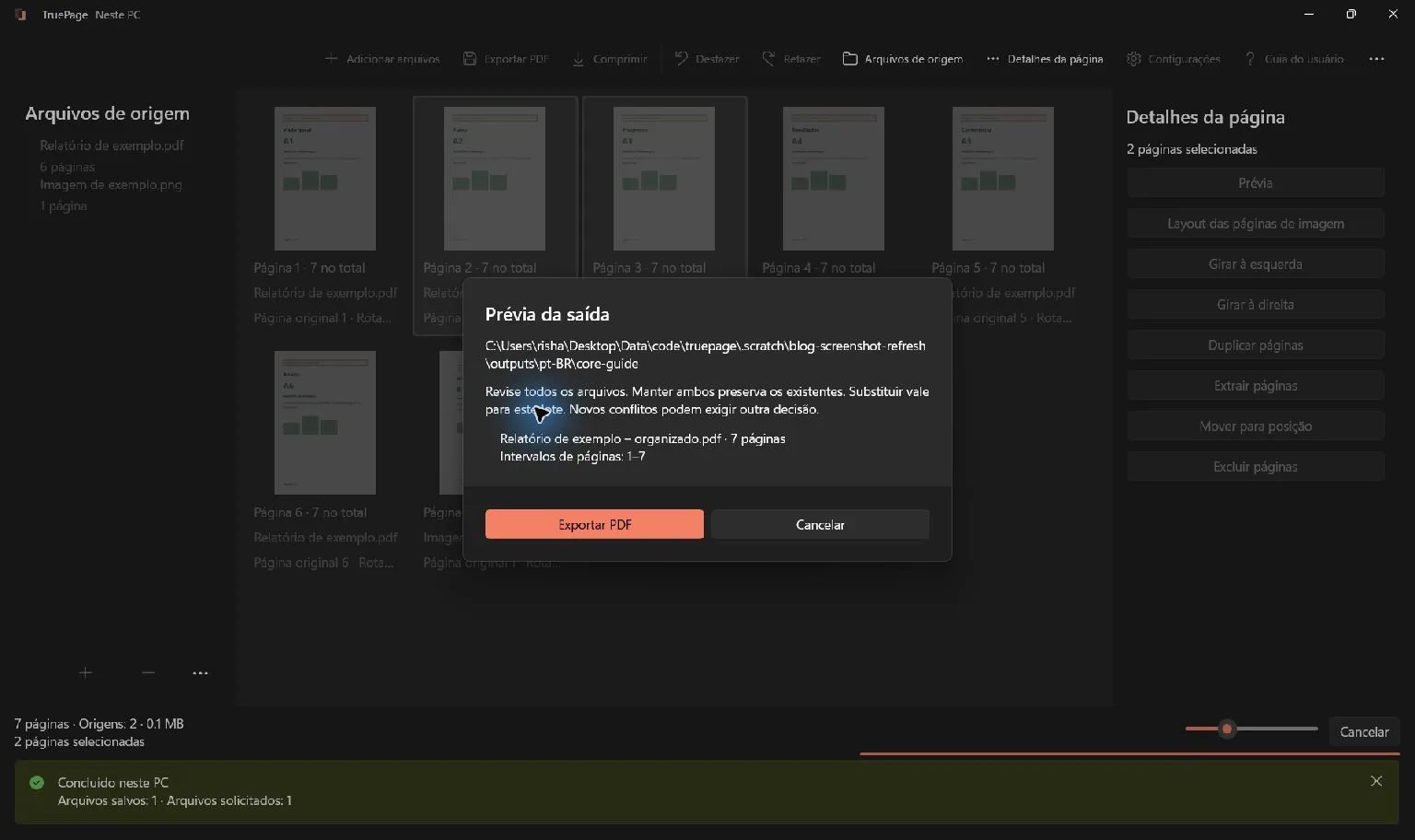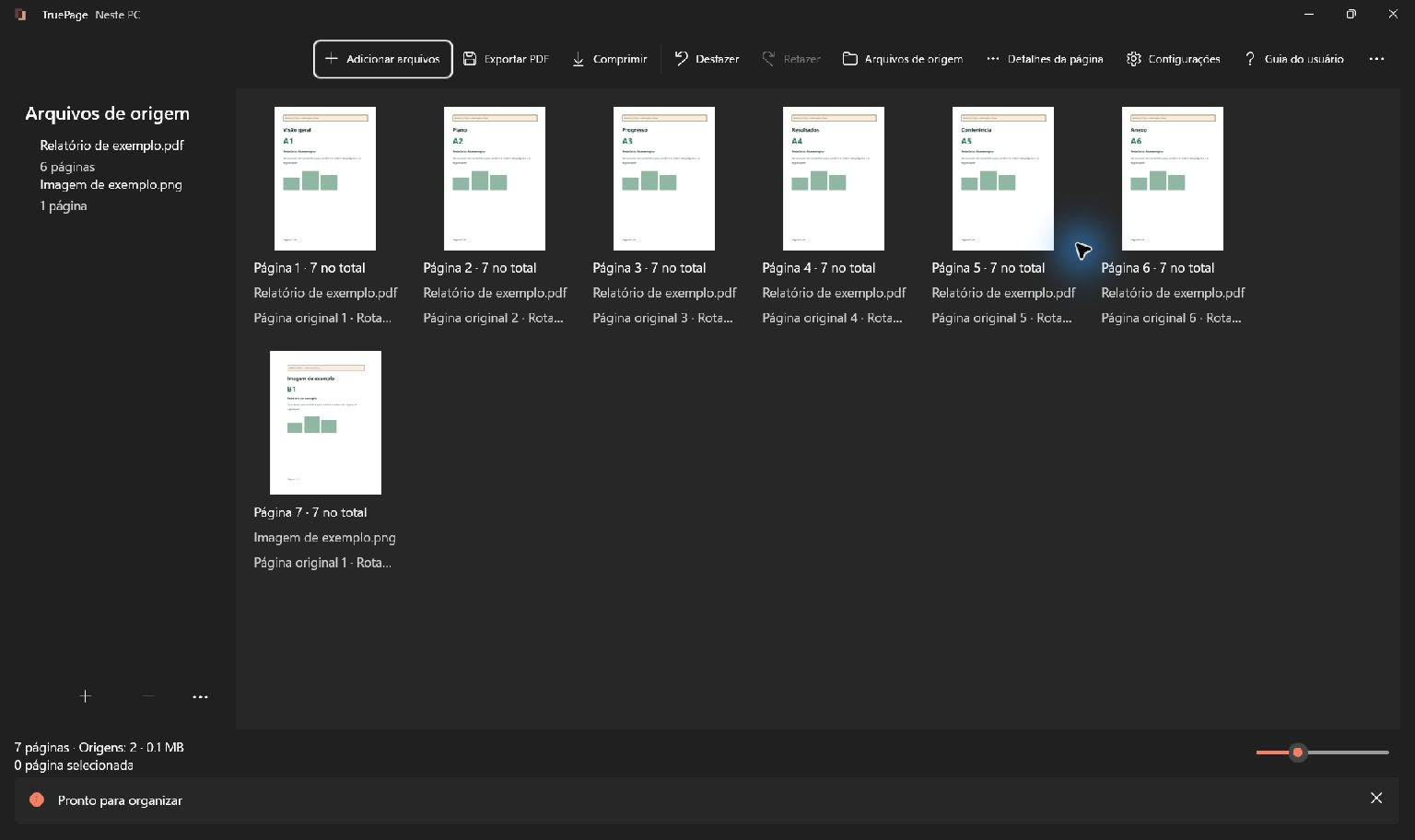
Um formulário, um recibo digitalizado e algumas páginas de um PDF maior. Eles pertencem ao mesmo conjunto, mas chegam em arquivos separados. Criar um documento útil deveria ser uma tarefa pequena, não uma tarde alternando entre sites.
O organizador do TruePage parte de uma ideia simples: colocar as páginas à sua frente, trabalhar na organização e exportar quando estiver pronta. O processamento acontece no seu PC Windows.
Comece pelos documentos que realmente precisa
Comece pelos PDFs, JPGs e PNGs que devem fazer parte do mesmo conjunto.
Para um pequeno conjunto de documentos, isso pode significar um formulário de duas páginas, uma imagem de recibo e uma carta de apoio. Não é preciso converter cada imagem em outro serviço antes de organizar o conjunto.
Mantenha os originais em um local conhecido. O TruePage lê as fontes; o espaço de trabalho não é um arquivo permanente de documentos copiados. Se uma fonte mudar ou for movida durante o trabalho, talvez seja necessário resolver isso antes de exportar.
- Escolha Adicionar arquivos ou Ctrl+O.
- Selecione um ou mais PDFs ou imagens compatíveis.
- Confirme e espere: um PDF acrescenta suas páginas, e cada imagem cria uma página.
- Confira o status e o total. Se algum arquivo falhar, as origens adicionadas com sucesso e as edições anteriores permanecem.
- Veja os arquivos em Arquivos de origem e confira uma página em Detalhes da página ou Prévia.
Também é possível soltar arquivos no painel. Soltar um PDF sobre Comprimir inicia o fluxo separado de compressão da origem inteira; use o painel se quiser adicionar páginas.
PDFs protegidos podem exigir senha antes da visualização. Digite uma válida ou cancele para continuar com outros arquivos.
Organize a história, página por página
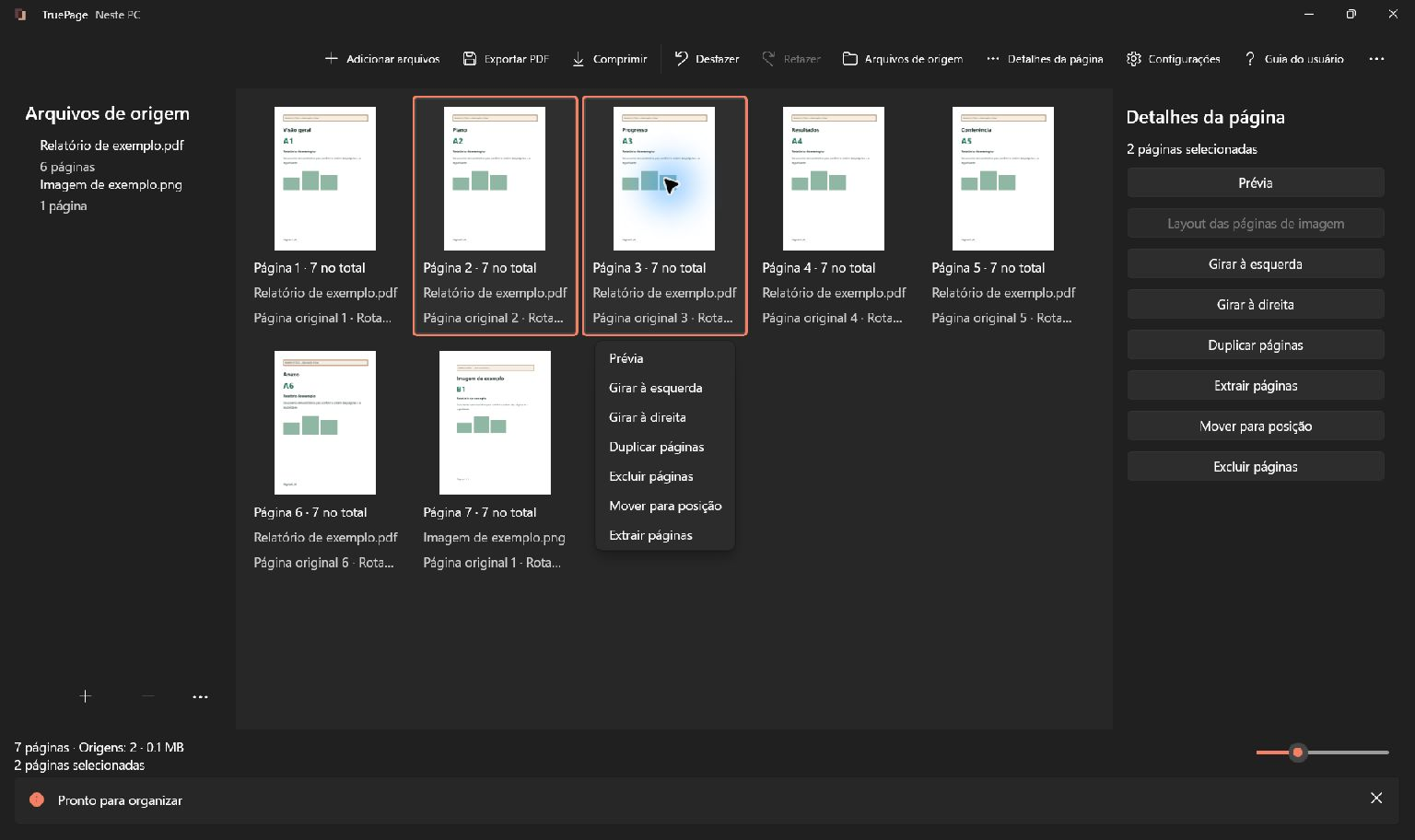
Confira o quadro antes de exportar. Coloque o documento principal primeiro, ordene as páginas complementares e gire as que chegaram de lado. Remova da organização uma página que não pertence à saída; isso não a exclui do original.
- Girar à direita ou Ctrl+R gira no sentido horário; Girar à esquerda, no sentido oposto. Repetir muda o ângulo novamente.
- Duplicar páginas ou Ctrl+D cria ocorrências independentes sem copiar o arquivo no disco.
- Excluir páginas ou Delete remove ocorrências da composição sem apagar páginas originais.
- Detalhes da página também oferece ações. Girar na visualização altera a composição, não apenas o modo de olhar.
As edições de página são reversíveis. Desfazer volta atrás e Refazer aplica a mudança novamente. Duplicar uma página cria outra ocorrência na organização, útil quando a mesma capa precisa aparecer mais de uma vez.
Diferencie dois tipos de numeração:
- O número da página de origem identifica a página no documento original.
- O número da página de saída é sua posição atual na organização preparada.
A página 12 de um relatório pode virar a página 3 do seu conjunto. Confira a ordem de saída, sem depender apenas dos números impressos no documento.
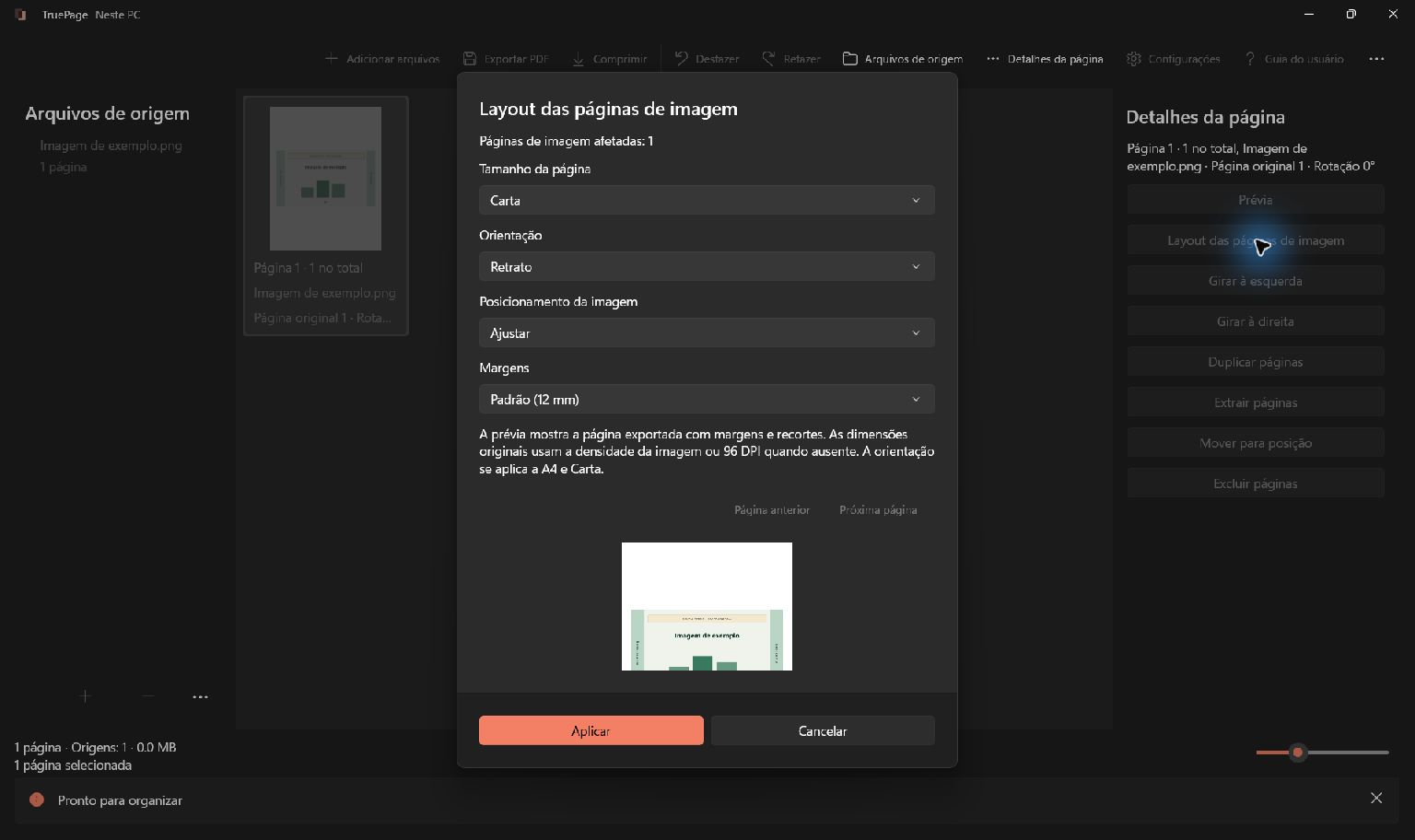
Dê às imagens um tamanho de página adequado
Fotografias e digitalizações raramente têm as proporções de uma folha de papel. O TruePage oferece controles de tamanho e posicionamento para você escolher conscientemente.
Ajustar mantém a imagem inteira na área útil. Preencher (recortar) ocupa essa área recortando a imagem, com uma prévia do recorte. Centralizar sem ampliar evita aumentar a imagem e a reduz quando necessário. Você pode escolher A4, Carta ou dimensões originais, além de orientação e margens.
Para um recibo ou formulário, comece com Ajustar e confira as quatro bordas. Um recorte bonito não ajuda se remove a data ou um número de referência. Veja a prévia antes de produzir a saída.
Exporte uma nova cópia
Termine ordem, rotações e layout antes de exportar. O trabalho usa a composição no início, sem acompanhar alterações enquanto grava arquivos.
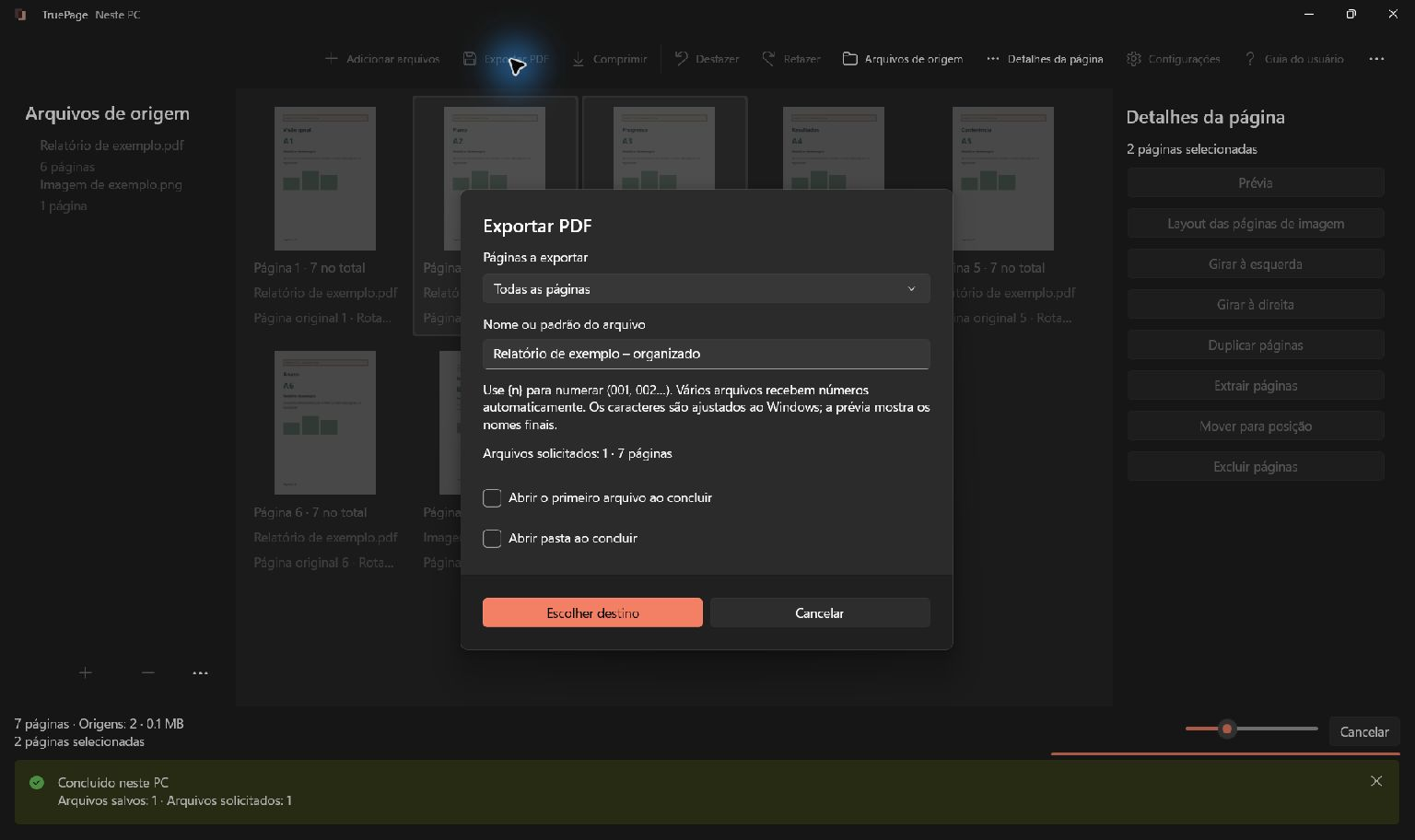
- Escolha Exportar PDF ou Ctrl+E.
- Em Páginas a exportar, selecione Todas as páginas ou Páginas selecionadas. Outras opções permitem extrair ou dividir.
- Digite Nome ou padrão do arquivo, como
documentos-inscricaopara um PDF. - Se desejar, ative Abrir o primeiro arquivo ao concluir ou Abrir pasta ao concluir.
- Confira os totais de arquivos e páginas e escolha Escolher destino.
- Selecione a pasta e revise a lista completa antes de confirmar.
Se o nome de saída já existe, Manter ambos é o padrão. Uma escolha explícita de substituição afeta uma saída existente, não autoriza sobrescrever uma fonte. Leia a prévia dos nomes, especialmente ao produzir vários arquivos.
Também é possível extrair páginas selecionadas ou intervalos, ou dividir um PDF em saídas separadas. Antes de dividir, confira todos os nomes previstos para saber quais documentos serão gerados e onde.
Termine com uma revisão rápida
Abra o documento exportado e confira quantidade de páginas, ordem, rotação, bordas das imagens e legibilidade. Se houver assinaturas, formulários ou recursos interativos incomuns, observe os avisos específicos da operação. Reescrever um PDF assinado não preserva a validade da assinatura, e nem todo recurso PDF avançado é compatível.
Se precisar compactá-lo ou protegê-lo com senha, use esse PDF como origem da operação separada. Comprimir e Adicionar senha trabalham com um PDF de origem inteiro, não com alterações da organização ainda não exportadas. Guarde o original claramente identificado e verifique a cópia final, incluindo a senha, antes de enviar.
Se o arquivo precisar ficar menor, leia sobre como escolher um modo de compressão. Para os limites do trabalho offline, veja o que significa processamento local de PDFs.
O que permanece local
Os documentos são processados no TruePage e em seus processos locais de trabalho. Não é necessário criar conta no TruePage nem enviar documentos. Instalar o aplicativo, receber atualizações da Store, abrir o site e outros serviços do Windows são atividades separadas.
O feedback opcional é separado: ao enviá-lo, sua mensagem e o email de resposta, se informado, são transmitidos pela internet; documentos e logs não são anexados automaticamente. Veja o que significa processamento local para conhecer todos os limites.
Windows, ferramentas de backup e pastas sincronizadas seguem suas próprias políticas. Salvar em uma pasta sincronizada pode fazer esse software enviar o arquivo. Processamento local não significa que todo o computador deixa de fazer solicitações de rede.
Após reconhecimento explícito, exportações de origens protegidas podem criar PDFs, imagens ou ZIP sem senha. Escolha destinos e formas de compartilhamento apropriados. O espaço de trabalho não é um arquivo permanente de projetos: exporte o que precisa antes de fechar.
Para uma primeira tentativa segura, volte a primeiros passos.
O TruePage não oferece OCR, edição de texto existente, ocultação permanente ou assinaturas. Regravar um PDF assinado digitalmente não preserva a validade da assinatura. Guarde os originais e siga os avisos específicos de cada operação. Consulte o guia de uso para ver os procedimentos completos e suas limitações.

Suas páginas. Seu espaço.
Já disponível para Windows 11