申請書、スキャンした領収書、長い PDF から抜き出した数ページ。ひとつにまとめたいのに、別々のファイルで届きます。使いやすい文書を作るために、ウェブサイトを行き来して午後を費やす必要はないはずです。
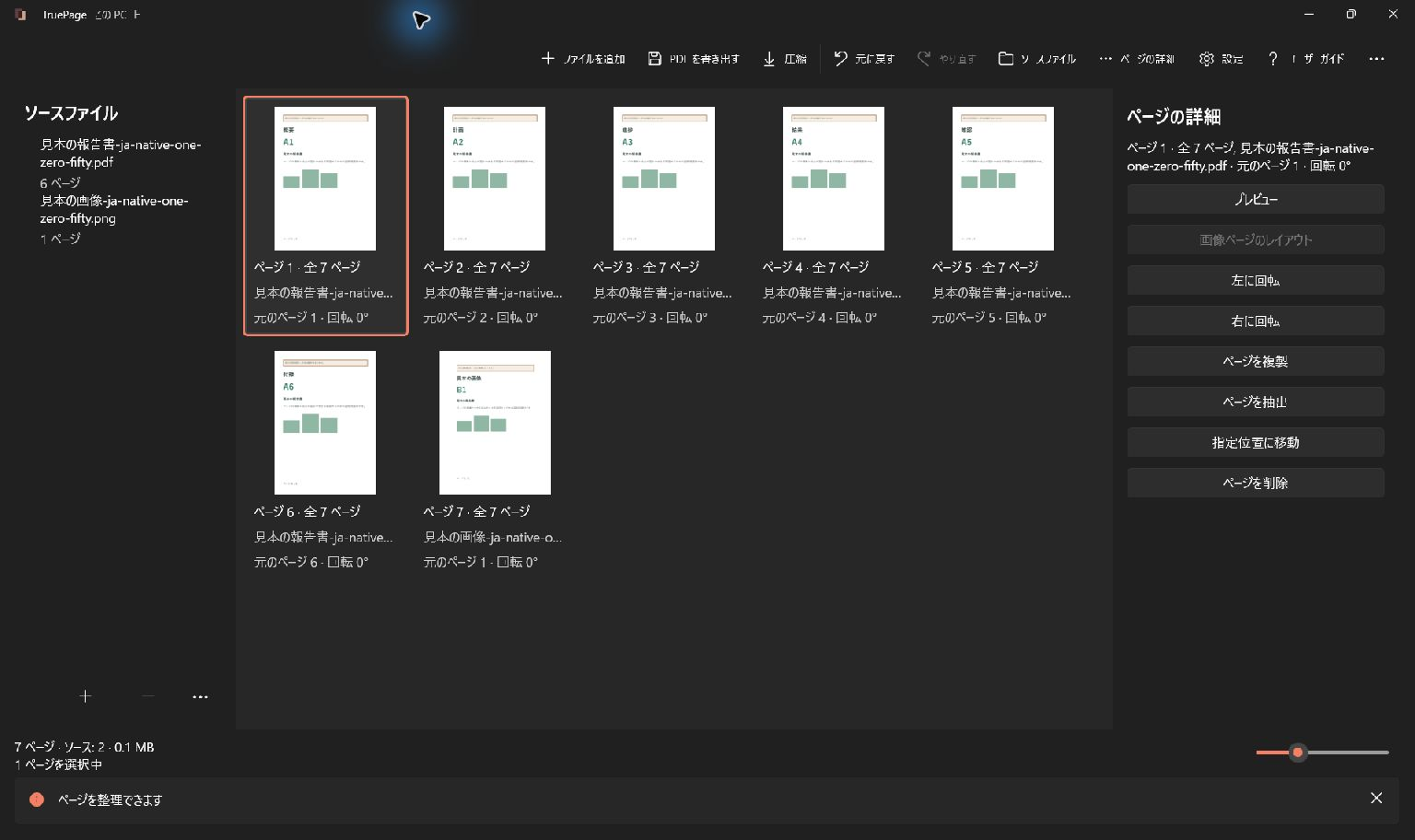
TruePage の整理機能は、シンプルな考え方から始まります。ページを目の前に並べ、配置を整え、準備できたら書き出す。文書の処理は自分の Windows PC で行います。
本当に必要な文書から始める
同じ資料一式に含める PDF、JPG、PNG を用意します。
小さな申請書類なら、2 ページの申請書、領収書の画像、添付の手紙という組み合わせかもしれません。書類を並べる前に、画像を別のサービスで変換する必要はありません。
元のファイルは、わかりやすい場所に保管してください。TruePage は元の文書を読み取る仕組みで、ワークスペースを文書のコピーの恒久的な保管庫にするものではありません。作業中に元のファイルが変更または移動された場合、書き出し前に対処が必要になることがあります。
- ファイルを追加 または Ctrl+O を選びます。
- 対応する PDF や画像を 1 つ以上選びます。
- 確定し、一覧が表示されるまで待ちます。PDF は各ページ、画像はそれぞれ 1 つの画像ページとして追加されます。
- ステータスと総ページ数を確認します。一部の読み込みに失敗しても、追加できた元ファイルと既存の編集は保持されます。
- ソースファイル で追加されたファイルを確認します。並べ替える前に ページの詳細 や プレビュー で個別のページを確認できます。
対応ファイルを作業領域にドロップしても追加できます。ただし PDF を 圧縮 にドロップすると、元ファイル全体の圧縮が始まります。ページを追加する目的なら中央の一覧にドロップしてください。
保護された PDF ではプレビューの前にパスワードを求められることがあります。有効なパスワードを入力するか、キャンセルして他のファイルで作業を続けます。
1 ページずつ、伝わる順序に
書き出す前にページボードを見渡しましょう。主要な文書を先頭に置き、補足ページを適切な順序に並べ、横向きのページを回転させます。出力に不要なページは並びから取り除けます。この操作で元の文書からページが消えるわけではありません。
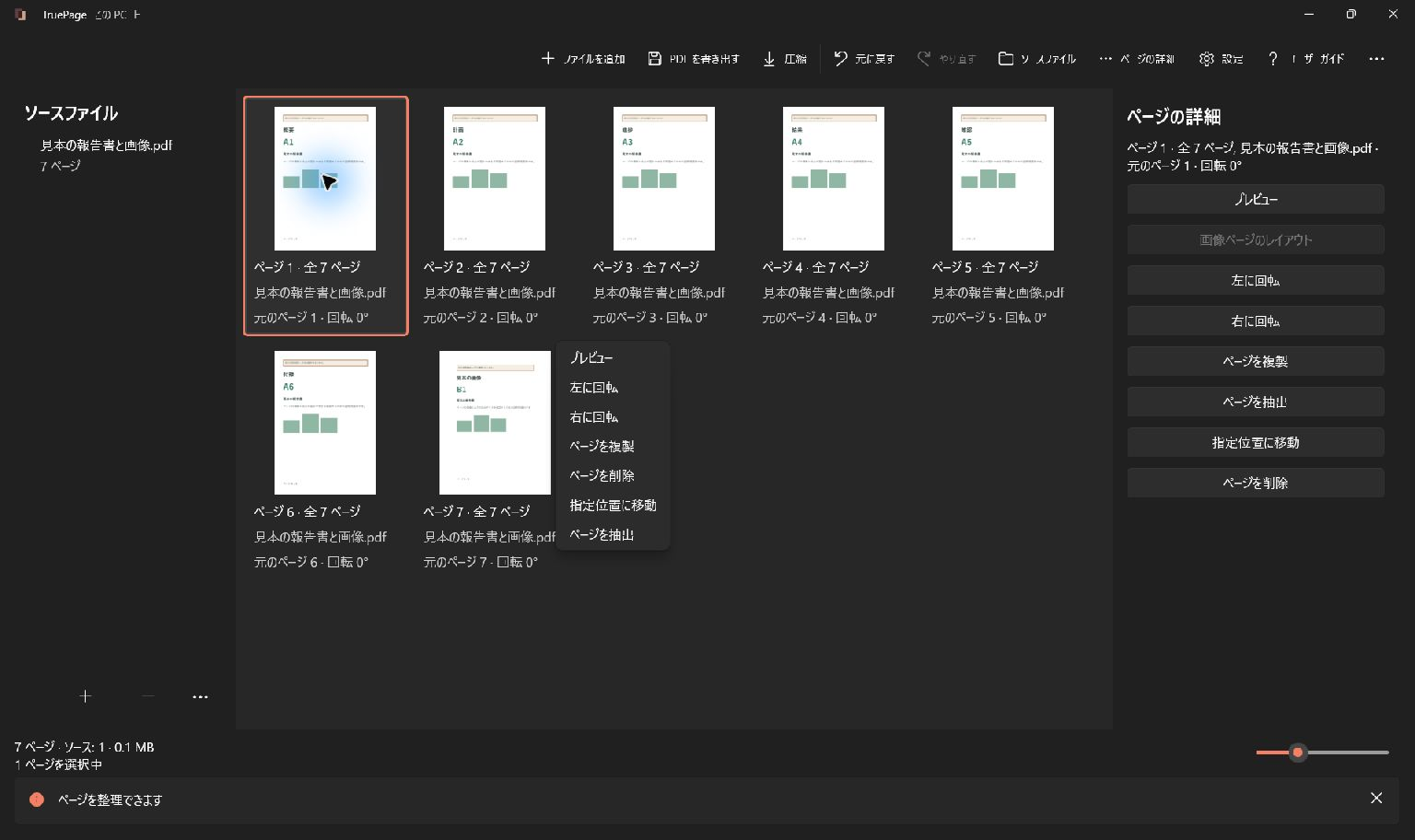
- 右に回転 または Ctrl+R は選択ページを時計回りに回転します。左に回転 は反時計回りです。繰り返すとさらに角度が変わります。
- ページを複製 または Ctrl+D は選択ページの新しい項目を作ります。それぞれ独立して編集できますが、ディスク上の元ファイルを複製する操作ではありません。
- ページを削除 または Delete は並びから選択項目を取り除きます。元文書のページは消えません。
- ページの詳細 にもページ操作があります。プレビュー内の回転も、表示だけでなく作業領域の編集になります。
ページ単位の編集は取り消せます。元に戻すで変更を取り消し、やり直すで再適用できます。ページの複製は、並びの中に同じページをもうひとつ作ります。同じ表紙を複数の場所に入れたい場合などに便利です。
次の 2 種類のページ番号を区別してください。
- 元のページ番号は、元の文書内でのページを示します。
- 出力ページ番号は、準備している並びの中での現在の位置です。
報告書の 12 ページ目が、申請書類では 3 ページ目になることもあります。文書内に印刷された番号だけでなく、出力順序を確認しましょう。
画像に合うページサイズを選ぶ
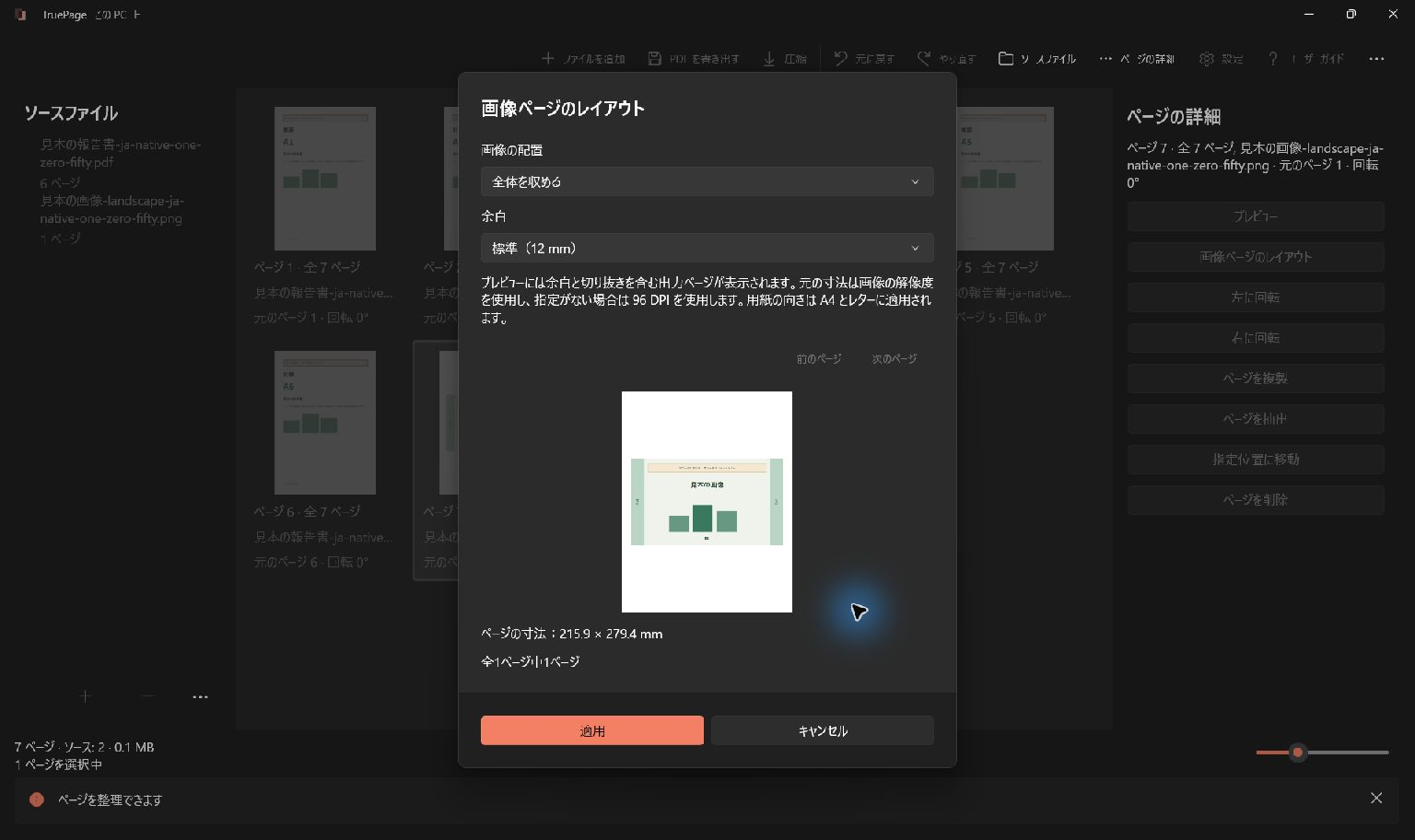
写真やスキャンの縦横比は、用紙と同じとは限りません。TruePage では、ページサイズと配置を意識して選べます。
全体を収めるは、画像全体を使用可能なページ領域に収めます。いっぱいに表示(切り抜き)は画像を切り抜いて領域を埋め、切り抜きのプレビューを確認できます。拡大せず中央に配置は画像を拡大せず、必要な場合だけ縮小します。A4、Letter、元の寸法に加え、向きと余白も選べます。
領収書や申請書では、まず「全体を収める」を選び、四辺を確認してください。見た目が整っていても、日付や参照番号が切れていては役立ちません。出力を確定する前にプレビューしましょう。
新しいコピーを書き出す
ページ順、回転、画像レイアウトを整えてから出力します。出力には処理開始時の並びを使います。書き込み中に変化し続ける表示を出力するわけではありません。
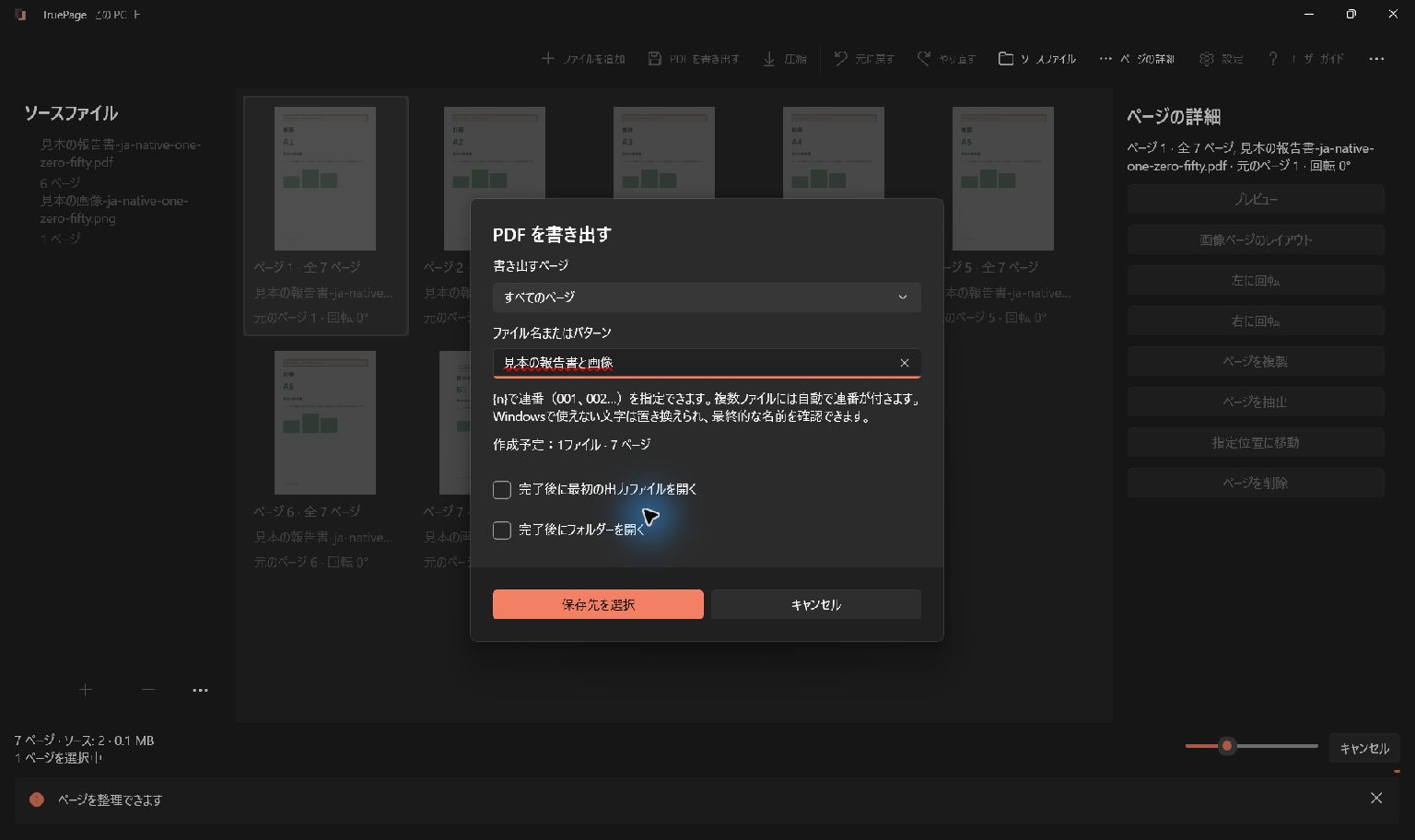
- PDF を書き出す または Ctrl+E を選びます。
- 書き出すページ で全体なら すべてのページ、現在の選択なら 選択したページ を選びます。他の選択肢では抽出や分割ができます。
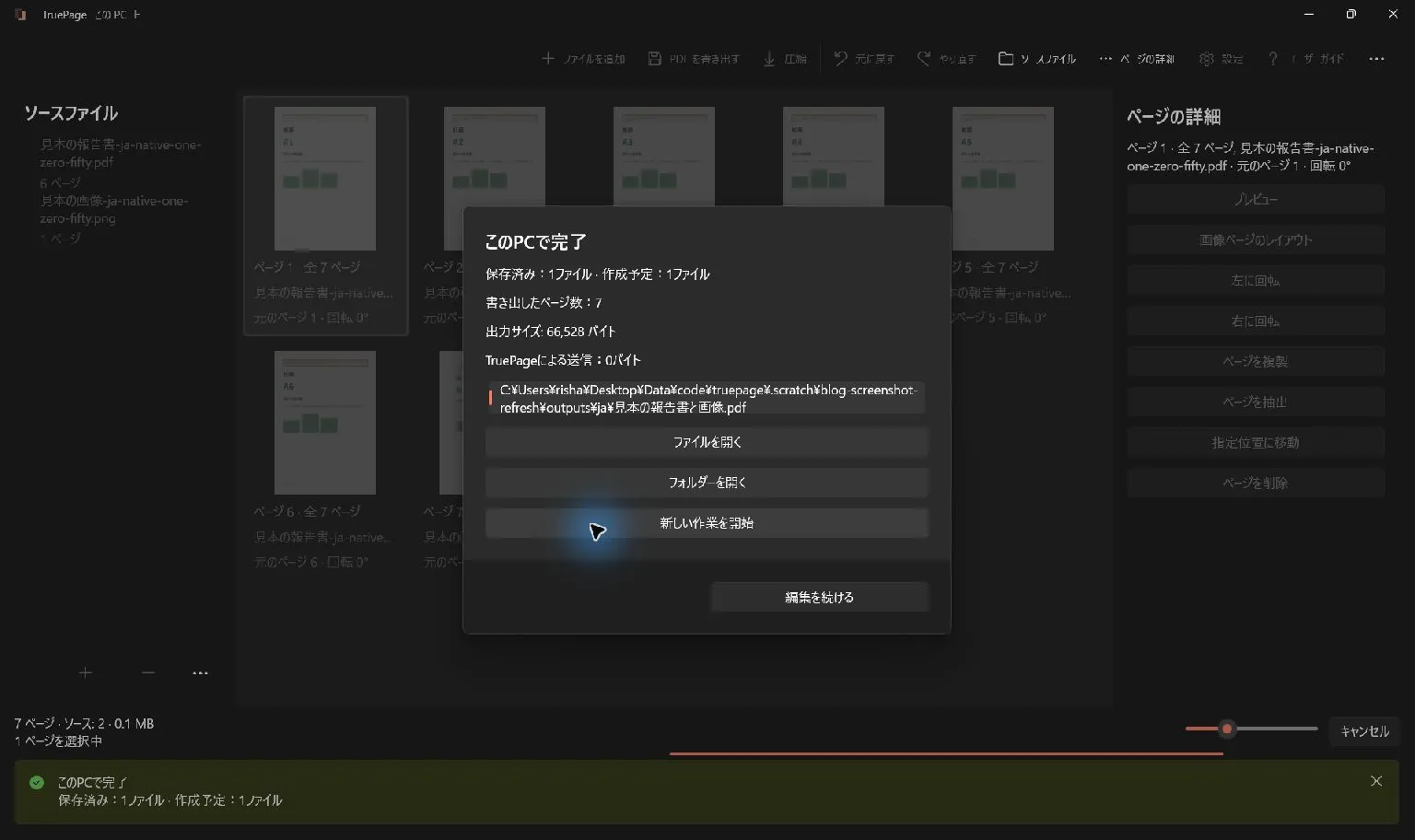
- ファイル名またはパターン を入力します。PDF が 1 つなら
application-packetのような単純な名前で十分です。 - 必要なら 完了後に最初の出力ファイルを開く または 完了後にフォルダーを開く を選びます。
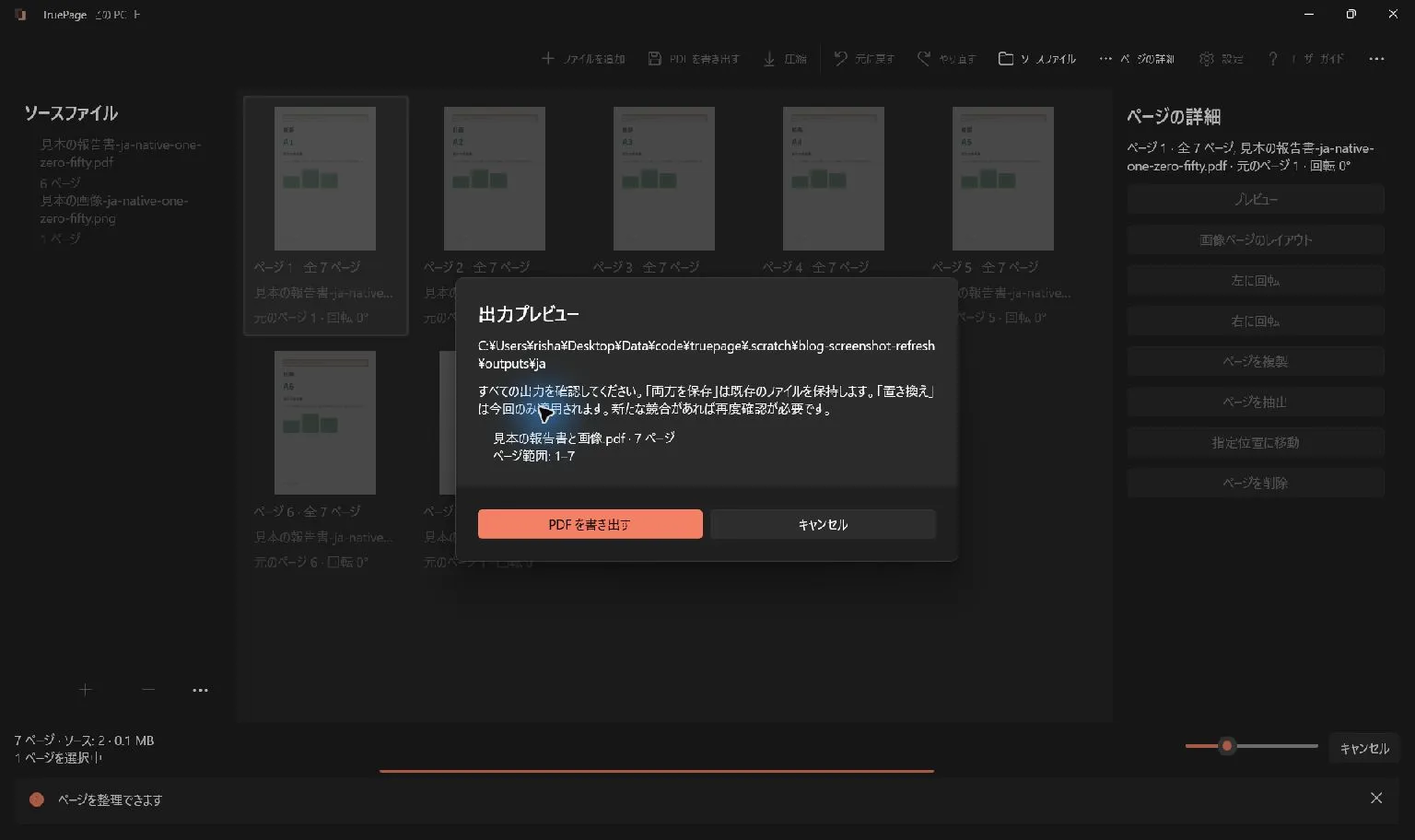
- 作成予定のファイル数とページ数を確認し、保存先を選択 を選びます。
- 出力フォルダーを選び、確定前に保存先の一覧全体を確認します。
同じ出力名がすでにある場合、既定は両方を保存です。明示的な置き換えは既存の出力に対する選択であり、元の文書の上書きを許可するものではありません。特に複数のファイルを作るときは、ファイル名のプレビューを確認してください。
選択したページや指定範囲の抽出、PDF の複数ファイルへの分割もできます。分割前にすべてのファイル名を確認し、どの文書がどこに作られるか把握しましょう。
最後に短い確認を
書き出した文書を開き、ページ数、順序、回転、画像の端、読みやすさを確認します。署名、フォーム、特殊な対話機能を含む文書では、操作ごとの警告に注意してください。署名付き PDF を書き直すと署名の有効性は維持されず、高度な PDF 機能のすべてに対応しているわけではありません。
圧縮やパスワード保護が必要なら、出力済みの PDF を別の操作の元ファイルとして使います。「圧縮」と「パスワードを追加」は元の PDF 全体を対象にし、まだ出力していない並びの変更は反映しません。元ファイルを識別できる状態で保管し、送信前にパスワードも含めて最終版を確認してください。
容量を小さくしたい場合は、圧縮モードの選び方をご覧ください。オフライン作業の範囲については、ローカル PDF 処理の意味で説明しています。
ローカルに留まるもの
文書処理は TruePage とローカルの処理プロセスで行われます。TruePage のアカウントや文書のアップロードは不要です。アプリのインストール、Store の更新、ウェブサイトの閲覧、他の Windows サービスは別の活動です。
任意のフィードバックは別の通信です。送信を選ぶと、メッセージと任意の返信先メールアドレスがインターネット経由で送られます。文書やログは自動添付されません。詳しい範囲はローカル処理の意味を参照してください。
Windows、バックアップツール、同期フォルダーにはそれぞれの方針があります。同期フォルダーに出力すると、そのソフトウェアがアップロードする場合があります。ローカル処理とは、PC 全体がネットワーク通信しないという保証ではありません。
保護された元ファイルから、明示的な了承後に保護なしの PDF、画像、ZIP が作られる場合があります。結果に適した保存先と共有方法を選んでください。作業領域は永久保存用のプロジェクトではないため、閉じる前に必要な結果を出力します。
最初の操作を確認するには はじめに に戻ってください。
TruePage は OCR、既存テキストの編集、墨消し、署名には対応していません。電子署名付き PDF を書き直すと、署名の有効性は維持されません。元ファイルを保管し、操作ごとの警告に従ってください。 詳しい操作と制約は使い方ガイドをご覧ください。

あなたのページ。あなたの空間。
Windows 11 向けに公開中